Masz dość ziarnistego obrazu z kamerki w laptopie i zastanawiasz się, jak to szybko poprawić? Telefon leży obok na biurku i ma dużo lepszy aparat? Z tego tekstu dowiesz się, jak ustawić telefon jako kamerę internetową krok po kroku i w jakich sytuacjach ma to największy sens.
Kiedy opłaca się użyć telefonu jako kamery internetowej?
Nie każdy potrzebuje drogiej kamery internetowej na co dzień. Jeśli łączysz się sporadycznie na wideokonferencje, częściej piszesz maile niż prowadzisz prezentacje wideo, a na komputerze służbowym nie możesz nic doinstalować, wykorzystanie telefonu jako kamery może być prostym wyjściem z sytuacji. Wiele smartfonów ma dziś matryce, które bez problemu nagrywają w Full HD, a często nawet 4K, więc skok jakości względem starej kamerki z laptopa bywa naprawdę duży.
Telefon jako kamera internetowa dobrze sprawdza się też jako rozwiązanie awaryjne. Gdy zwykła kamerka nagle przestanie działać przed spotkaniem na Teamsach lub Zoomie, wystarczy kilka minut, żeby uruchomić aplikację w telefonie i dokończyć rozmowę bez stresu. To też wygodna opcja, gdy korzystasz z klasycznego PC bez wbudowanej kamery, a nie chcesz wydawać od razu kolejnych 100–200 zł na osobne urządzenie.
Kiedy lepiej kupić osobną kamerę?
Jeśli prowadzisz regularne webinary, nagrywasz materiały na YouTube lub streamujesz na Twitchu kilka razy w tygodniu, smartfon może okazać się zbyt uciążliwy. Trzymanie telefonu na statywie, pilnowanie baterii, przełączanie aplikacji i pilnowanie powiadomień szybko zaczyna irytować przy intensywniejszym użyciu. Wtedy dużo wygodniej sprawdza się klasyczna kamera USB, stale podłączona do komputera i gotowa do pracy.
Są też sytuacje, gdy jakość obrazu z telefonu – mimo że lepsza od wbudowanej kamerki – nadal nie spełnia oczekiwań, na przykład przy słabym oświetleniu lub gdy zależy ci na bardzo naturalnych kolorach skóry. W takich projektach, zwłaszcza komercyjnych, lepiej od razu założyć, że powstanie osobne stanowisko z kamerą internetową lub aparatem podłączonym do PC.
Do jakich programów nada się kamera z telefonu?
Większość popularnych aplikacji traktuje telefonową kamerkę jak zwykłe urządzenie podłączone przez USB. Po poprawnej konfiguracji bez problemu wybierzesz ją w ustawieniach takich programów jak Zoom, Microsoft Teams, Skype, Google Meet czy nawet w przeglądarce, podczas połączenia z poziomu strony. Dzięki temu nie musisz zmieniać sposobu pracy ani przyzwyczajeń, tylko raz wskazujesz inne źródło wideo na liście.
Te same aplikacje dobrze współpracują także z programami do streamingu, takimi jak OBS Studio albo Streamlabs. Kamera z telefonu pojawia się tam jako kolejne źródło obrazu i możesz je mieszać z innymi – na przykład zrzutem ekranu czy prezentacją slajdów. Taki zestaw wystarczy, żeby w prosty sposób prowadzić wykłady online, szkolenia dla klientów czy proste transmisje na żywo.
Czego potrzebujesz, żeby zrobić kamerkę z telefonu?
Zaskakująco mało. W większości przypadków wystarczą trzy elementy: nowoczesny smartfon z dobrą kamerą, aplikacja zamieniająca telefon w kamerę internetową oraz kabel USB lub wspólna sieć Wi-Fi. Całą konfigurację zrobisz raz. Później, przed kolejnym spotkaniem, zwykle wystarczy podłączyć telefon i uruchomić aplikację.
Warto sprawdzić wcześniej, jaką rozdzielczość nagrywania oferuje aparat w twoim telefonie. Jeśli obsługuje 1080p lub 4K, w ustawieniach aplikacji na komputerze dobrze jest wybrać przynajmniej 720p lub 1080p. Zbyt wysoka rozdzielczość przy wolnym internecie może powodować przycinki, dlatego czasem lepszy jest odrobinę niższy, ale stabilny obraz.
Jaki kabel USB będzie potrzebny?
Gdy komputer nie ma Wi-Fi, połączenie przewodowe to najprostsze wyjście. W telefonach z Androidem użyjesz kabla micro USB albo USB-C – dokładnie tego samego, którym ładujesz urządzenie. W iPhone’ach przyda się przewód w standardzie Lightning, dołączony zazwyczaj do zestawu. Połączenie kablem USB ma też inną zaletę: pozwala ładować telefon podczas rozmowy, więc bateria nie padnie w połowie spotkania.
Kiedy komputer ma moduł Wi-Fi, możesz też całkowicie zrezygnować z przewodów i połączyć telefon bezprzewodowo. Wtedy obydwa urządzenia muszą być w tej samej sieci. Dobrze działa to zwłaszcza w biurach lub mieszkaniach z mocnym routerem, który obsługuje stabilne połączenie w paśmie 5 GHz. Przy słabszym zasięgu obraz może się przycinać, dlatego warto przetestować oba warianty.
Jakie aplikacje zamieniają telefon w kamerkę?
Na rynku jest kilka sprawdzonych programów, które łączą smartfon z komputerem i udostępniają obraz jako kamerę internetową. Jedne lepiej działają na Windowsie, inne na macOS czy Linuksie, ale ogólny mechanizm pozostaje podobny. Instalujesz aplikację na telefonie, klienta na komputerze, a urządzenia automatycznie wyszukują się w tej samej sieci lub przez USB.
Najpopularniejsze narzędzia to między innymi:
- EpocCam – często wybierana przez użytkowników macOS i Windows, z integracją z oprogramowaniem Elgato,
- iVCam – dobrze opisane po polsku, z szerokimi ustawieniami jakości obrazu i dźwięku,
- DroidCam – chętnie używana na Androidzie i Linuksie, z opcją pracy zarówno przez Wi-Fi, jak i USB.
- Inne mniejsze aplikacje, które pojawiają się w Google Play lub App Store i oferują zbliżone funkcje.
Każda z tych aplikacji umożliwia podgląd zarówno z przedniej, jak i tylnej kamery, obsługuje tryb poziomy i pionowy, a często także różne obiektywy w telefonie. W płatnych wersjach (oznaczanych zwykle jako Pro) dochodzą opcje zwiększania rozdzielczości, możliwość nagrywania bezpośrednio na komputer czy eliminowania znaków wodnych.
Jak wybrać aplikację do kamery z telefonu?
Dobór programu zależy od systemu operacyjnego, ale też od tego, czy ważniejsza jest dla ciebie prosta konfiguracja, czy rozbudowane ustawienia. Jeśli łączysz się z jednym zespołem raz w tygodniu, wystarczy maksymalnie prosty interfejs, który poprowadzi cię krok po kroku. Gdy nagrywasz filmy, bardziej przyda się możliwość ręcznego ustawiania ostrości, balansu bieli czy liczby klatek.
Wiele aplikacji ma wersje darmowe z ograniczoną rozdzielczością lub reklamami oraz płatne edycje z dodatkowymi funkcjami. Dlatego dobrym pomysłem jest rozpoczęcie od wersji bez opłat. Jeśli jakość obrazu i stabilność połączenia cię zadowolą, możesz przejść na opcję Pro, kiedy pojawi się potrzeba np. włączenia HDR albo nagrywania materiału w tle.
EpocCam
EpocCam jest mocno kojarzona z komputerami Mac, ale ma też wersję dla Windows. Po instalacji sterownika w systemie i aplikacji w telefonie program dodaje wirtualną kamerę, którą wybierasz w Zoomie lub Teamsach. Konfiguracja jest stosunkowo szybka, a interfejs przejrzysty nawet dla osób, które rzadko instalują coś na komputerze.
W darmowej wersji możesz korzystać z obrazu w 640×480, co wystarczy do prostych rozmów. Płatna odsłona pozwala zwiększyć rozdzielczość do 1080p lub nawet 4K, o ile oczywiście aparat w telefonie obsługuje takie parametry. EpocCam dość dobrze radzi sobie z automatycznym ustawianiem ostrości, dzięki czemu przy mniejszym doświadczeniu technicznym nie trzeba wiele ręcznie przełączać.
iVCam
iVCam wyróżnia się tym, że w wielu miejscach interfejs jest po polsku. Ułatwia to pierwsze uruchomienie osobom, które na co dzień nie grzebią w ustawieniach systemu. Program po instalacji prowadzi użytkownika przez proces parowania telefonu z komputerem, pokazuje też komunikaty, gdy brakuje połączenia w tej samej sieci Wi-Fi lub kabel USB nie został wykryty.
Bardzo przydatna bywa funkcja nagrywania wideo bezpośrednio na komputer. Telefon staje się wtedy nie tylko kamerą internetową, ale także prostym rejestratorem. Możesz w iVCam ustawić między innymi liczbę klatek na sekundę, kodek wideo, parametry dźwięku czy automatyczne „upiększanie twarzy”, które lekko wygładza obraz. W płatnej wersji dostępne są wyższe rozdzielczości i brak znaków wodnych.
DroidCam
DroidCam chętnie wybierają użytkownicy Androida i Linuksa, ale program działa również na Windowsie i macOS. Narzędzie działa zarówno przez Wi-Fi, jak i kabel USB, co pozwala dobrać metodę połączenia do warunków w domu lub biurze. Gdy router stoi w drugim pokoju i sygnał jest słabszy, wygodniej będzie przejść na tryb przewodowy.
Program oferuje podstawowe ustawienia jasności, kontrastu i ostrości. W wersji Pro dostępna jest wyższa rozdzielczość i więcej opcji ręcznej modyfikacji obrazu. Użytkownicy cenią DroidCam za stosunkowo niskie obciążenie komputera, co bywa ważne na starszych maszynach, gdzie każda dodatkowa aplikacja mocno zajmuje procesor.
Jak krok po kroku podłączyć telefon jako kamerę?
Proces konfiguracji w większości aplikacji jest bardzo podobny. Najpierw instalujesz program na smartfonie. Następnie pobierasz z oficjalnej strony producenta klienta na komputer z systemem Windows, macOS lub Linux. Przy pierwszym uruchomieniu program prosi o podstawowe zgody na dostęp do sieci i mikrofonu, aby mógł przekazywać dźwięk i obraz.
Po zainstalowaniu oprogramowania telefon i komputer muszą „zobaczyć się” w tej samej sieci lub przez kabel USB. Gdy program wykryje połączenie, w ustawieniach Zooma, Teamsów czy Skype’a pojawia się nowa kamera, oznaczona nazwą wybranej aplikacji. Wystarczy ją wskazać na liście, zapisać ustawienia i rozpocząć rozmowę testową.
Najważniejsza czynność to połączenie telefonu i komputera przez wspólną sieć Wi-Fi lub kabel USB – bez tego aplikacja nie pokaże obrazu jako kamerki.
Instrukcja konfiguracji połączenia Wi-Fi
Jeżeli chcesz uniknąć kabli na biurku, możesz wykorzystać sieć bezprzewodową. Wymaga to routera o w miarę stabilnym zasięgu i dobrą przepustowością. W zamian dostajesz dużą swobodę ustawienia telefonu na statywie dalej od komputera, bez plączących się przewodów pod ręką.
Podstawowa sekwencja działań w przypadku większości aplikacji wygląda podobnie:
- Połącz komputer i telefon do tej samej sieci Wi-Fi, najlepiej w paśmie 5 GHz.
- Zainstaluj aplikację na smartfonie z Google Play lub App Store.
- Pobierz klienta danego programu na komputer i zainstaluj zgodnie z instrukcją.
- Uruchom aplikację na telefonie, a następnie program na PC lub Macu.
- Poczekaj, aż urządzenia się wykryją i wyświetlą podgląd obrazu z telefonu.
Gdy wszystko działa, otwierasz wybrane narzędzie do wideokonferencji i w ustawieniach wideo wskazujesz nową pozycję na liście kamer. Od tego momentu telefon „udaje” zwykłą kamerę internetową, a ty możesz dowolnie ustawiać go w przestrzeni.
Instrukcja połączenia przez USB
Połączenie kablowe daje stabilniejszy transfer i jednocześnie ładuje smartfon. Przy dłuższych spotkaniach biznesowych lub lekcjach online to często bezpieczniejsza opcja, bo nie ryzykujesz nagłego spadku poziomu baterii. Jedyny minus to konieczność trzymania telefonu w zasięgu przewodu, więc dobrze jest dobrać kabel o rozsądnej długości.
Konfiguracja przewodowa z reguły przebiega tak samo w iVCam, EpocCam czy DroidCam:
- podłącz telefon do komputera za pomocą oryginalnego przewodu USB,
- upewnij się, że smartfon jest odblokowany i widać ekran główny,
- w niektórych modelach Androida włącz transfer danych lub tryb debugowania USB,
- uruchom aplikację na telefonie i klienta na komputerze,
- poczekaj, aż program wykryje połączenie przewodowe i pokaże obraz.
Po tej operacji ponownie wchodzisz do ustawień wideo w aplikacji typu Zoom lub Teams i wybierasz kamerę z listy. Różnica względem trybu Wi-Fi polega głównie na tym, że dane są przesyłane kablem, co redukuje ryzyko zacięć przy słabym sygnale sieci bezprzewodowej.
Jak zadbać o jakość obrazu i wygodę?
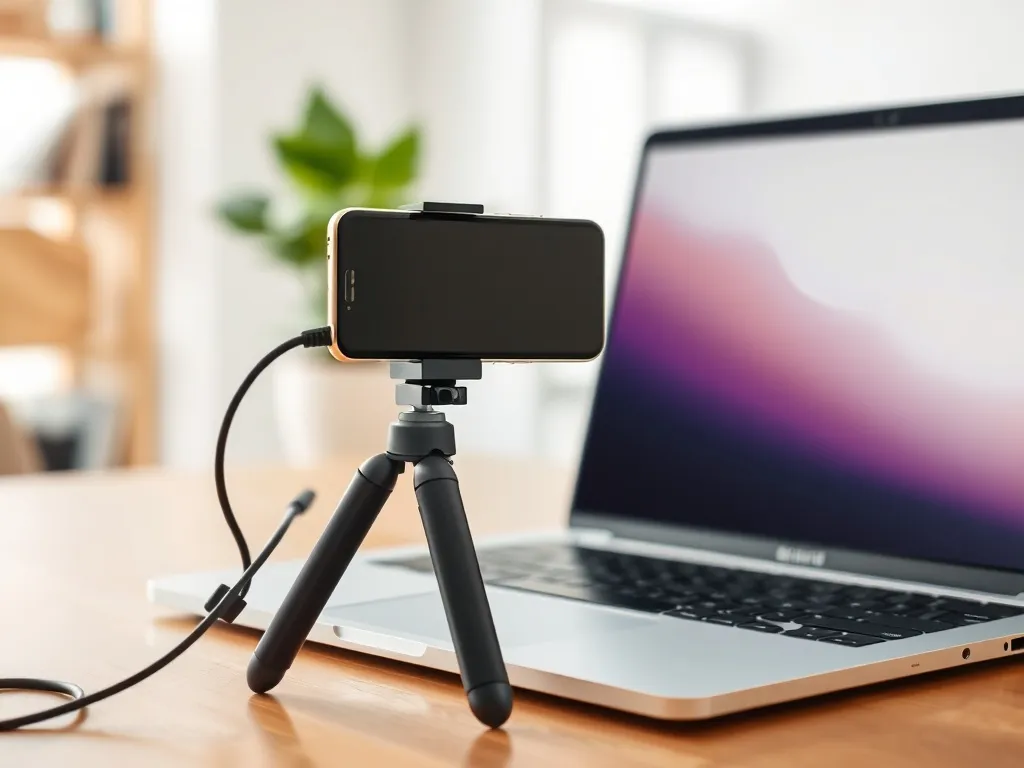
Sama aplikacja to dopiero połowa sukcesu. Bardzo dużo daje poprawne ustawienie telefonu, światła i tła. Smartfon położony płasko na biurku albo oparty o stos książek będzie chwiał się przy każdym dotknięciu. Przy regularnych spotkaniach online zdecydowanie lepiej postawić na mini statyw, uchwyt biurkowy lub prosty trójnóg, który ustabilizuje obraz.
Dobre światło bywa ważniejsze niż rozdzielczość. Jeśli siedzisz tyłem do okna, twarz będzie ciemna, a tło prześwietlone. Lepiej ustawić się bokiem lub przodem do źródła światła albo dołożyć małą lampkę biurkową. Wielu użytkowników stosuje także prostą lampę pierścieniową, która daje równomierne oświetlenie i poprawia widoczność podczas rozmów.
Bezpieczeństwo i bateria telefonu
Instalując aplikacje zamieniające telefon w kamerkę, warto podchodzić do nich z taką samą ostrożnością, jak do każdego innego oprogramowania. Zawsze wybieraj oficjalne sklepy z aplikacjami lub strony producentów, a nie przypadkowe repozytoria. Dotyczy to szczególnie użytkowników smartfonów marek, które korzystają z alternatywnych sklepów zamiast Google Play – tam lepiej sprawdzić opinie i źródło programu dwa razy.
Druga kwestia to czas pracy na baterii. Streaming wideo przez Wi-Fi potrafi rozładować telefon w kilkadziesiąt minut, zwłaszcza gdy urządzenie ma już kilka lat. Przy dłuższych spotkaniach dobrym nawykiem jest podłączenie telefonu do ładowarki lub portu USB w komputerze, który obsługuje ładowanie. Dzięki temu nie przerywasz konferencji, bo smartfon nagle się wyłącza.
Intensywne korzystanie z kamery w telefonie przy połączeniu Wi-Fi potrafi szybko zużyć nawet 20–30% baterii w ciągu godziny, dlatego przy pracy zdalnej lepiej od razu podłączyć ładowanie.
Typowe problemy i szybkie rozwiązania
Jeżeli po pierwszej konfiguracji aplikacja nie widzi telefonu albo w Teamsach nie ma nowej kamery, często winne są drobne szczegóły. Czasem wystarczy, że komputer i smartfon są w innych sieciach Wi-Fi – na przykład laptop działa w paśmie gościnnym, a telefon na głównej sieci domowej. Innym razem blokuje połączenie firewall lub antywirus, który nie zaufał jeszcze nowemu programowi.
W takich przypadkach dobrze jest po kolei sprawdzić kilka prostych rzeczy: czy telefon na pewno jest w tej samej sieci, czy kabel USB działa z innymi urządzeniami, czy aplikacja ma zgodę na dostęp do kamery i mikrofonu, a także czy w programie do wideokonferencji nie wybrano po prostu niewłaściwej kamery. Krótkie przejście przez te punkty rozwiązuje większość kłopotów z działaniem telefonu jako kamerki internetowej.