Szukasz poradnika o kinie domowym i sprzęcie audio-wideo? Chcesz wiedzieć, jak łączyć gaming, filmy i seriale w jednym wygodnym systemie? Z tego tekstu poznasz podejście, które łączy konsolę, PC i kino domowe w jeden spójny zestaw.
Jak połączyć kino domowe z graniem na PC i konsoli?
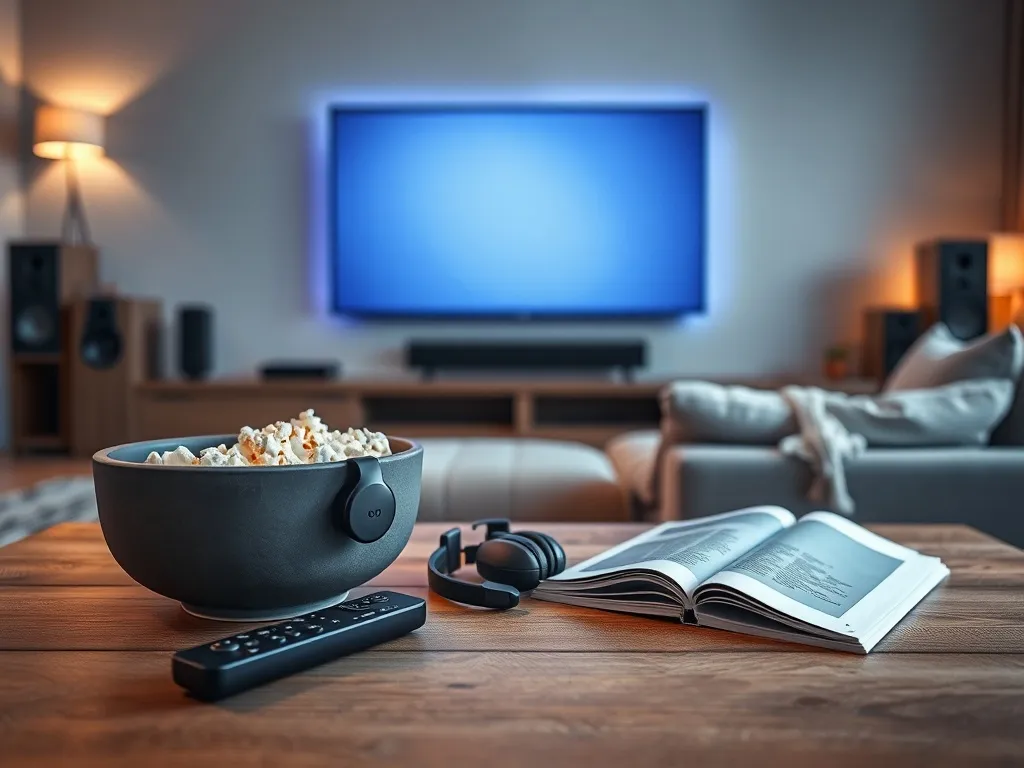
Nowoczesne kino domowe coraz częściej jest jednocześnie centrum grania. Na jednej szafce ląduje telewizor lub projektor, amplituner, głośniki, konsola i komputer. Pytanie brzmi: jak to połączyć, żeby nie zamienić salonu w plątaninę kabli i ustawień, z którymi nikt nie chce się zmagać po pracy. Wiele osób zaczyna od konsoli, a dopiero potem dorzuca komputer, bo chce grać w wyższej liczbie klatek, korzystać z modów lub Game Passa na PC. Taki miks daje duże możliwości, ale wymaga kilku prostych decyzji sprzętowych.
Najczęściej podstawą jest telewizor 4K z HDMI 2.1 albo projektor obsługujący przynajmniej HDR. Do tego dochodzi amplituner kina domowego z wejściami HDMI i obsługą formatów dźwięku przestrzennego. Dopiero na końcu wchodzą źródła obrazu: konsola, klasyczny PC w obudowie ATX albo – coraz popularniejsza – konsola przenośna z Windowsem, która wpięta do stacji dokującej pracuje jak mini komputer do gier.
Gdzie podłączyć komputer i konsolę?
Najprostszy scenariusz to podłączenie wszystkiego do amplitunera. Wtedy to on staje się centrum dowodzenia, a do telewizora idzie tylko jeden przewód HDMI. Taki układ sprawdza się dobrze, jeśli amplituner ma kilka wejść HDMI 2.1 i obsługuje przepustowość 4K 120 Hz. Starsze modele często to ograniczają, więc przy nowym Xbox Series X, PlayStation 5 albo mocnym PC gamingowym można stracić część możliwości obrazu. Alternatywą bywa podłączenie konsoli bezpośrednio do TV, a audio z eARC do amplitunera.
Przy konsoli przenośnej z Windows, która pełni rolę PC, warto korzystać z małej stacji dokującej USB-C z HDMI i zasilaniem. Taki dock może leżeć obok amplitunera, a samo urządzenie odkładasz na niego jak klasyczną konsolę. Dzięki temu da się jednym ruchem przejść z grania mobilnego na telewizorze do trybu kanapowego w kinie domowym, bez przepinania kabli na ślepo za szafką RTV.
Jak rozplanować kable i sterowanie?
Dobrze zaplanowane okablowanie od razu podnosi komfort. Długi, tani przewód HDMI potrafi popsuć obraz lub powodować zrywanie sygnału przy 4K 120 Hz. Do kina domowego lepiej kupić krótsze, dobrej jakości kable i trzymać się jednej długości między poszczególnymi urządzeniami. Warto też oznaczyć wtyczki kolorowymi opaskami. Po kilku miesiącach łatwiej wtedy skojarzysz, który przewód prowadzi do konsoli, PC lub przenośnego handhelda.
Sterowanie jest osobnym tematem. Coraz więcej telewizorów i amplitunerów obsługuje HDMI-CEC, więc pilot TV potrafi włączyć także amplituner czy wybrane źródło. W przypadku urządzeń z Windowsem na konsoli przenośnej często używa się pada jako głównego „pilota”. Wiele modeli ma nakładki systemowe, które pozwalają głośność, jasność czy wybór gry regulować bez sięgania po myszkę. To ważne, bo klasyczny pulpit Windows na dużym ekranie i z odległości sofy staje się mało wygodny.
Czy Windows na konsoli przenośnej nadaje się do kina domowego?
Wielu graczy mówi wprost: Windows na małej konsoli to proszenie się o kłopoty. Kojarzy się z aktualizacjami w najmniej oczekiwanym momencie, wyskakującymi okienkami i kursorem, który ginie gdzieś na czarnym ekranie telewizora. W praktyce nowoczesne przenośne PC do grania starają się ten problem obejść. Producenci dodają własne nakładki, które ukrywają większość „biurowych” funkcji systemu i zamieniają go w coś bardziej przypominającego menu klasycznej konsoli.
Kiedy taki handheld trafia do salonu i pracuje podłączony do amplitunera, wiele obaw znika. Z punktu widzenia kina domowego widzisz po prostu kolejne źródło HDMI. To, że w środku działa Windows, daje za to kilka ciekawych korzyści. Masz dostęp do Steam, GOG, Epic Games Store i Game Passa w jednym miejscu. Możesz też zainstalować odtwarzacze wideo, aplikacje VOD na PC i programy do odtwarzania muzyki w jakości hi-res, które potem grają przez głośniki kina domowego.
Jak radzić sobie z aktualizacjami i „bałaganem” w systemie?
Największy zarzut wobec takiego rozwiązania dotyczy aktualizacji Windows. Nikt nie lubi, gdy po włączeniu urządzenia w sobotni wieczór system zaczyna pobierać paczkę 4 GB i domaga się restartu. Dobrą praktyką jest ustawienie godzin aktywności tak, aby Windows nie próbował się aktualizować wieczorem. Można też wyłączyć automatyczny restart po aktualizacji i robić go ręcznie, na przykład rano lub w środku tygodnia, kiedy rzadziej korzystasz z kina domowego.
Drugim krokiem bywa ograniczenie programów uruchamiających się wraz z systemem. Handheld przeznaczony do grania nie potrzebuje dziesięciu aplikacji w tle. Im mniej zbędnych procesów, tym szybsze przejście z ekranu startowego do gry. Warto podkreślić, że wiele współczesnych konsol przenośnych oferuje tryb „big picture” lub własne centrum gier, które w praktyce sprawia, że na pulpit Windows zaglądasz tylko przy konfiguracji.
Jak ustawić wygodny interfejs na dużym ekranie?
Windows projektowano pod monitor blisko oczu, a nie pod telewizor wiszący 3 metry od sofy. Dlatego w trybie kina domowego trzeba zadbać o skalowanie interfejsu. Podbicie skalowania do 150 lub 175 procent, większe czcionki i powiększone ikony sprawiają, że menu staje się czytelne nawet z dalszej odległości. W niektórych przenośnych konsolach można zapisać osobny profil ustawień dla trybu dokowania, więc przejście z ekranu 7 cali na 55 cali nie wymaga ręcznych zmian za każdym razem.
Wiele osób korzysta z trybów pełnoekranowych w aplikacjach VOD i grach, więc system widzi się tylko przez kilka sekund przy uruchomieniu. W kinie domowym liczy się wtedy bardziej stabilność połączenia HDMI, kompatybilność z HDR i obsługa dźwięku przestrzennego. Jeśli handheld z Windowsem prawidłowo pokazuje się w menu amplitunera i telewizora, reszta staje się kwestią jednorazowej konfiguracji. Potem korzystasz z niego podobnie jak z klasycznej konsoli.
Jak wybrać konsolę przenośną do kina domowego?
Nie każda konsola przenośna z Windows sprawdzi się tak samo dobrze w roli serca domowego centrum rozrywki. Na liście parametrów ważne są nie tylko moc GPU i CPU, ale też kultura pracy, złącza, wygoda stacji dokującej i stabilność oprogramowania. W małym pokoju szumiący wentylator potrafi zepsuć seans tak samo jak słaba jakość obrazu. Dobry handheld do kina domowego powinien radzić sobie z cichą pracą pod średnim obciążeniem i dawać możliwość ręcznej regulacji profili mocy.
Warto też spojrzeć na dostępne tryby obrazu. Część urządzeń ma limit 1080p 60 Hz na wyjściu HDMI, inne pozwalają pracować w 4K z niższą liczbą klatek. W grach i tak często korzysta się z upscalingu, ale w aplikacjach VOD miło jest mieć natywne 4K HDR. Jeśli oglądasz dużo filmów, sprawdź, czy producent zadbał o zgodność z popularnymi kodekami i czy urządzenie nie gubi synchronizacji audio przy dłuższym seansie.
Najważniejsze parametry sprzętowe
Przy wyborze warto uporządkować sobie kilka kategorii. Na pierwszym planie stoi wydajność, ale do kina domowego dochodzą także wygoda i kultura pracy. Dla przejrzystości można to rozbić na kilka punktów:
- wydajność CPU i GPU w grach,
- jakość i stabilność wyjścia HDMI lub DisplayPort,
- głośność wentylatorów pod obciążeniem,
- liczba portów w stacji dokującej (USB, LAN, audio),
- pojemność dysku na gry i filmy,
- czas pracy na baterii w trybie mobilnym.
Wiele osób ocenia handheld głównie po liczbie klatek w grach AAA. W salonie liczy się jednak także to, czy da się go wygodnie odłożyć, czy dock ma stabilne zasilanie i czy urządzenie nie wybudza się samoczynnie przy każdym drobnym ruchu pilota. Czasem lepiej wybrać nieco słabszy model, który działa ciszej i stabilniej w długich sesjach, niż maksymalnie podkręconą maszynę grzejącą się pod TV.
Porównanie typowych konfiguracji
Przed zakupem warto zestawić kilka scenariuszy. Inaczej wygląda salon, w którym stoi tylko konsola, a inaczej taki, gdzie obok amplitunera ląduje też PC, odtwarzacz Blu-ray i przenośny handheld. Poniższa tabela pokazuje przykładowe różnice między trzema podejściami do grania i oglądania filmów w domu:
| Rozwiązanie | Zastosowanie w kinie domowym | Główna zaleta |
| Klasyczna konsola stacjonarna | Gry, VOD, prosta obsługa pilotem/padem | Najłatwiejsza konfiguracja |
| PC stacjonarny podłączony do TV | Gry, praca, odtwarzanie plików lokalnych | Największa elastyczność i moc |
| Konsola przenośna z Windowsem | Gry mobilne i stacjonarne, VOD, multimedium | Połączenie mobilności z rolą mini-PC |
Wiele osób wybiera dziś trzeci wariant, bo pozwala grać w podróży, a w domu korzystać z pełni możliwości kina domowego. Handheld wraca na dock, łączy się z amplitunerem i TV, a ty korzystasz z tej samej biblioteki gier w różnych miejscach. To szczególnie wygodne, jeśli grasz w długie produkcje RPG lub strategie i nie chcesz być przywiązany tylko do biurka z monitorem.
Jak ustawić dźwięk i obraz przy Windowsie na handheldzie?
Kiedy konsola przenośna z Windowsem trafiła już do salonu, pozostaje kwestia konfiguracji audio i wideo. Przy klasycznej konsoli wiele rzeczy dzieje się automatycznie. System wykrywa telewizor, kalibruje HDR i dobiera format dźwięku. W Windows część ustawień trzeba dopracować ręcznie, żeby kino domowe pokazało pełnię możliwości. Na szczęście robi się to raz, a potem można spokojnie korzystać z zapisanych profili.
Przy dźwięku warto przejść do ustawień urządzeń audio w systemie i wybrać wyjście, które odpowiada amplitunerowi. Jeśli kino domowe obsługuje Dolby Atmos lub DTS:X, dobrze jest sprawdzić, czy Windows widzi te formaty w zakładce zaawansowanej. Czasem potrzebny bywa instalator dodatkowej aplikacji, która odblokowuje wykupioną licencję na określony format przestrzenny. Po tej konfiguracji każda gra i aplikacja VOD korzysta z tych samych ustawień.
Kalibracja obrazu i tryby HDR
System Microsoftu ma własne ustawienia HDR dla gier i aplikacji. Na rynku są telewizory, które radzą sobie świetnie z mapowaniem tonów, ale są też modele, gdzie obraz po włączeniu HDR robi się zbyt ciemny lub prześwietlony. Dobrym punktem startowym jest użycie systemowego kreatora HDR, a potem lekkie dostosowanie jasności i kontrastu w menu TV. Warto zapisać osobny profil obrazu dla wejścia HDMI, pod które podpięta jest przenośna konsola z Windowsem.
Część graczy woli wyłączyć HDR w mniej wymagających tytułach i zostawić go tylko dla filmów i wybranych gier AAA. Takie przełączanie może wydawać się na początku uciążliwe, ale po kilku dniach ustawienia przestają się zmieniać. Z kolei w trybie mobilnym, na własnym ekranie handhelda, możesz trzymać zupełnie inne parametry jasności i kolorów, dopasowane do grania w pociągu czy na kanapie bez włączonego telewizora.
Jak zadbać o wygodę użytkowania?
Salonowe kino domowe ma służyć odpoczynkowi, a nie przypominać biurko administratora. Dlatego wiele osób ustawia w Windows automatyczne uruchamianie aplikacji pełnoekranowej do gier lub własnego launchera. Po włączeniu urządzenia od razu widzisz duże kafelki z tytułami, zamiast małych ikon pulpitu. W połączeniu z padem lub pilotem media center całość przypomina obsługę typowej konsoli tym bardziej, że nie trzeba sięgać po klawiaturę czy myszkę.
Dodatkowym ułatwieniem bywa osobny profil zasilania dla trybu dokowania. Handheld podłączony do prądu może pracować z wyższymi limitami mocy, a tym samym zaoferować płynniejszą rozgrywkę w 4K lub stabilne 60 klatek w bardziej wymagających grach. Po odłączeniu od stacji dokującej system automatycznie przełącza się na tryb oszczędzania energii. Dzięki temu jedna konsola przenośna z Windows z powodzeniem zastępuje w kinie domowym klasyczny PC do gier.
Dobrze skonfigurowany handheld z Windowsem może stać się sercem kina domowego i wygodną konsolą jednocześnie.
Jak uniknąć problemów w codziennym użytkowaniu?
Każde rozbudowane kino domowe bywa wrażliwe na drobne błędy konfiguracji. Wystarczy zmiana portu HDMI, usunięty profil obrazu albo przypadkowa aktualizacja sterowników GPU, żeby obraz przestał zgadzać się z tym, do czego przywykłeś. W przypadku konsoli z Windowsem takie potknięcia zdarzają się częściej niż przy zamkniętych systemach konsol stacjonarnych, ale można je dobrze ograniczyć. Podstawą jest konsekwencja: ten sam port HDMI, ten sam profil obrazu w TV, ograniczona liczba zmian w sterownikach.
Dobrym nawykiem staje się też tworzenie punktów przywracania systemu przed większymi aktualizacjami. Handheld grający rolę mini-PC w salonie zwykle nie ma wielu aplikacji biurowych. Przywrócenie systemu do stanu sprzed tygodnia jest więc szybkie i bezbolesne, gdyby któraś z aktualizacji popsuła współpracę z amplitunerem lub telewizorem. Dzięki temu Windows przestaje kojarzyć się z „bałaganem”, a staje się po prostu elastycznym fundamentem domowego centrum rozrywki.