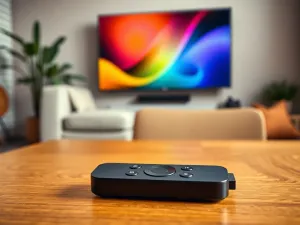
Masz w domu zwykły telewizor i zastanawiasz się, co to właściwie jest Android TV i czy coś ci da? Chcesz zrozumieć różnice między Android TV, Google TV i przystawkami typu Android TV Box? Z tego artykułu dowiesz się, jak działa Android TV, co potrafi i kiedy naprawdę warto po niego sięgnąć.
Co to jest Android TV?
Android TV to system operacyjny stworzony przez Google z myślą o telewizorach i przystawkach typu Smart TV Box. Bazuje na tym samym fundamencie co Android ze smartfonów, ale interfejs i sposób obsługi dopasowano do dużego ekranu oraz sterowania pilotem. Dzięki temu telewizor zamienia się w centrum domowej rozrywki, a nie tylko w urządzenie do odbioru kanałów z anteny.
Na ekranie głównym Android TV widzisz czytelny, kafelkowy układ aplikacji oraz wiersze z propozycjami filmów, seriali i programów. To wygodne rozwiązanie dla osób, które wolą od razu przejść do treści, zamiast szukać wszystkiego ręcznie w menu. Z poziomu systemu możesz też sterować głośnością, wejściami HDMI lub włączać inne urządzenia zgodne z HDMI-CEC, więc pilot telewizora nierzadko zastępuje kilka innych.
Android TV w telewizorze i w przystawce
Android TV może być wbudowany w telewizor lub działać na zewnętrznym urządzeniu, na przykład przystawce Android TV Box. W pierwszym przypadku kupujesz telewizor z preinstalowanym systemem – po podłączeniu do sieci od razu masz dostęp do aplikacji z Google Play, Asystenta Google i funkcji smart. To wygodny wybór, gdy planujesz wymianę całego sprzętu.
Przystawka Android TV Box to z kolei mały komputer, który podłączasz do telewizora przez HDMI. Taki box przydaje się, gdy obecny telewizor jest sprawny, ale nie ma inteligentnych funkcji albo stare oprogramowanie działa powoli. Wystarczy podpiąć urządzenie, skonfigurować je z internetem i kontem Google, żeby zwykły ekran zaczął przypominać nowoczesny Smart TV.
Najważniejsze funkcje Android TV
Co konkretnie możesz zrobić z telewizorem z Android TV, gdy już go uruchomisz? Zakres możliwości jest szeroki, a wiele osób wykorzystuje tylko część tego, co oferuje system. W praktyce Android TV zastępuje kilka innych urządzeń i usług w domu, bo łączy funkcje multimedialne, gamingowe i sieciowe.
Do najczęściej używanych funkcji Android TV należą między innymi:
- korzystanie z aplikacji VOD (Netflix, Amazon Prime Video, Disney+, YouTube i inne),
- odtwarzanie filmów i muzyki z lokalnych nośników i sieci domowej,
- instalowanie gier i prostych aplikacji ze sklepu Google Play,
- przesyłanie obrazu z telefonu lub tabletu dzięki Google Cast,
- sterowanie głosowe z użyciem Asystenta Google w pilocie lub smartfonie.
Dzięki obsłudze rozdzielczości 4K, technologii HDR oraz dźwięku Dolby Atmos Android TV dobrze sprawdza się w zestawach kina domowego. Jeśli masz soundbar lub amplituner z tymi standardami, system bez problemu je wykorzysta, a telewizor stanie się sercem całej instalacji audio-wideo.
Jak działa Android TV Box?
Smart TV Box z systemem Android TV to jedna z najprostszych dróg, żeby odświeżyć starszy telewizor. Wygląda jak niewielkie, płaskie pudełko, które ustawiasz obok odbiornika lub chowasz za nim. Po podłączeniu do zasilania i kabla HDMI taka przystawka przejmuje rolę „mózgu” zestawu, podczas gdy telewizor staje się po prostu ekranem.
Na obudowie Android TV Box znajdziesz zwykle różne złącza. Port HDMI łączy się z telewizorem, port Ethernet pozwala podpiąć kabel sieciowy, a gniazda USB służą do podłączenia pamięci, klawiatury lub myszy. Często producent dodaje także miejsce na karty SD lub MicroSD, klasyczne wyjścia audio-wideo oraz przyciski nawigacyjne, które przydają się, gdy pilot gdzieś zniknie.
Elementy sprzętowe w Android TV Box
Wiele modeli Android TV Box ma na obudowie zewnętrzną antenę Wi‑Fi. Taki element znacznie poprawia jakość połączenia bezprzewodowego – szczególnie w mieszkaniach, gdzie router stoi daleko od telewizora. Dobrze ustawiona antena zmniejsza liczbę zacięć obrazu podczas oglądania materiałów w 4K.
W środku obudowy producent montuje także niewielkie wentylatory albo projektuje specjalne otwory wentylacyjne. Ma to jeden cel: odprowadzić ciepło z procesora i pamięci, bo długie seanse filmowe i granie w gry potrafią nieźle obciążyć sprzęt. Przyciski funkcyjne oraz diody LED na froncie informują z kolei o stanie zasilania czy aktywnym połączeniu sieciowym, więc szybko widzisz, czy urządzenie działa.
Połączenia i obsługa przystawki
Smart TV Box działa, gdy jest połączony z telewizorem i internetem. Połączenie z ekranem odbywa się przez HDMI, a w niektórych modelach także przez USB. Dostęp do sieci uzyskasz na dwa sposoby: przez Wi‑Fi lub przewód Ethernet. Po stronie użytkownika wszystko sprowadza się do wybrania odpowiedniego źródła sygnału na telewizorze i dalszej konfiguracji na ekranie.
Sterowanie przystawką realizujesz głównie za pomocą pilota, który często ma mikrofon do komend głosowych. Wiele boxów pozwala też na obsługę dotykową bezpośrednio na obudowie lub przez aplikację w smartfonie. To wygodne, gdy chcesz szybko wpisać hasło do Wi‑Fi albo skorzystać z telefonu jak z klawiatury podczas wyszukiwania filmów.
Jak skonfigurować Android TV?
Konfiguracja systemu Android TV przebiega podobnie zarówno w telewizorach, jak i w osobnych przystawkach. Cały proces prowadzi cię krok po kroku przez połączenie z siecią, zalogowanie na konto Google i dopasowanie podstawowych ustawień. Możesz wybrać, czy wolisz zrobić to z pomocą telefonu, czy wszystko ustawić pilotem.
Wiele osób najpierw skupia się na instalacji aplikacji VOD i dopiero później odkrywa takie opcje, jak kontrola rodzicielska, rekomendacje treści czy integracja z innymi urządzeniami domowymi. Tymczasem odpowiednie przejście konfiguracji od samego początku pozwala od razu uporządkować ekran główny i uniknąć zbędnych powiadomień.
Konfiguracja z użyciem telefonu z Androidem
Najwygodniejszy scenariusz zakłada użycie smartfona z systemem Android. Po włączeniu telewizora lub przystawki zobaczysz pytanie, czy chcesz skorzystać z szybkiego startu. Gdy wybierzesz opcję „Dalej/Tak”, telefon przejmie część pracy: na ekranie telefonu w aplikacji Google wpisujesz polecenie „Skonfiguruj moje urządzenie” i postępujesz według wskazówek.
Telefon przekaże dane twojego konta Google oraz połączenia Wi‑Fi do Android TV. Dzięki temu nie musisz wpisywać długiego hasła pilotem, a na telewizorze od razu pojawiają się twoje aplikacje, historia wyszukiwań i ustawienia. To wygodne rozwiązanie dla osób, które często zmieniają sprzęt lub mają kilka telewizorów w domu.
Konfiguracja pilotem na ekranie TV
Jeśli nie chcesz używać telefonu, możesz wszystko ustawić bezpośrednio na telewizorze. Po uruchomieniu urządzenia wybierasz opcję „Pomiń”, łączysz się z Wi‑Fi i logujesz na swoje konto Google, wpisując dane za pomocą pilota. Proces zajmuje trochę więcej czasu, ale daje pełną kontrolę nad każdym krokiem.
Po zalogowaniu Android TV poprosi o zgodę na zbieranie danych dotyczących korzystania z aplikacji oraz o wybór usług, które mają być aktywne. Warto od razu sprawdzić, jakie rekomendacje treści są włączone i czy włączona jest funkcja Google Cast. To właśnie ona odpowiada za przesyłanie obrazu z telefonu czy laptopa na duży ekran.
Czym różni się Android TV od Google TV?
W 2020 roku Google wprowadziło Google TV jako rozwinięcie Android TV. Technicznie to nakładka na ten sam system, ale zmienia wrażenia z użytkowania. Google TV mocniej stawia na personalizację, nowoczesny wygląd i zbieranie treści z różnych aplikacji w jednym miejscu. Dzięki temu użytkownik mniej przełącza się między aplikacjami, a częściej wybiera propozycje z ekranu głównego.
Największe różnice widać w interfejsie oraz funkcjach związanych z profilami domowników, inteligentnym domem i wyszukiwaniem treści. Android TV nadal pozostaje popularny, zwłaszcza w tańszych modelach telewizorów i przystawkach, ale producenci coraz częściej stawiają na Google TV w nowych urządzeniach.
Interfejs i odkrywanie treści
Android TV prezentuje raczej klasyczny, uporządkowany ekran główny z kafelkami aplikacji. Użytkownik sam decyduje, które programy mają być na wierzchu i z jakich ścieżek rekomendacji chce korzystać. To dobre rozwiązanie dla osób, które wolą samodzielnie wybierać aplikacje i nie potrzebują mocno spersonalizowanych podpowiedzi.
Google TV ma bardziej zintegrowany interfejs. Algorytmy uczenia maszynowego i sztucznej inteligencji analizują historię oglądania, wyszukiwania oraz preferencje, a potem wyświetlają polecane filmy i seriale z różnych źródeł w jednym miejscu. Zamiast otwierać po kolei Netflix, Disney+ i YouTube, widzisz zbiór propozycji dopasowanych do twoich nawyków.
Profile, dzieci i kontrola rodzicielska
W Android TV korzystasz głównie z jednego profilu użytkownika. Oczywiście aplikacje VOD mogą mieć własne konta, ale sam system traktuje wszystkich domowników tak samo. To ogranicza możliwości spersonalizowanych rekomendacji w obrębie systemu i utrudnia zarządzanie treściami dla dzieci.
Google TV wprowadza wiele profili użytkowników na jednym urządzeniu. Każda osoba ma własne rekomendacje, listę „Do obejrzenia” i ustawienia. Dodatkowo możesz tworzyć profile dziecięce i zarządzać nimi przez usługę Google Family Link. Dzięki temu da się dokładnie ustalić limity czasowe, zakres treści oraz zasady korzystania z telewizora przez najmłodszych.
Inteligentny dom i Home Panel
Android TV pozwala na podstawowe sterowanie inteligentnym domem – włączanie świateł, sprawdzanie kamer czy kontrolę termostatu. Wszystko odbywa się jednak głównie przez Asystenta Google i poszczególne aplikacje, więc obsługa bywa rozproszona. Dla części użytkowników to wystarczy, bo i tak korzystają głównie z komend głosowych.
Google TV dodaje do tego Home Panel, czyli panel zarządzania inteligentnym domem z poziomu telewizora. W jednym miejscu widzisz oświetlenie, kamery, wideodomofony czy termostaty. Sterowanie odbywa się pilotem lub głosem, a telewizor staje się centralnym punktem kontroli całego smart domu. To duże ułatwienie dla osób, które mają wiele urządzeń IoT w mieszkaniu.
Sztuczna inteligencja, sztuka i zdjęcia
Google TV rozbudowuje także sposób, w jaki prezentuje informacje o filmach i serialach. Funkcja AI Overviews tworzy szczegółowe podsumowania treści, korzystając z technologii Gemini. W jednym miejscu widzisz opisy, recenzje widzów i krytyków oraz zestawienia sezon po sezonie. Oglądający może szybciej zdecydować, czy dany tytuł nadaje się na wieczór filmowy.
Kolejną nowością jest AI‑Powered Art, czyli tryb ambient zamieniający telewizor w interaktywną galerię sztuki. Komendy głosowe pozwalają generować unikalne obrazy dopasowane do nastroju lub stylu wnętrza. Do tego dochodzi mocna integracja z Google Photos – wystarczy powiedzieć „Pokaż moje zdjęcia z wakacji w Paryżu”, żeby na ekranie pojawiły się twoje własne wspomnienia zamiast standardowych zdjęć stockowych.
Google TV rozwija Android TV, kładąc większy nacisk na personalizację treści, obsługę inteligentnego domu i wykorzystanie sztucznej inteligencji przy rekomendacjach oraz prezentacji materiałów.
Jakie są podobieństwa Android TV i Google TV?
Mimo różnic w interfejsie i funkcjach personalizacji oba systemy łączy wiele elementów. Dla użytkownika oznacza to, że w codziennym korzystaniu z telewizora podstawowe czynności wyglądają bardzo podobnie, niezależnie od tego, czy ma Android TV, czy Google TV. Najważniejsza baza oprogramowania i usług pochodzi z tego samego ekosystemu Google.
Android TV i Google TV obsługują te same aplikacje, ten sam sklep Google Play i identyczne standardy obrazu oraz dźwięku. Jeśli więc przesiadasz się z jednego systemu na drugi, nie tracisz swoich ulubionych serwisów streamingowych ani gier. Różnica polega raczej na prezentacji i organizacji zawartości niż na samej dostępności usług.
Wspólne cechy techniczne i funkcjonalne
Z perspektywy sprzętu i jakości obrazu oba systemy oferują podobne możliwości. Nowoczesne przystawki i telewizory z Android TV oraz Google TV potrafią wyświetlać treści w wysokiej rozdzielczości i z zaawansowanymi technologiami dźwiękowymi. Daje to sporo swobody przy wyborze konkretnego modelu – możesz skupić się na cenie, designie czy przekątnej ekranu.
Najważniejsze wspólne cechy Android TV i Google TV to między innymi:
- obsługa rozdzielczości 4K, technologii HDR i formatu Dolby Atmos,
- dostęp do tych samych aplikacji i gier w sklepie Google Play,
- wbudowany Google Chromecast do przesyłania obrazu z telefonu,
- polecenia głosowe z Asystentem Google,
- możliwość sterowania urządzeniami inteligentnego domu.
Poza tym oba systemy rozwijają się równolegle – aktualizacje bezpieczeństwa, poprawki błędów czy nowe wersje aplikacji zwykle trafiają do nich w podobnym czasie. Dla użytkownika oznacza to, że starszy Android TV nadal pozostaje użyteczny, nawet jeśli nie ma wszystkich nowinek z Google TV.
Tabela porównawcza – Android TV i Google TV
Dla porządku warto zestawić najważniejsze różnice i podobieństwa w prostej tabeli. Dzięki temu łatwiej ocenisz, czy w twojej sytuacji wystarczy klasyczny Android TV, czy lepiej zainteresować się nowszym Google TV.
| Cecha | Android TV | Google TV |
| Interfejs główny | Kafelki aplikacji, podstawowe rekomendacje | Silnie spersonalizowane treści z wielu źródeł |
| Profile użytkowników | Jeden profil systemowy | Wiele profili, w tym profile dzieci |
| Inteligentny dom | Sterowanie głosowe i aplikacje | Home Panel jako centrum smart domu |
| Tryb wygaszacza | Gotowe kolekcje zdjęć fotografów | AI‑Powered Art i zdjęcia z Google Photos |
Android TV i Google TV korzystają z tego samego ekosystemu Google, ale Google TV dodaje warstwę personalizacji i wygody, która szczególnie dociera do rodzin oraz osób z rozbudowanym smart domem.