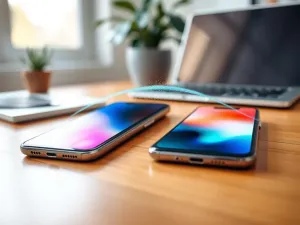
Zmieniłeś telefon na nowszy model, ale boisz się utraty zdjęć, kontaktów i historii SMS? W tym poradniku zobaczysz, jak użyć Smart Switch krok po kroku, aby nic nie zginęło. Za chwilę przeniesiesz dane na nowego Samsunga bez kabli i nerwów.
Co daje Smart Switch?
Smartfony Samsung mają własne narzędzie do migracji danych, czyli Samsung Smart Switch. To aplikacja, która łączy dwa telefony i przenosi z jednego na drugi pliki, ustawienia i aplikacje. Dla wielu osób to pierwszy program, który warto uruchomić po wyjęciu nowego Galaxy z pudełka.
Smart Switch działa zarówno między telefonami z Androidem, jak i w konfiguracji iPhone → Samsung. To znaczy, że możesz przerzucić dane z praktycznie każdego popularnego smartfona na nowy model Samsunga. Program jest dostępny jako aplikacja mobilna, ale istnieje też wersja na komputer, która pomaga w tworzeniu kopii zapasowej.
Jakie dane możesz przenieść?
Smart Switch nie kopiuje tylko kilku kontaktów i zdjęć. Zakres danych jest znacznie większy, dzięki czemu nowy telefon wygląda niemal tak samo jak stary. Wiele osób po migracji ma wrażenie, że po prostu odblokowało ten sam telefon, tylko z lepszym aparatem i szybszym procesorem.
Za pomocą Smart Switch zazwyczaj przeniesiesz między innymi:
- kontakty i historię połączeń,
- SMS-y i część komunikatów z komunikatorów,
- zdjęcia, filmy i nagrania audio,
- kalendarz i notatki,
- zainstalowane aplikacje i część ich ustawień,
- ustawienia systemowe, takie jak tapeta czy układ ikon.
Zakres dostępnych danych zależy od tego, czy przechodzisz z Androida, czy z iOS. Z iPhone’a część informacji, na przykład dane niektórych aplikacji, może być niedostępna do pełnego przeniesienia. Warto wtedy sprawdzić też swoje konto Google lub iCloud, bo chmura często przechowuje dodatkowe kopie plików.
Kiedy Smart Switch ma sens?
Smart Switch najlepiej sprawdza się wtedy, gdy nowy telefon to Samsung, a stary sprzęt działa na Androidzie. W takiej konfiguracji program potrafi przenieść największą liczbę informacji. Jeśli oba urządzenia to Samsungi, migracja jest szczególnie prosta i przypomina odtworzenie telefonu z kopii zapasowej.
Gdy przechodzisz z iPhone’a, Smart Switch nadal jest dobrym wyborem, ale przenoszenie odbywa się częściowo przez iCloud. Wtedy musisz zadbać o to, aby poprzedni telefon zrobił aktualną kopię danych w chmurze. Bez niej część zdjęć lub notatek zostanie tylko w pamięci starego urządzenia.
Jak przygotować stary i nowy telefon?
Przed uruchomieniem Smart Switcha dobrze jest poświęcić kilka minut na przygotowanie obu urządzeń. Ten etap często decyduje, czy przenoszenie danych pójdzie gładko, czy pojawią się błędy i przerwane transfery. W praktyce chodzi głównie o baterię, miejsce w pamięci i połączenie z siecią.
Stary telefon musi mieć wszystkie dane, które chcesz przerzucić, w aktualnej formie. Nowy z kolei powinien być na tyle czysty, żeby łatwo było od razu po migracji zacząć go normalnie używać. Jeżeli wcześniej zdążyłeś zainstalować kilka aplikacji, to nie jest problem, ale lepiej unikać instalowania dziesiątek programów przed przenoszeniem danych.
Na co zwrócić uwagę przed transferem?
Przygotowanie do transferu można potraktować jak krótką listę kontrolną. Zajmie Ci to kilka minut, a zmniejszy ryzyko, że coś pójdzie nie tak. To szczególnie ważne, gdy przerzucasz wiele gigabajtów zdjęć i filmów z kilku ostatnich lat.
Przed startem sprawdź przede wszystkim:
- poziom naładowania baterii w obu telefonach (najlepiej co najmniej 60%),
- dostępne miejsce w pamięci nowego Samsunga,
- aktualizacje systemu i aplikacji Smart Switch,
- stabilne połączenie z siecią Wi‑Fi, jeśli wybierasz transfer bezprzewodowy.
Jeżeli nowy telefon jest mocno zapełniony, Smart Switch może przerwać kopiowanie lub pominąć część plików. Warto wtedy usunąć zbędne dane albo przenieść je wcześniej na komputer, używając prostego kabla USB‑C i eksploratora plików.
Jak sprawdzić kopię w chmurze?
Smart Switch świetnie współpracuje z chmurą Google oraz z iCloud. Zanim zaczniesz cokolwiek kopiować, dobrze jest upewnić się, że automat backupu działa prawidłowo. Wiele osób odkrywa dopiero przy zmianie telefonu, że od kilku miesięcy kopia zapasowa nie była uruchamiana.
Na Androidzie zajrzyj w ustawienia telefonu i w sekcji kopii zapasowej sprawdź, czy kopia w Google jest włączona i kiedy była wykonana ostatnia archiwizacja. Na iPhonie otwórz ustawienia konta Apple i zobacz status kopii iCloud. Jeśli data jest dawna, uruchom backup ręcznie, podłączając telefon do Wi‑Fi i ładowarki.
Świeża kopia zapasowa w chmurze Google lub iCloud przed użyciem Smart Switch to najprostszy sposób, by uniknąć utraty zdjęć czy kontaktów przy zmianie telefonu.
Jak przenieść dane z Androida na Samsunga przez Smart Switch?
Masz stary telefon z Androidem i nowego Samsunga? W tej konfiguracji Smart Switch działa najpełniej. Przeniesiesz nie tylko pliki, ale też wiele ustawień systemu i aplikacji. Do wyboru masz dwa warianty: transfer bezprzewodowy lub przewodowy z użyciem kabla USB‑C.
Transfer bez kabla jest wygodny, bo wystarczy ta sama sieć Wi‑Fi lub lokalne połączenie między telefonami. Wersja przewodowa bywa szybsza, szczególnie przy dużej liczbie zdjęć i filmów. Dobór metody zależy więc od tego, ile masz danych i jak szybkie jest Twoje Wi‑Fi.
Transfer bezprzewodowy krok po kroku
Połączenie bezkablowe to najwygodniejszy wariant dla większości użytkowników. Wystarczy kilka kliknięć na obu urządzeniach, aby telefony się sparowały. Smart Switch sam tworzy między nimi połączenie i nie wymaga żadnych routerów, choć domowa sieć Wi‑Fi może przyspieszyć cały proces.
Ogólny schemat wygląda podobnie jak w innych aplikacjach do kopiowania danych między telefonami:
- Zainstaluj Smart Switch na starym telefonie z Androidem i upewnij się, że jest włączony moduł Wi‑Fi.
- Na nowym Samsungu podczas konfiguracji wybierz opcję przenoszenia danych ze starego urządzenia.
- W Smart Switch zaznacz, że nowy telefon jest odbiorcą, a stary nadawcą.
- Po sparowaniu telefonów wybierz typy danych, które chcesz przenieść na nowego Samsunga.
- Rozpocznij transfer i odłóż telefony obok siebie, aż pasek postępu dojdzie do końca.
W trakcie kopiowania nie wyłączaj ekranów na siłę i nie odchodź daleko z żadnym z urządzeń. Zbyt duża odległość potrafi zerwać połączenie, a wtedy trzeba uruchomić transfer jeszcze raz i wybrać brakujące dane.
Transfer z kablem USB
Przy bardzo dużej liczbie plików często lepszym pomysłem jest użycie przewodu. Kabel USB‑C ↔ USB‑C albo kombinacja z przejściówką pomagają utrzymać stabilne połączenie i wyższą prędkość transferu. W efekcie proces trwa krócej, zwłaszcza gdy kopiujesz wiele filmów w wysokiej rozdzielczości.
Wariant przewodowy wymaga dobrania odpowiedniego kabla do złącz w obu telefonach. Gdy jedno z urządzeń ma jeszcze port micro USB, przyda się przejściówka albo kabel z dwoma różnymi końcówkami. Po fizycznym połączeniu telefonów Smart Switch automatycznie wykrywa link i poprowadzi Cię przez kolejne ekrany konfiguracji, podobnie jak w wersji bezprzewodowej.
Jak przenieść dane z iPhone’a na Samsunga?
Przesiadka z iOS na Androida bywa większą zmianą, ale Smart Switch bardzo ją ułatwia. Dane z iPhone’a można przerzucić na dwa sposoby: przez chmurę iCloud albo po podłączeniu telefonu przewodem. W obu przypadkach aplikacja na Samsungu przeprowadza Cię przez cały proces.
Wariant z iCloud świetnie sprawdza się przy stabilnym Wi‑Fi i świeżej kopii zapasowej. Połączenie kablowe z kolei bywa szybsze przy dużej bibliotece zdjęć, filmów i nagrań wideo, które potrafią zajmować dziesiątki gigabajtów.
Przenoszenie przez iCloud
Jeśli regularnie używasz kopii iCloud, masz sporą część pracy za sobą. W tym scenariuszu nowy Samsung ściąga dane z chmury Apple, korzystając z Twojego loginu i hasła. Nie trzeba zestawiać bezpośredniego połączenia między telefonami, ale należy sprawdzić, czy kopia z iPhone’a jest aktualna.
Na starcie konfiguracji Samsunga wybierz źródło danych jako iPhone / iPad. Następnie zaloguj się na swoje konto Apple ID, zaakceptuj wymagane zgody i wskaż, które elementy z backupu iCloud mają trafić na nowy telefon. Po wybraniu danych transfer ruszy w tle i może trochę potrwać, szczególnie gdy zdjęcia w chmurze mają wysoką rozdzielczość.
Przenoszenie przewodowe z iPhone’a
Jeżeli nie używasz iCloud albo masz bardzo dużo filmów, lepszym rozwiązaniem będzie kabel. W tym wariancie łączysz iPhone’a bezpośrednio z Samsungiem, używając odpowiedniego przewodu lub zestawu przejściówek. Smart Switch wykryje połączenie i zaproponuje listę danych do przeniesienia.
W przypadku iPhone’a część danych, na przykład niektóre aplikacje z App Store, nie ma dokładnych odpowiedników w Google Play. Smart Switch spróbuje wtedy dobrać podobne programy w ekosystemie Androida lub przeniesie tylko ich ustawienia, jeśli to możliwe. Kontakty, zdjęcia, SMS-y i kalendarz przenoszą się zwykle bez większych ograniczeń.
| Źródło telefonu | Metoda Smart Switch | Najlepiej przenoszone dane |
| Android → Samsung | Wi‑Fi lub kabel USB‑C | aplikacje, kontakty, SMS-y, zdjęcia |
| iPhone → Samsung | iCloud lub kabel | kontakty, kalendarz, multimedia |
| Samsung → Samsung | Wi‑Fi, kabel lub komputer | pełna konfiguracja telefonu |
Jak połączyć Smart Switch z chmurą i komputerem?
Smart Switch nie działa w próżni. Dobrze współpracuje z kopią zapasową w Google, z kontem Apple, a także z komputerem. Dzięki temu możesz połączyć kilka metod i dostosować migrację do tego, jak do tej pory przechowywałeś dane. Część osób stawia na chmurę, inni wolą klasyczny backup na dysku.
Użytkownicy Androida często mają ważne pliki w usługach takich jak Dysk Google, Microsoft OneDrive czy Dropbox. Przy zmianie telefonu warto zalogować się na te same konta na nowym urządzeniu, bo niektóre dokumenty w ogóle nie znajdują się w pamięci telefonu, tylko działają wyłącznie online.
Połączenie z kontem Google
Jeżeli do tej pory używałeś Androida, spora część Twoich danych już teraz jest w chmurze Google. Kontakty, kalendarze, ustawienia aplikacji i część zdjęć może od dawna synchronizować się automatycznie. Smart Switch dobrze to wykorzystuje, bo po zalogowaniu na tym samym koncie Google nowy Samsung pobiera część danych bezpośrednio z serwerów.
Żeby mieć pełniejszą kontrolę nad tym procesem, zajrzyj do ustawień kopii zapasowej na starym telefonie. Tam ręcznie włącz archiwizację zdjęć, SMS‑ów oraz ustawień, a potem połącz się z silnym Wi‑Fi. Po zakończonej synchronizacji uruchom Smart Switch na nowym urządzeniu i dobierz resztę danych, których nie obejmuje standardowy backup Google.
Smart Switch na komputerze
Wersja Smart Switch dla Windows lub macOS przydaje się wtedy, gdy chcesz mieć dodatkową kopię danych na dysku. To szczególnie rozsądne przy słabym internecie albo gdy przenosisz dane między telefonem na kartę a nowym abonamentem i nie chcesz zużywać pakietu. Komputer pełni wtedy rolę pośrednika między starym a nowym telefonem.
Procedura jest prosta: najpierw tworzysz pełną kopię smartfona na komputerze, a potem odtwarzasz ją na nowym Samsungu. Taki backup obejmuje dużą część ustawień, więc nowy telefon po kilku minutach wygląda bardzo podobnie do starego. Rozwiązanie przypomina nieco podłączanie telefonu do kabla USB i ręczne kopiowanie plików, ale jest wygodniejsze, bo całością steruje jeden program.
Połączenie Smart Switch z kopią w Google lub iCloud i dodatkowymi plikami na komputerze daje trzy niezależne zabezpieczenia danych przy zmianie telefonu.
Jak uniknąć typowych błędów przy Smart Switch?
Transfer danych między telefonami rzadko jest idealny, jeśli w ogóle niczego nie sprawdzisz. Zdarzają się przerwane połączenia, brakujące zdjęcia albo zdublowane kontakty. Część z tych problemów można ograniczyć prostymi krokami przed i po użyciu Smart Switcha.
Dobrym zwyczajem jest krótkie przejrzenie danych zaraz po zakończeniu migracji. Wystarczy rzucić okiem na galerię, listę kontaktów i kilka ważnych aplikacji. Jeśli czegoś brakuje, często można uruchomić Smart Switch drugi raz i dobrać tylko brakujące elementy.
Jak zapewnić bezpieczny transfer?
Bezpieczeństwo przy przenoszeniu danych to nie tylko hasła i loginy. To również unikanie przerwania transferu w połowie i dbanie o to, aby po migracji nie zostały nadmiarowe kopie na urządzeniach, których już nie używasz. Stary telefon z danymi to cenna rzecz dla każdego, kto go znajdzie.
Podczas korzystania ze Smart Switcha postaraj się zadbać o kilka prostych rzeczy:
- podłącz telefony do ładowarek, jeśli przewidujesz długi transfer,
- zamknij na starym telefonie inne aplikacje, które zużywają dużo internetu,
- nie korzystaj intensywnie z jednego z urządzeń w trakcie kopiowania,
- po udanej migracji rozważ wylogowanie kont i wyczyszczenie starego telefonu.
Dopiero gdy upewnisz się, że wszystkie ważne dane są na nowym Samsungu, możesz przywrócić stary sprzęt do ustawień fabrycznych. Wtedy nawet jeśli oddasz go dalej albo sprzedasz, nikt nie dostanie dostępu do Twojej historii SMS‑ów, notatek czy zdjęć.