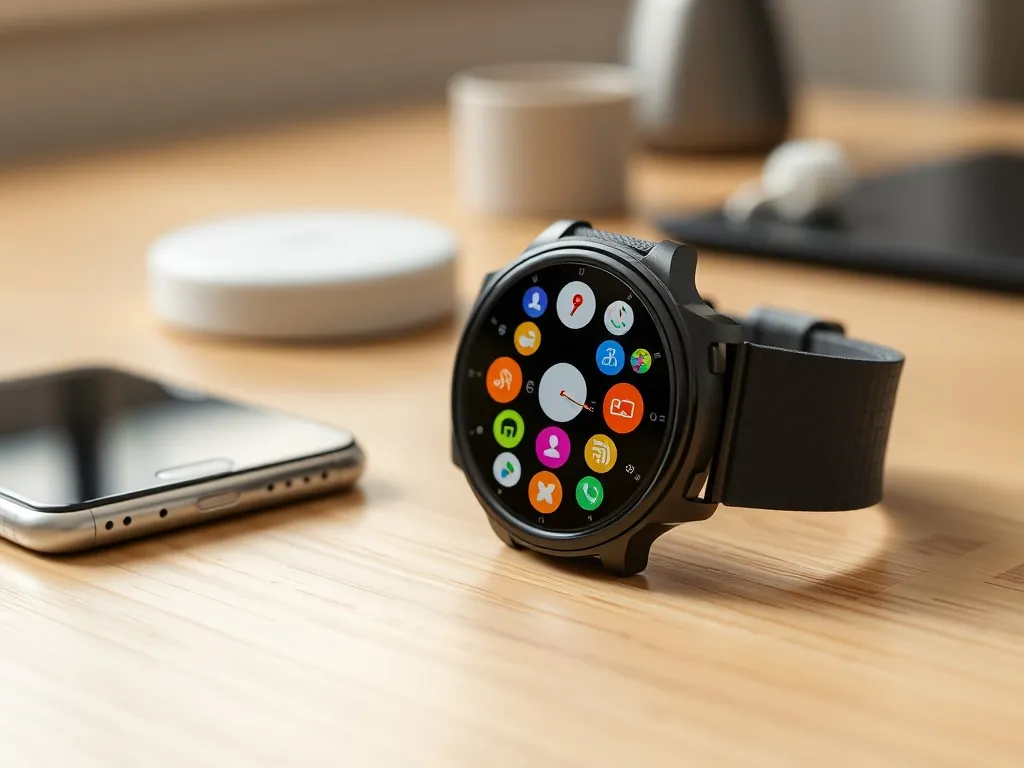
Masz nowy zegarek na nadgarstku i zastanawiasz się, jak wgrać na niego aplikacje? Albo aplikacja, którą lubisz na telefonie, w ogóle nie pojawia się na zegarku? Z tego tekstu dowiesz się krok po kroku, jak zainstalować aplikacje na smartwatchu z Wear OS i Apple Watch oraz co zrobić, gdy coś nie działa.
Co warto wiedzieć, zanim zainstalujesz aplikacje na smartwatchu?
Zanim zaczniesz szukać swoich ulubionych programów w Sklepie Google Play lub App Store, dobrze zrozumieć kilka prostych zasad. Smartwatch ma inne ograniczenia niż telefon, a do tego aplikacje często występują w dwóch wersjach: na smartfon i na zegarek. Nie zawsze wystarczy więc instalacja na iPhonie czy Androidzie, bo zegarek potrzebuje własnej, dopasowanej wersji.
Na działanie aplikacji wpływa rodzaj systemu (Wear OS lub watchOS), wersja oprogramowania na zegarku oraz to, z jakim telefonem jest połączony. Nie każdy program zadziała na każdym modelu, a część funkcji pojawi się dopiero po zainstalowaniu tzw. aplikacji towarzyszącej w telefonie. Warto też od razu połączyć zegarek z Wi‑Fi lub LTE, bo bez internetu instalacja i aktualizacje nie ruszą.
Smartwatch często wymaga dwóch elementów: aplikacji na zegarek i aplikacji towarzyszącej w telefonie – dopiero wtedy funkcje działają w pełnym zakresie.
Jak instalować aplikacje na smartwatchu z Wear OS?
Zegarki z systemem Wear OS 2 lub nowszym korzystają ze Sklepu Google Play. To właśnie tam znajdziesz aplikacje na zegarek, w tym programy do śledzenia aktywności, tarcze zegarka, prognozę pogody, aplikacje do rezerwacji czy płatności. Część z nich ma swoje odpowiedniki w wersji na smartfon, a część działa wyłącznie na nadgarstku.
Ważne jest, że aplikacje zainstalowane na telefonie nie synchronizują się automatycznie z zegarkiem. Nawet jeśli masz dany program na Androidzie, wersję na zegarek musisz dodać osobno – z poziomu Sklepu Play na smartwatchu lub przez aplikację Sklep Play w telefonie.
Jak dodać na zegarek aplikacje zainstalowane na telefonie?
Jeśli na smartfonie masz już kilka aplikacji obsługujących Wear OS, możesz doinstalować ich wersje na zegarek bez ponownego wyszukiwania w sklepie. Służy do tego sekcja „Aplikacje na telefonie” w Sklepie Play na smartwatchu. Lista pokazuje programy, które masz w telefonie, a które oferują wariant na zegarek.
Aby zainstalować te aplikacje na smartwatchu z poziomu zegarka, wykonaj kolejno takie kroki:
- wybudź ekran dotykając tarczy lub unosząc nadgarstek,
- naciśnij przycisk zasilania, żeby wyświetlić listę aplikacji,
- z listy wybierz Sklep Play i poczekaj, aż zegarek zaloguje Cię na konto Google,
- przewiń do sekcji „Aplikacje na telefonie”,
- przy wybranej aplikacji stuknij „Zainstaluj”, aby dodać ją na zegarek.
Po chwili ikona programu pojawi się w menu zegarka. To wygodne rozwiązanie, gdy chcesz szybko przerzucić na nadgarstek np. aplikację sportową czy narzędzie do notatek, które już dobrze znasz z telefonu.
Jak zainstalować nowe aplikacje prosto z zegarka?
Czasem chcesz poszukać czegoś nowego bez sięgania po telefon. W takim wypadku najlepiej użyć Sklepu Google Play bezpośrednio na smartwatchu. Interfejs jest uproszczony, ale pozwala przeglądać kategorie, wpisywać frazy z klawiatury, a także korzystać z wyszukiwania głosowego przez mikrofon.
Instalacja nowej aplikacji na zegarku wygląda następująco:
- Wybudź zegarek i naciśnij przycisk zasilania, żeby zobaczyć listę aplikacji.
- Stuknij ikonę Sklep Play – urządzenie zaloguje Cię na konto Google użyte przy konfiguracji zegarka.
- Wybierz „Szukaj”, a następnie:
- użyj „Mikrofonu”, żeby podyktować nazwę aplikacji,
- albo „Klawiatury”, żeby wpisać ją ręcznie.
- Na liście wyników wybierz interesującą aplikację i stuknij „Zainstaluj”.
- Poczekaj, aż instalacja się zakończy – po chwili aplikacja będzie widoczna w menu zegarka.
Na działanie zainstalowanej aplikacji wpływa typ telefonu, z którym zegarek jest sparowany. Ten sam program na smartwatchu połączonym z Androidem może oferować inne funkcje niż w parze z iPhone’em, dlatego warto sprawdzić opis w Sklepie Play przed instalacją.
Jak dodawać aplikacje na zegarek z poziomu telefonu?
Dla wielu osób wygodniej jest przeglądać aplikacje na większym ekranie. Google przewidział taką możliwość i pozwala instalować programy na smartwatchu z poziomu aplikacji Sklep Play na telefonie. Potrzebne jest to samo konto Google na obu urządzeniach i aktywne połączenie zegarka z telefonem.
Aby dodać w ten sposób aplikacje na zegarek z Wear OS, zrób tak:
- na smartfonie otwórz Sklep Play i wejdź w zakładkę „Kategorie”,
- wybierz „Aplikacje na zegarek” lub „Tarcze zegarka”,
- znajdź program lub tarczę, która Cię interesuje,
- na stronie aplikacji wybierz urządzenie, na które ma zostać zainstalowana, rozwijając listę obok przycisku instalacji,
- kliknij „Zainstaluj”, a system doda aplikację na wskazany zegarek.
Takie rozwiązanie dobrze sprawdza się, gdy masz kilka urządzeń – możesz od razu zdecydować, czy instalujesz program tylko na telefon, czy również na konkretnym smartwatchu na swoim koncie Google.
Jak aktualizować i usuwać aplikacje na Wear OS?
Z czasem zainstalowane aplikacje wymagają aktualizacji, a część z nich przestaje być potrzebna. Wszystkim zarządzasz z poziomu sekcji „Moje aplikacje” w Sklepie Play na zegarku. Dostęp do niej uzyskasz przez panel w aplikacji sklepu, po wcześniejszym wywołaniu listy programów.
Aby przejść do zarządzania aplikacjami na zegarku z Wear OS, wykonaj taki schemat:
- wybudź ekran i naciśnij przycisk zasilania,
- wejdź do Sklepu Play,
- przeciągnij palcem z góry w dół, żeby rozwinąć menu,
- stuknij „Moje aplikacje”, by wyświetlić listę zainstalowanych programów oraz dostępne aktualizacje.
W tej sekcji możesz:
| Czynność | Gdzie kliknąć | Efekt |
| Odinstalowanie aplikacji | Wybrana aplikacja → „Odinstaluj” | Usunięcie z zegarka |
| Aktualizacja wszystkich | „Dostępne aktualizacje” → „Aktualizuj wszystkie” | Najświeższa wersja wszystkich programów |
| Aktualizacja pojedynczej | Wybrana aplikacja → „Aktualizuj” | Nowa wersja tylko jednej aplikacji |
W tym samym miejscu możesz też przełączyć konto Google, jeśli korzystasz z kilku. Służy do tego opcja „Konta” w menu Sklepu Play. To przydatne, kiedy masz osobne konto do pracy i prywatne, a wygodniej zarządza Ci się aplikacjami w rozdzielonych profilach.
Jak zainstalować aplikacje na Apple Watch?
W świecie Apple działa inny mechanizm niż w Wear OS. Apple Watch współpracuje ściśle z iPhonem, dlatego możesz korzystać z opcji automatycznego pobierania aplikacji towarzyszących lub samodzielnego decydowania, które programy pojawią się na zegarku. Instalacja odbywa się przez App Store na zegarku albo aplikację Watch na iPhonie.
Wiele aplikacji dla watchOS wymaga, aby na iPhonie była już zainstalowana ich wersja telefoniczna. Dopiero wtedy aktywuje się możliwość instalacji wariantu na zegarek. Dotyczy to m.in. komunikatorów, narzędzi bankowych czy części rozbudowanych programów fitness.
Jak uruchomić automatyczną instalację aplikacji na Apple Watch?
Jeśli nie chcesz za każdym razem decydować, co ma trafić na zegarek, możesz włączyć automatyczne pobieranie aplikacji towarzyszących do programów instalowanych na iPhonie. Dzięki temu, gdy dodasz nową aplikację na telefon, jej wariant na Apple Watch – jeśli istnieje – pojawi się na zegarku samoczynnie.
Aby włączyć automatyczną instalację aplikacji, wykonaj następujące czynności na iPhonie:
- przejdź do ustawień i wybierz iTunes Store i App Store,
- odnajdź sekcję „Pobieranie automatyczne”,
- włącz opcję odpowiedzialną za instalowanie aplikacji na Apple Watch.
Gdy wyłączysz tę funkcję, nic nie instaluje się bez Twojej decyzji. Wtedy o tym, które programy trafią na nadgarstek, decydujesz ręcznie z poziomu aplikacji Watch albo App Store na zegarku.
Jak instalować aplikacje na Apple Watch z poziomu iPhone’a?
Aplikacja Watch na iPhonie pełni rolę centrum zarządzania zegarkiem. To tam decydujesz o tarczy, ustawieniach powiadomień oraz o tym, jakie programy trafią na Apple Watch. Interfejs jest czytelny, bo ekran telefonu pozwala lepiej przejrzeć opisy aplikacji niż mały wyświetlacz zegarka.
Żeby dodać aplikację na Apple Watch przy pomocy iPhone’a, zrób tak:
- Otwórz na iPhonie aplikację Watch.
- Przejdź do zakładki „Mój zegarek”.
- Przewiń listę do sekcji „Dostępne aplikacje”.
- Przy wybranej pozycji stuknij „Instaluj”, by rozpocząć instalację na zegarku.
Po zakończeniu procesu aplikacja pojawi się na ekranie głównym Apple Watch. Jeśli nie widzisz jej od razu, możesz wcisnąć pokrętło Digital Crown, aby przełączyć widok i sprawdzić wszystkie ikony lub przejść do listy aplikacji.
Jak instalować aplikacje na Apple Watch bezpośrednio ze sklepu App Store?
Użytkownicy Apple Watch mogą całkowicie pominąć iPhone’a i zainstalować aplikacje prosto z App Store na zegarku. To wygodne, gdy jesteś poza domem i chcesz szybko dodać np. nowy stoper treningowy lub prostą aplikację do notatek głosowych.
Proces wygląda w ten sposób:
- naciśnij Digital Crown, aby wyświetlić ekran główny zegarka,
- stuknij ikonę App Store,
- wybierz „Szukaj” i skorzystaj z Pisania odręcznego, Dyktowania albo klawiatury ekranowej, aby wpisać nazwę aplikacji,
- możesz też przewinąć w dół, by zobaczyć polecane kolekcje i proponowane aplikacje,
- stuknij wybraną aplikację, żeby zobaczyć opis, recenzje, zrzuty ekranu i uwagi o wydaniu,
- dotknij ceny albo przycisku „Pobierz”, jeśli aplikacja jest darmowa,
- po wyświetleniu monitu kliknij dwukrotnie boczny przycisk pod Digital Crown, aby potwierdzić instalację.
Aplikacje z przyciskiem „Pobierz” są bezpłatne. Część z nich oferuje opcjonalne zakupy w aplikacji lub subskrypcje, które odblokowują kolejne funkcje, nowe treści czy usługi premium. Informacje o płatnych rozszerzeniach znajdziesz zawsze w opisie w App Store.
Co zrobić, gdy aplikacja na Apple Watch „znika” lub nie jest dostępna?
Czasem po instalacji nie widzisz aplikacji na ekranie głównym Apple Watch, albo nie możesz znaleźć danego programu w App Store. Przyczyną bywa ograniczona dostępność w niektórych regionach, wycofanie wersji dla watchOS lub chwilowy błąd synchronizacji z iPhonem.
W takiej sytuacji możesz wykonać kilka kroków diagnostycznych:
- wciśnij Digital Crown, by wrócić do ekranu początkowego i sprawdź, czy nie zmienił się widok (siatka ikon lub lista),
- na iPhonie w aplikacji Watch sprawdź, czy aplikacja nadal widnieje na liście i czy nie została wyłączona,
- przejdź do sekcji kupionych aplikacji w App Store i spróbuj pobrać ją ponownie – drugi raz nie zapłacisz za nią, jeśli kupiłeś ją wcześniej,
- skontroluj, czy aplikacja dla watchOS jest dostępna w Twoim regionie, zgodnie z informacjami Apple.
Jeśli mimo to aplikacja nie działa, warto przejrzeć opis w App Store, bo przy części programów pojawia się informacja o tym, w jakich krajach i językach wersja na zegarek jest obsługiwana. Tam też często znajdziesz wskazówki producenta dotyczące problemów z instalacją.
Jak bezpiecznie pobierać aplikacje na smartwatch?
Niezależnie od tego, czy korzystasz z Wear OS, czy Apple Watch, instalacja aplikacji zawsze wiąże się z przesyłem danych. Google i Apple zalecają, aby pobierać aplikacje przy połączeniu z Wi‑Fi. Dzięki temu unikniesz niepotrzebnego wykorzystania transferu komórkowego i związanych z tym kosztów u operatora.
Warto też zadbać o kilka podstawowych zasad bezpieczeństwa. Pomagają uniknąć problemów z działaniem zegarka, a także chronią Twoje dane, historię aktywności czy informacje płatnicze, które często obsługujesz z poziomu nadgarstka:
- instaluj aplikacje wyłącznie ze Sklepu Google Play i App Store,
- sprawdzaj oceny i opinie użytkowników przed instalacją,
- zwracaj uwagę, jakich uprawnień żąda aplikacja na zegarku i w telefonie,
- regularnie aktualizuj zarówno aplikacje, jak i system zegarka,
- usuwaj programy, których od dawna nie używasz – odciążysz pamięć zegarka.
Jeśli mimo zastosowania tych zasad aplikacja nie chce się zainstalować, w ogóle nie pojawia się na liście albo powoduje zawieszanie się zegarka, dobrym krokiem jest kontakt z serwisem producenta Twojego smartwatcha. W odpowiedzi możesz dostać szczegółową instrukcję w formie pisemnej, co zrobić z urządzeniem i jak przywrócić prawidłowe działanie systemu oraz aplikacji.