
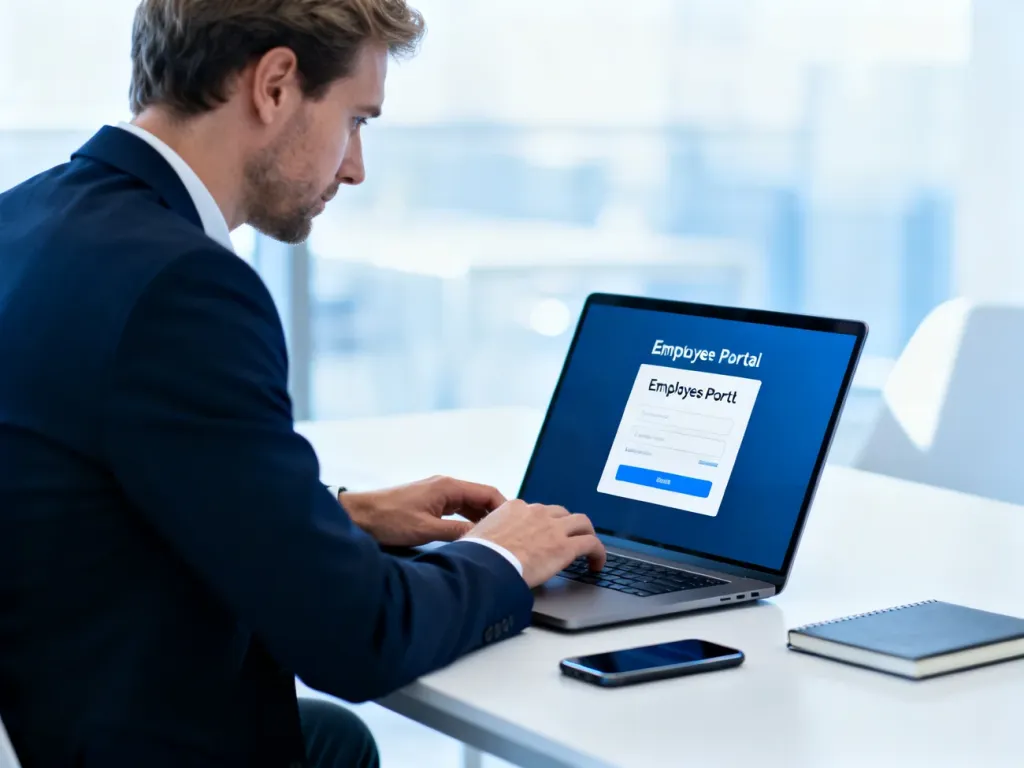
Dostęp do panelu pracownika HRnest uzyskasz, logując się na stronie systemu za pomocą firmowego loginu i hasła lub szybkiego uwierzytelnienia przez konto Google bądź Microsoft. Cały proces jest prosty, ale warto poznać też sposoby na odzyskanie dostępu po jego utracie. Zebraliśmy najważniejsze informacje, które pomogą Ci sprawnie zarządzać swoim kontem w codziennej pracy.
Jak zalogować się do panelu pracownika?
Wdrożenie systemu do zarządzania kadrami zaczyna się najczęściej od otrzymania zaproszenia na firmową skrzynkę e-mail. Wiadomość od pracodawcy zawiera dane dostępowe, a proces aktywacji konta prowadzi użytkownika przez ustawienie własnego hasła. Komunikacja w tym zakresie opiera się na standardowych procedurach, które eliminują chaos informacyjny już na starcie.
Po pierwszym uruchomieniu warto zwrócić uwagę na opcję „Nie wylogowuj mnie” dostępną na ekranie logowania. Zaznaczenie jej na zaufanym urządzeniu prywatnym sprawia, że sesja użytkownika jest zapamiętywana i nie trzeba każdorazowo podawać tych samych danych. Natomiast na stanowiskach współdzielonych lepiej pominąć tę funkcję, by zachować poufność dokumentacji.
System udostępnia też alternatywne ścieżki weryfikacji tożsamości. Jeśli firma wyraziła na to zgodę w konfiguracji, możesz użyć przycisku „Zaloguj się za pomocą Google” lub „Zaloguj się za pomocą Microsoft”. Ta metoda pomija wpisywanie loginu i hasła, odwołując się bezpośrednio do dostawcy tożsamości.
Jak odzyskać dostęp, gdy zapomnisz hasła lub loginu?
Problemy z uwierzytelnieniem nie muszą oznaczać kontaktu z działem kadr. Na stronie logowania umieszczono dwie ścieżki naprawcze: „Nie pamiętam hasła” oraz „Nie pamiętam loginu”. Pierwsza wyśle na przypisany adres e-mail instrukcję resetu, druga pozwoli przypomnieć identyfikator użytkownika. Cały mechanizm odzyskiwania dostępu został zaprojektowany tak, by pracownik mógł działać szybko i bez angażowania innych osób.
Gdy wielokrotne nieudane próby logowania doprowadzą do blokady, konieczne będzie odblokowywanie konta. W takim przypadku system nie pozwoli na ponowne uwierzytelnienie bez odpowiedniej interwencji. O pomoc należy poprosić administratora Działu Kadr lub bezpośredniego przełożonego, którzy w module „Organizacja” przywracają dostęp pracownikowi. Sama czynność odblokowania nie usuwa żadnych danych historycznych.
Po pięciu nieudanych próbach logowania z rzędu konto zostaje zablokowane automatycznie – do jego odblokowania niezbędny jest kontakt z administratorem systemu w firmie.
Jak zmienić hasło po zalogowaniu?
Każdy użytkownik ma dostęp do funkcji samodzielnej aktualizacji danych dostępowych. Po wejściu w zakładkę „Mój profil” z menu bocznego wystarczy odszukać sekcję Konfiguracja konta i kliknąć przycisk „Zmień hasło”. Pojawi się formularz, w którym – oprócz nowego zestawu znaków – trzeba podać również dotychczasowe hasło. To dodatkowe zabezpieczenie chroni konto w sytuacji, gdy ktoś inny uzyskał chwilowy dostęp do aktywnej sesji.
Tworząc nowe hasło, system egzekwuje konkretne wymogi bezpiecznego hasła. Musi ono zawierać minimum osiem znaków, w tym zarówno małe, jak i duże litery, a także przynajmniej jedną cyfrę i jeden znak specjalny. Dopiero po dwukrotnym wpisaniu identycznego ciągu i zapisaniu zmian ochrona dostępu do danych firmowych zostaje utrzymana na wysokim poziomie.
Co zrobić, gdy ktoś inny zarządza kontem pracownika?
Bywa, że kierownik lub administracja potrzebują zmienić komuś dane dostępowe – na przykład po przejęciu obowiązków czy w trakcie nieobecności pracownika. Wtedy ścieżka prowadzi przez menu „Organizacja”, gdzie po wybraniu konkretnej osoby i kliknięciu ikony trzech kropek widnieje opcja „Zmień hasło”. W tym wariancie nie ma potrzeby podawania starego hasła; za to nowy zestaw znaków od razu musi spełnić kryteria bezpieczeństwa.
Blokowanie konta zamiast usuwania
Gdy współpraca dobiega końca, zalecanym działaniem jest blokowanie konta. Taki ruch odcina dostęp do panelu, ale przechowuje historię zatrudnienia, ewidencję czasu pracy i wszystkie wystawione wcześniej dokumenty. Zablokowane profile dodatkowo zwalniają miejsce w puli dostępnych kont i nie są wliczane do limitu abonamentowego.
Operację tę również wykonuje się z poziomu profilu pracownika – poprzez ikonę trzech kropek i wybór „Zablokuj konto”. Czy zablokowani pracownicy pozostają widoczni na liście, decyduje konfiguracja ogólna w ustawieniach.
Nieodwracalne usuwanie konta
Druga ścieżka to całkowite wymazanie konta wraz ze wszystkimi powiązanymi wnioskami i raportami. Funkcję tę ma wyłącznie główny administrator, a system przed finalizacją żąda wpisania w okno potwierdzenia unikalnego, pogrubionego hasła. Należy traktować to jako ostateczność – raz usuniętych danych nie da się przywrócić, dlatego w większości firm to właśnie blokowanie jest standardowym sposobem wygaszania dostępu.
Usunięcie konta pracownika oznacza trwałą utratę całej dokumentacji – od wniosków urlopowych po ewidencję czasu pracy.
Jakie funkcje czekają po pierwszym zalogowaniu?
Po pomyślnym uwierzytelnieniu użytkownik widzi spersonalizowany panel pracowniczy. Z jednego miejsca może zarządzać czasem pracy, składać wnioski o urlop czy delegację, a także sprawdzać harmonogramy i kalendarze. System eliminuje potrzebę wysyłania maili lub drukowania papierów, ponieważ każdy dokument – umowa, zaświadczenie o badaniach czy potwierdzenie szkolenia – jest przechowywany w zakładce Dokumenty.
W obszarze planowania użytkownik odnajdzie wszystkie informacje o grafikach oraz aktualny podgląd limitu urlopowego w ujęciu dziennym lub godzinowym. Dzięki temu nie trzeba dopytywać kadr ani czekać na odpowiedź – wykorzystane dni i oczekujące zgody są stale widoczne. Z kolei powiadomienia o terminach przypominają o kończących się umowach, badaniach okresowych czy nadchodzących szkoleniach.
Dla firm, które korzystają z ewidencji czasu, istotną funkcją jest rejestracja czasu pracy start/stop. Pracownik może odbijać czas przez przeglądarkę, aplikację mobilną lub skanując kod QR do rejestracji czasu. Przy każdej rejestracji system uwzględnia miejsce pracy – biuro, pracę zdalną bądź delegację – co od razu odwzorowuje się w raportach.
| Metoda | Punkt odniesienia | Sposób rozliczenia | Główna korzyść |
| Harmonogramy | Harmonogram pracy | Oznaczenie jako zapłacone, wniosek Wolne za nadgodziny, import do kolejnego okresu | Precyzyjne odchylenia od grafiku |
| Raport Ewidencja czasu pracy | Dzienna norma godzin | Wniosek Wolne za nadgodziny w ramach tego samego miesiąca | Szybkie wyrównanie bez harmonogramu |
| Wniosek Rejestracja nadgodzin | Odrębny wniosek | Wniosek Wolne za nadgodziny | Oddzielenie ewidencji formalnej od faktycznych nadgodzin |
Jak działają trzy metody rozliczania nadgodzin?
HRnest oferuje kilka sposobów ewidencjonowania nadgodzin, a wybór zależy od polityki firmy. Pierwsza z nich – oparta na harmonogramie pracy – sprawdza się, gdy zespół chce widzieć odchylenia od grafiku od razu w raporcie Wykonanie harmonogramu. Nadprogramowe godziny można oznaczyć jako zapłacone, odebrać wnioskiem „Wolne za nadgodziny” lub przenieść do następnego okresu rozliczeniowego przez opcję importu nadgodzin.
Druga metoda korzysta bezpośrednio z raportu Ewidencja czasu pracy. Jeśli pracownik w jednym dniu przepracuje godzinę dłużej, a w kolejnym odpowiednio skróci czas, wystarczy złożyć wniosek o wolne na tę godzinę – system automatycznie zbilansuje wymiar czasu pracy w skali miesiąca. To uproszczone podejście nie wymaga tworzenia szczegółowego harmonogramu.
W trzecim wariancie nadgodziny rejestruje się osobnym wnioskiem „Rejestracja nadgodzin”. Jest on szczególnie przydatny, gdy firma nie chce wykazywać nadgodzin w głównej ewidencji, a mimo to potrzebuje je kontrolować. Odbiór odbywa się poprzez ten sam wniosek „Wolne za nadgodziny”, a administrator może dodatkowo nałożyć limit na wnioski – indywidualny lub globalny – który blokuje nadmierne rejestracje.
Nowe firmy mogą sprawdzić system bez zobowiązań. Proces rozpoczyna opcja „Załóż konto firmy”, która udostępnia 14-dniowy bezpłatny okres testowy i nie wymaga podawania danych karty płatniczej. Po okresie próbnym do wyboru są pakiety dla małych i dużych zespołów z płatnością kwartalną lub roczną – zawsze bez ukrytych opłat.
Ochrona danych i bezpieczeństwo sesji
System dba o poufność informacji kadrowych zgodnie z polityką zero-access – oznacza to, że nawet dostawca nie ma wglądu w treść dokumentów klienta. Cała komunikacja jest szyfrowana, a kopie zapasowe powstają regularnie. Infrastruktura opiera się na serwerach Microsoft Azure, a przyjęte procedury spełniają wymogi zgodności z RODO i uznanych standardów branżowych.
Na poziomie użytkownika końcowego ważną rolę odgrywa też ekran informujący o plikach cookies. Strona korzysta z nich w celu realizacji usług i wyświetla odpowiedni komunikat z opcjami „Akceptuję” oraz „Więcej informacji o cookies”. Przejrzysta Polityka Prywatności opisuje szczegóły przetwarzania danych i dostępna jest zawsze w stopce serwisu.
Dane klientów są przetwarzane w certyfikowanej chmurze Microsoft Azure, a infrastruktura jest objęta szyfrowaniem i regularnym backupem.
Dla użytkowników, którzy dopiero rozważają wdrożenie, zespół HRnest oferuje bezpłatną prezentację systemu oraz doradztwo wdrożeniowe. Każda konsultacja trwa standardowo 60 minut i podczas spotkania omawiane są realne potrzeby firmy – bez zbędnych slajdów. Wsparcie można uzyskać również mailowo pod adresem [email protected].
Z perspektywy codziennej pracy logowanie do panelu to zaledwie początek. Elastyczność konfiguracji i szeroki zestaw procesów – od planowania grafików, poprzez umowy o pracę i współpracę B2B, aż po ewidencję czasu – sprawiają, że każdy członek zespołu szybko znajduje potrzebne informacje. Jak pokazują doświadczenia klientów, m.in. Gigantów Programowania, wdrożenie pozwala oszczędzić około 8 godzin miesięcznie pracy administracji i ponad 5 000 złotych na przygotowaniu miesięcznych raportów. Wszystko to bez presji i papierologii – dokładnie tak, by HR działał na zasadach konkretnej organizacji.
FAQ – najczęściej zadawane pytania
Jak mogę zalogować się do panelu pracownika HRnest?
Zalogujesz się przy użyciu firmowego loginu i hasła lub szybkiego uwierzytelnienia przez konto Google albo Microsoft, jeśli administrator to udostępnił.
Co zrobić przy pierwszym uruchomieniu konta?
Otrzymasz e‑mailem zaproszenie z danymi i aktywujesz konto ustawiając własne hasło zgodnie z instrukcjami.
Czy mogę pozostać zalogowany na prywatnym urządzeniu?
Tak — na zaufanym urządzeniu możesz zaznaczyć opcję „Nie wylogowuj mnie”, aby sesja była zapamiętana; na współdzielonym sprzęcie lepiej tego nie robić.
Jak odzyskać dostęp gdy zapomnę hasła lub loginu?
Na stronie logowania skorzystaj z linków „Nie pamiętam hasła” lub „Nie pamiętam loginu”, które wyślą instrukcje lub przypomną identyfikator na przypisany e‑mail.
Co się stanie po pięciu nieudanych próbach logowania?
Konto zostaje automatycznie zablokowane i do jego odblokowania trzeba skontaktować się z administratorem systemu w firmie.
Jak zmienić hasło będąc zalogowanym?
Wybierz „Mój profil” → Konfiguracja konta → „Zmień hasło”, podaj stare hasło i wprowadź nowe spełniające wymagania bezpieczeństwa.
Jakie są wymagania nowego hasła?
Hasło musi mieć co najmniej osiem znaków, zawierać małe i duże litery, przynajmniej jedną cyfrę oraz znak specjalny.
Kto może zmienić hasło pracownika bez znajomości starego hasła?
Kierownik lub administrator w module „Organizacja” może ustawić nowe hasło dla pracownika bez podawania dotychczasowego hasła.
Jaka jest różnica między zablokowaniem a usunięciem konta?
Blokowanie odcina dostęp, ale zachowuje całą historię i dokumenty, natomiast usunięcie jest trwałe i usuwa wszystkie powiązane dane bez możliwości odtworzenia.
Jakie funkcje są dostępne po pierwszym zalogowaniu?
Masz dostęp do panelu z rejestracją czasu pracy, wnioskami o urlop i delegacje, dokumentami oraz harmonogramami i powiadomieniami o ważnych terminach.