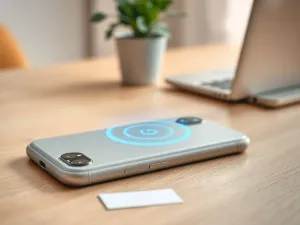
Masz w telefonie NFC, ale ciągle nie wiesz, co to właściwie jest i jak je włączyć? Z tego tekstu dowiesz się, jak działa ta technologia i jak krok po kroku uruchomić ją w smartfonie. Zobacz, jak płatności zbliżeniowe i inne funkcje NFC mogą ułatwić Twoje codzienne życie.
Co to jest NFC i jak działa?
Near Field Communication, czyli w skrócie NFC, to technologia łączności bliskiego zasięgu. Umożliwia bezprzewodową wymianę danych między dwoma urządzeniami znajdującymi się bardzo blisko siebie, zwykle w odległości do około 4 cm. Nie ma tu klasycznego „parowania” jak w Bluetooth, wszystko dzieje się po prostu po zbliżeniu urządzeń.
Z technicznego punktu widzenia NFC opiera się na indukcji elektromagnetycznej. Jeden element – najczęściej smartfon z modułem NFC – wytwarza pole magnetyczne, które wzbudza drugi element, np. kartę, tag lub terminal płatniczy. Komunikacja działa tylko wtedy, gdy oba urządzenia są blisko siebie, dlatego jest tak dobrze kontrolowana i dość odporna na podsłuch.
Dla Ciebie oznacza to, że wystarczy przyłożyć telefon do terminala, tagu albo innego sprzętu, by uruchomić konkretną akcję. Może to być:
- płatność zbliżeniowa w sklepie lub restauracji,
- błyskawiczne parowanie słuchawek lub głośnika,
- logowanie się do systemu lub aplikacji,
- odczyt informacji z tagu NFC,
- szybkie przesyłanie danych między dwoma telefonami.
NFC działa natychmiast po zbliżeniu urządzeń i zużywa bardzo mało energii. W porównaniu z Wi‑Fi czy Bluetooth jest dużo prostsze w obsłudze, bo nie wymaga ręcznego wyszukiwania urządzeń ani akceptowania kodów parowania na ekranie.
Gdzie na co dzień spotykasz NFC?
Jeśli płacisz kartą zbliżeniową, to tak naprawdę korzystasz z bardzo podobnej technologii. W telefonie działa to na podobnej zasadzie, tylko zamiast plastikowej karty używasz smartfona z modułem NFC. Zbliżasz urządzenie do terminala, następuje wymiana zaszyfrowanych danych i transakcja zostaje zatwierdzona.
NFC znajdziesz też w wielu innych sytuacjach. Coraz częściej stosuje się je w tagach NFC, czyli małych naklejkach lub żetonach z wbudowanym chipem. Po przyłożeniu telefonu tag może np. włączyć Wi‑Fi, otworzyć określoną aplikację, połączyć z siecią gościnną lub uruchomić tryb samochodowy. Takie rozwiązania spotkasz w hotelach, biurach czy systemach kontroli dostępu.
W części nowoczesnych zamków elektronicznych komunikacja NFC pozwala otworzyć drzwi za pomocą telefonu zamiast karty lub klucza. Podobnie bywa w komunikacji miejskiej, gdzie smartfon z NFC może pełnić funkcję biletu – zwłaszcza gdy łączy się go z aplikacją bankową lub miejską.
Rodzaje połączeń NFC
Nie każde użycie NFC wygląda tak samo. W uproszczeniu można wyróżnić trzy główne tryby pracy tej technologii. Dobrze je znać, bo każdy z nich odpowiada za inne scenariusze w Twoim telefonie.
Pierwszy to tryb emulacji karty. W tym przypadku smartfon „udaje” kartę płatniczą lub dostępowa kartę do drzwi. To właśnie w tym trybie działają płatności zbliżeniowe NFC z Google Pay czy Apple Pay. Drugi tryb to czytnik – telefon odczytuje dane z tagów lub kart, na przykład informacji o produkcie czy linku do strony.
Trzeci tryb to komunikacja peer‑to‑peer. Tu oba urządzenia z NFC wymieniają się danymi między sobą, co kiedyś wykorzystywała np. funkcja Android Beam do przesyłania kontaktów czy zdjęć po ich zbliżeniu. Dziś częściej NFC służy jedynie do inicjowania połączenia, a faktyczny transfer przejmuje już Wi‑Fi lub Bluetooth.
Jakie są zalety korzystania z NFC w telefonie?
NFC przede wszystkim oszczędza Twój czas. Zamiast szukać portfela, wpisywać PIN czy przepisywać hasła, zbliżasz telefon i gotowe. Dla wielu osób pierwszym kontaktem z NFC są właśnie płatności zbliżeniowe telefonem, ale na tym możliwości się nie kończą.
Dużym atutem NFC jest prostota obsługi. W codziennym użyciu często wygląda to tak, że wybudzasz ekran smartfona, przykładasz go do terminala, a system sam dobiera właściwą aplikację płatniczą. Jeśli masz skonfigurowane Google Pay lub Apple Pay, nie musisz już podawać sprzedawcy karty, podpisywać rachunku ani ręcznie zatwierdzać większości transakcji na klawiaturze terminala.
NFC a wygoda na co dzień
NFC przydaje się także wtedy, gdy chcesz bez wysiłku podłączyć nowe urządzenie. Coraz więcej słuchawek, głośników czy soundbarów ma w obudowie mały symbol oznaczający miejsce przyłożenia telefonu. Wystarczy zbliżyć smartfon do tego punktu, a system Android automatycznie włączy Bluetooth, połączy urządzenia i zapamięta je do przyszłych połączeń.
To samo dotyczy innych sprzętów domowych. Aparaty, drukarki czy niektóre telewizory z NFC potrafią po zbliżeniu telefonu od razu otworzyć właściwą aplikację lub panel sterowania. Unikasz przeszukiwania menu, wpisywania kodów czy skanowania długich list urządzeń w sieci Wi‑Fi.
NFC pomaga także uporządkować rutynowe czynności. Możesz na przykład przykleić tag NFC przy drzwiach wejściowych i zaprogramować go tak, by po przyłożeniu telefonu jednocześnie włączył Wi‑Fi, zwiększył głośność dzwonka i otworzył listę zadań w kalendarzu. Podobny tag przy łóżku może uruchamiać tryb nocny, wyciszać powiadomienia i włączać budzik.
Automatyzacja z użyciem tagów NFC
Tag NFC to mały nośnik informacji – najczęściej naklejka lub plastikowy krążek – który można zaprogramować przy pomocy telefonu. Wewnętrzny układ przechowuje niewielką ilość danych, ale zazwyczaj jest jej wystarczająco, aby przechować proste polecenia, uruchomić aplikację lub otworzyć konkretny adres internetowy.
Jeśli korzystasz z Androida, w sklepie Google Play znajdziesz wiele aplikacji do programowania tagów. Po ich zainstalowaniu możesz tworzyć scenariusze, które zadziałają po zbliżeniu telefonu do tagu. Nadają się one świetnie do powtarzalnych czynności. W jednym ruchu możesz np. włączyć hotspot, przełączyć na tryb samochodowy i odpalić nawigację.
Przydatność NFC rośnie też wtedy, gdy łączysz je z inteligentnym domem. Tag przy wejściu może aktywować tryb „wyjście z domu”, który zgasi światła, obniży temperaturę na termostacie i uzbroi alarm. W biurze tag przy salce konferencyjnej może otwierać kalendarz rezerwacji lub uruchamiać tryb prezentacji na projektorze.
NFC łączy w jednym miejscu wygodę, szybkie działanie i niewielkie zużycie energii, dzięki czemu idealnie pasuje do nowoczesnych smartfonów i płatności mobilnych.
Jak sprawdzić, czy telefon ma NFC?
Zanim zaczniesz szukać przy kasie ikony płatności telefonem, warto upewnić się, czy Twój model rzeczywiście obsługuje komunikację zbliżeniową NFC. Najszybciej zrobisz to w ustawieniach urządzenia, bo nie każdy smartfon ma wbudowany moduł NFC.
W telefonach z Androidem możesz otworzyć ustawienia i skorzystać z wyszukiwarki na górze ekranu. Wpisz frazę „NFC” lub „połączenia zbliżeniowe”. Jeśli urządzenie obsługuje tę technologię, zobaczysz stosowną sekcję z przełącznikiem. Gdy takich opcji nie ma, bardzo możliwe, że dany model nie ma modułu NFC w ogóle.
Android a NFC
W wielu modelach z Androidem opcję NFC znajdziesz w zakładce „Połączenia” lub „Połączenia zbliżeniowe”. Niektórzy producenci – jak Samsung czy Xiaomi – umieszczają przełącznik także na pasku szybkich ustawień, który rozwijasz z góry ekranu. Ikona zwykle przypomina stylizowaną literę „N” albo prosty symbol fal.
Starsze lub tańsze telefony mogą nie mieć tej funkcji w ogóle. Jeśli w ustawieniach nic nie znajdujesz, dobrze jest zerknąć na stronę producenta lub do specyfikacji w sklepie internetowym i poszukać tam informacji „NFC – tak/nie”. Gdy modułu brakuje, nie da się go dołożyć programowo. Rozwiązaniem jest tylko wymiana smartfona na model, który ma ten moduł wbudowany.
iPhone i NFC
W urządzeniach Apple sytuacja wygląda inaczej. Od modelu iPhone 7 NFC jest obecne na stałe i działa w tle. Użytkownik nie musi szukać przełącznika, bo system iOS sam korzysta z modułu, kiedy jest to potrzebne. To Apple steruje sposobem użycia NFC, głównie na potrzeby Apple Pay i odczytu prostych tagów.
Jeśli masz nowszego iPhone’a, możesz zakładać, że NFC jest aktywne domyślnie. Wystarczy włączyć Apple Pay, dodać kartę płatniczą i przy kasie uruchomić płatność przyciskiem bocznym lub podwójnym stuknięciem w przycisk Home w starszych modelach. Gdy w ustawieniach nie znajdujesz żadnej wzmianki o NFC, nie oznacza to jego braku, tylko inną filozofię działania systemu.
Jak włączyć NFC i płatności zbliżeniowe?
Skoro wiesz już, co to jest NFC, czas przejść do działania. Włączenie modułu i konfiguracja płatności zbliżeniowych zajmuje zwykle kilka minut. Różni się to jednak trochę między Androidem a iOS, bo każdy z systemów wprowadził własne rozwiązania.
W Androidzie pierwszy krok to aktywacja samej funkcji NFC. Zrobisz to na pasku szybkich ustawień lub w menu „Połączenia” w ustawieniach. W iPhone’ach moduł jest aktywny cały czas, więc od razu przechodzisz do dodawania karty w Apple Pay.
Jak włączyć NFC w Androidzie?
Aktywacja modułu NFC na telefonie z Androidem wygląda zwykle podobnie, choć nazwy opcji mogą nieco różnić się w zależności od nakładki producenta. Ważne, żeby znaleźć przełącznik odpowiedzialny za komunikację zbliżeniową i włączyć go na stałe lub wtedy, gdy planujesz płacić telefonem.
Najczęściej wystarczy rozwinąć górną belkę z szybkimi ustawieniami. Wśród ikon poszukaj oznaczenia „NFC” lub symbolu przypominającego literę „N”. Po jego dotknięciu funkcja się aktywuje, a ikona zmieni kolor. Jeśli nie widzisz jej wśród skrótów, wejdź w pełne ustawienia i przejdź do sekcji „Połączenia” lub „Urządzenia połączone”. Tam powinna znajdować się opcja NFC z przełącznikiem.
Gdy moduł już działa, dobrze jest upewnić się, że ustawiono domyślną aplikację płatniczą. Przydaje się to, jeśli masz na przykład zarówno Google Pay, jak i aplikację banku obsługującą NFC. W ustawieniach NFC często znajdziesz pole „domyślna metoda płatności”, gdzie wybierasz program, który telefon uruchomi przy zbliżeniu do terminala.
Jak skonfigurować płatności NFC na Androidzie?
Po aktywacji modułu NFC możesz przejść do ustawienia płatności zbliżeniowych. Większość użytkowników korzysta z Google Pay, chociaż wiele banków w Polsce oferuje też własne aplikacje do płacenia telefonem. Sposób dodawania karty jest bardzo zbliżony w obu przypadkach.
Kiedy masz już zainstalowaną wybraną aplikację, przejdź przez prosty kreator konfiguracji. System poprosi o zeskanowanie karty aparatem lub ręczne wpisanie danych. Po weryfikacji bankowej – często z wykorzystaniem SMS‑a potwierdzającego – karta zostanie zapisana w aplikacji i będzie gotowa do płatności.
Od tego momentu płacenie wygląda następująco:
- Wybudzasz ekran telefonu (w części modeli trzeba go też odblokować).
- Zbliżasz tylną część smartfona do czytnika w terminalu płatniczym.
- W razie potrzeby zatwierdzasz transakcję odciskiem palca, twarzą lub PIN‑em na ekranie.
- Terminal drukuje paragon, a aplikacja pokazuje potwierdzenie płatności.
Jeśli w sklepie napotkasz problemy, warto sprawdzić, czy NFC jest nadal włączone, a aplikacja płatnicza ma ustawioną rolę domyślnej. Pomocne bywa też ponowne uruchomienie telefonu lub sprawdzenie dostępności aktualizacji systemu.
Jak płacić iPhone’em przez NFC?
W iPhone’ach działanie NFC jest mocno związane z usługą Apple Pay. Nie włączasz tu osobno modułu, tylko konfigurujesz portfel z kartami. iOS sam zadba o bezpieczne użycie NFC przy terminalu, gdy aktywujesz płatność gestem na telefonie lub zegarku Apple Watch.
Aby dodać kartę, otwórz aplikację Wallet, wybierz opcję „Dodaj kartę” i przejdź kolejne etapy. Dane karty możesz zeskanować aparatem lub wpisać ręcznie. Bank zwykle poprosi o krótką autoryzację SMS lub w aplikacji mobilnej. Po zakończeniu procesu karta zostaje powiązana z kontem Apple ID.
Przy płatności iPhone z Face ID uruchamiasz podwójnym kliknięciem przycisku bocznego. Smartfon poprosi o rozpoznanie twarzy i dopiero potem możesz zbliżyć go do terminala. W starszych modelach z Touch ID gotowość do płatności aktywujesz przyciskiem Home. To połączenie NFC z biometrią sprawia, że transakcje są dobrze chronione.
Czy NFC jest bezpieczne?
Możliwość płacenia telefonem bez wyjmowania karty z portfela zawsze budzi pytania o bezpieczeństwo. W przypadku NFC wiele mechanizmów ochronnych działa jednocześnie. Dzięki temu ryzyko kradzieży danych z samej komunikacji zbliżeniowej jest bardzo niskie.
Po pierwsze, NFC działa na bardzo krótkim dystansie. Aby przechwycić sygnał, ktoś musiałby znajdować się niemal przy Twojej dłoni, co w praktyce jest trudne do przeprowadzenia i łatwe do zauważenia. Po drugie, wszystkie dane płatnicze są szyfrowane, a aplikacje Google Pay czy Apple Pay używają tokenów zamiast realnego numeru karty.
Jak chronione są płatności zbliżeniowe?
Przy każdej transakcji aplikacja nie przesyła rzeczywistych danych karty, tylko specjalny token. To jednorazowy lub bardzo ograniczony identyfikator, który nie pozwala na ponowne wykorzystanie danych do innej płatności. Terminal i bank widzą więc tylko zaszyfrowany pakiet, który jest powiązany z Twoją kartą po stronie wydawcy.
Kolejna warstwa ochrony to system operacyjny telefonu. Android i iOS wymagają zwykle autoryzacji odciskiem palca, skanem twarzy lub kodem przed zatwierdzeniem płatności powyżej określonego limitu. Nawet jeśli ktoś ukradłby sam terminal, nie otrzyma dostępu do Twoich danych, bo te pozostają po stronie banku i aplikacji.
Duże znaczenie ma też blokada ekranu. Smartfon z ustawionym PIN‑em, wzorem czy biometrią jest znacznie trudniejszy do wykorzystania przez złodzieja. W razie zgubienia możesz też zdalnie zablokować urządzenie i karty w aplikacjach płatniczych. Warto zadbać o te ustawienia od razu po uruchomieniu nowego telefonu.
W płatnościach mobilnych dane karty zwykle nie trafiają do terminala – zastępuje je token, co znacznie utrudnia ich przechwycenie przez osoby trzecie.
Jak bezpiecznie korzystać z NFC?
Mimo zaawansowanych zabezpieczeń warto mieć kontrolę nad tym, kiedy NFC jest włączone. Jeśli rzadko płacisz telefonem, możesz dezaktywować moduł w ustawieniach i uruchamiać go tylko w razie potrzeby. To proste działanie zmniejsza szansę na jakiekolwiek nadużycia, zwłaszcza w bardzo zatłoczonych miejscach.
Dobrą praktyką jest też instalowanie aplikacji płatniczych tylko z oficjalnych sklepów Google Play i App Store. Unikaj podejrzanych programów, które proszą o szerokie uprawnienia do NFC i danych karty. Zwracaj uwagę na aktualizacje systemu, bo często zawierają one poprawki związane z bezpieczeństwem komunikacji bezprzewodowej.
Jeżeli korzystasz z tagów NFC w domu lub w firmie, nie zapisuj na nich poufnych informacji, takich jak hasła do sieci czy dane logowania w czystej postaci. Lepiej użyć ich do wywoływania akcji w aplikacji, niż do przechowywania wrażliwych treści. Łatwiej wówczas wymienić tag lub zmienić scenariusz w telefonie niż martwić się o wyciek informacji.
| Zastosowanie NFC | Co robisz telefonem | Poziom bezpieczeństwa |
| Płatności zbliżeniowe | Zbliżasz telefon do terminala | Wysoki – tokenizacja i uwierzytelnianie |
| Parowanie urządzeń | Dotykasz telefonem słuchawek lub głośnika | Średni – bez danych finansowych |
| Tagi NFC | Przykładasz telefon do naklejki lub żetonu | Zależy od treści zapisanej na tagu |
Czy warto włączyć NFC w swoim smartfonie?
Jeśli Twój telefon ma moduł NFC, wykorzystanie go do płatności i automatyzacji zadań często zmienia sposób korzystania z urządzenia. Możesz ograniczyć noszenie kart w portfelu, szybciej łączyć się ze sprzętem w domu i wprowadzić proste scenariusze, które oszczędzają czas każdego dnia.
Wiele banków i sieci sklepów w Polsce wspiera dziś płatności NFC, dlatego na terminalach coraz częściej widzisz symbol zbliżeniowy. Samo włączenie funkcji i konfiguracja karty zajmuje chwilę, a później działania odbywają się właściwie automatycznie. Najważniejsze, żeby zadbać o blokadę ekranu i regularne aktualizacje systemu.
Jeśli do tej pory nie korzystałeś z NFC, możesz zacząć od jednego prostego kroku. Włącz moduł w ustawieniach, dodaj kartę w wybranej aplikacji płatniczej i przy najbliższej okazji zapłać zbliżeniowo telefonem. Potem przyjdzie czas na kolejne zastosowania, jak parowanie sprzętu audio czy domowe tagi NFC ustawione dokładnie pod Twój rytm dnia.