Masz dość kabli przy telewizorze i zastanawiasz się, jak puścić obraz z komputera lub telefonu na TV jednym kliknięciem? W tym tekście wyjaśniam, czym jest Miracast i jak z niego korzystać na laptopie, smartfonie i telewizorze. Dzięki temu bez trudu uruchomisz film, prezentację lub grę na dużym ekranie z dźwiękiem.
Co to jest Miracast i jak działa?
Miracast to standard bezprzewodowego przesyłania obrazu i dźwięku, który powstał jako „Wi‑Fi HDMI”. Zamiast kabla między komputerem a telewizorem masz połączenie radiowe oparte na Wi‑Fi Direct. Urządzenia łączą się ze sobą bezpośrednio, więc nie potrzebujesz routera ani hasła do sieci.
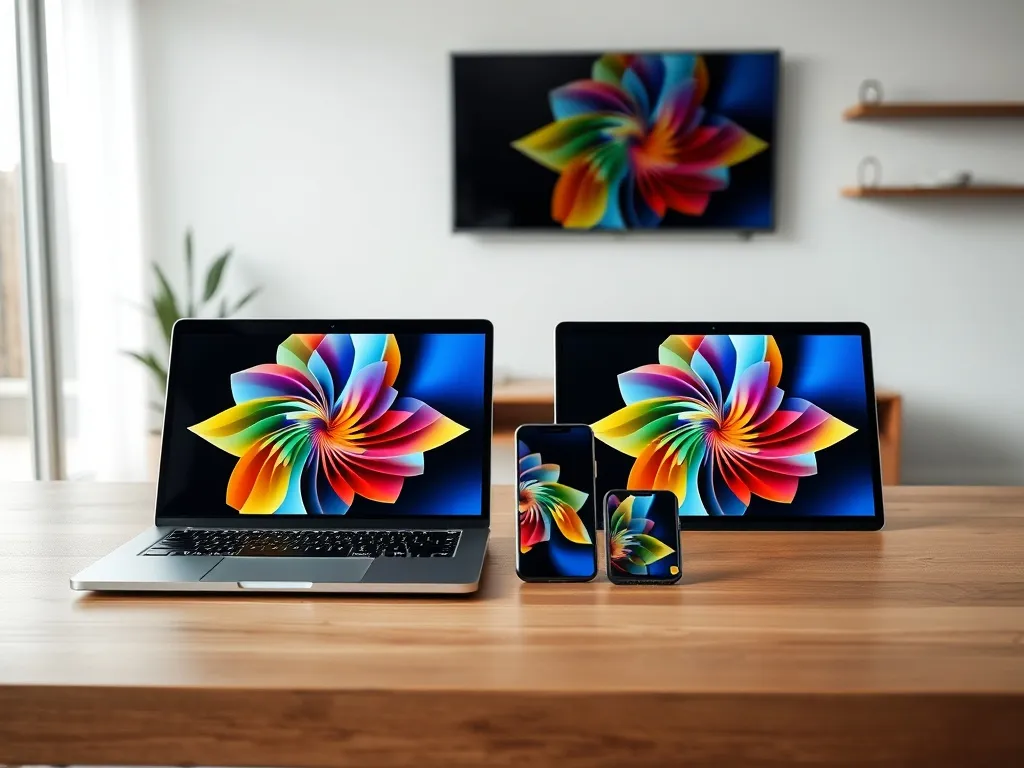
Twój laptop lub smartfon pełni rolę nadajnika, a telewizor, monitor albo projektor jest odbiornikiem. Cały pulpit, film, zdjęcia czy gra pojawiają się na dużym ekranie w czasie rzeczywistym. Działa to podobnie jak Bluetooth, ale przepustowość jest znacznie wyższa, dzięki czemu można przesyłać obraz w wysokiej rozdzielczości i dźwięk wielokanałowy.
Jakie wymagania musi spełnić sprzęt?
Żeby Miracast w ogóle zadziałał, oba urządzenia muszą obsługiwać ten standard. Po stronie komputera najłatwiej mają użytkownicy systemów Microsoftu. Windows 8, 8.1 i Windows 10 mają wbudowaną obsługę Miracast, zwykle bez konieczności instalowania dodatkowych sterowników. W nowszych laptopach funkcja ta jest aktywna od razu po uruchomieniu systemu.
Po stronie wyświetlacza potrzebny jest telewizor Smart TV, monitor lub projektor z funkcją „Ekran bezprzewodowy”, „Screen Share”, „Screen Mirroring” albo wyraźnie oznaczonym Miracast / Intel WiDi. W nieco starszych modelach rolę odbiornika może przejąć zewnętrzna przystawka, np. Chromecast, nVidia Shield czy inne urządzenie typu TV Box, choć tam często działa już standard Google Cast, a nie Miracast.
Miracast a Wi‑Fi i router – jaka jest różnica?
Wiele osób myli Miracast z przesyłaniem obrazu przez domową sieć Wi‑Fi. W Miracast nie tworzysz połączenia przez router. Laptop i telewizor nawiązują łączność bezpośrednio, coś jak prywatny, tymczasowy most radiowy między dwoma urządzeniami. Dlatego możesz przesyłać obraz nawet wtedy, gdy internet nie działa lub router jest wyłączony.
Są też rozwiązania, które korzystają z lokalnej sieci, np. Chromecast / Google Cast czy AirPlay. W ich przypadku laptop lub telefon i telewizor muszą być często w tej samej sieci Wi‑Fi. To zupełnie inna metoda działania niż Miracast, choć z punktu widzenia użytkownika efekt jest podobny – obraz pojawia się na TV bez kabla.
Jak przesłać obraz z laptopa na telewizor przez Miracast?
Jeśli masz laptopa z Windows 10 i telewizor Smart TV wspierający Miracast, konfiguracja zajmuje kilka minut. Całość odbywa się z poziomu ustawień systemu oraz menu źródeł w telewizorze. Później wystarczy już tylko wybrać, czy chcesz powielić ekran, czy stworzyć rozszerzony pulpit.
Jak dodać telewizor jako ekran bezprzewodowy w Windows?
Na początek uruchom telewizor i przełącz go na źródło związane z funkcją Miracast. W wielu modelach LG jest to Screen Share, w innych po prostu „Ekran bezprzewodowy” lub „Wi‑Fi Display”. Telewizor przejdzie w tryb oczekiwania na połączenie i pokaże ekran z informacją, że czeka na urządzenie Miracast lub Intel WiDi.
Gdy telewizor jest gotowy, przejdź do laptopa i wykonaj po kolei następujące działania:
- otwórz menu Start i wejdź w „Ustawienia”,
- przejdź do zakładki „Urządzenia”,
- kliknij „Dodaj urządzenie Bluetooth lub inne”,
- w nowym oknie wybierz „Ekran bezprzewodowy lub stacja dokująca”,
- poczekaj, aż na liście pojawi się nazwa Twojego telewizora,
- kliknij nazwę TV i zaakceptuj połączenie na ekranie telewizora, jeśli pojawi się takie pytanie.
Po chwili na telewizorze powinien pokazać się pulpit Windows. W domach wielorodzinnych na liście mogą widnieć telewizory sąsiadów, więc zawsze sprawdzaj, czy wybierasz swoje urządzenie. W razie pomyłki obraz mógłby trafić do niewłaściwego odbiorcy.
Powielanie, rozszerzanie i drugi ekran – co wybrać?
Po nawiązaniu połączenia warto zdecydować, jak ma działać drugi ekran. Windows pozwala na powielanie, rozszerzanie i wyświetlanie obrazu wyłącznie na telewizorze. Każdy tryb sprawdza się w nieco innej sytuacji i daje inne możliwości pracy czy rozrywki.
Powielanie ekranu działa jak lustrzane odbicie – to co widzisz na laptopie, pojawia się jednocześnie na telewizorze. Rozszerzanie dodaje drugi pulpit, więc na jednym ekranie możesz mieć np. notatki, a na drugim pokaz slajdów. Tryb „Tylko drugi ekran” przydaje się przy dłuższych seansach filmowych. Laptop pozostaje z wygaszonym wyświetlaczem, co zmniejsza rozproszenia i czasem oszczędza energię.
Jak przesyłać obraz z telefonu przez Miracast i inne standardy?
Telefony z Androidem oraz iPhone’y mają wbudowane funkcje przesyłania obrazu, ale producenci stosują różne nazwy. Pod jednym przyciskiem może kryć się Screen Mirroring, Smart View, Projekcja, Przesyłanie ekranu albo właśnie Miracast. Zasada jest jednak podobna – smartfon wyszukuje kompatybilny telewizor i łączy się z nim bez kabla.
Android i Miracast / Screen Mirroring
W wielu telefonach z Androidem znajdziesz prostą w użyciu funkcję „Przesyłanie ekranu” lub „Projekcja”. Czasem opcja ta jest ukryta w szybkim menu rozwijanym z góry ekranu. W innych modelach trzeba wejść w „Połączenia” lub „Połączenia bezprzewodowe”. U jednego producenta będzie to Miracast, u innego Screen Mirroring, ale mechanizm pozostaje ten sam.
Typowy scenariusz połączenia wygląda tak: telefon i telewizor łączysz z tą samą siecią Wi‑Fi, następnie na TV wybierasz źródło „Współdzielenie ekranu” lub „Screen Share”. Na telefonie uruchamiasz funkcję przesyłania ekranu. Po chwili pojawia się lista dostępnych wyświetlaczy, na której wybierasz model swojego telewizora. Po zatwierdzeniu komunikatu „Rozpocznij teraz” obraz z telefonu pojawi się na TV.
Smartfony Samsung i funkcja Smart View
W przypadku połączenia telefonu Samsung z telewizorem Samsung producent dodał własne narzędzie, czyli Smart View. Ułatwia ono komunikację między urządzeniami i automatycznie wykorzystuje Miracast lub inne dostępne standardy. W praktyce wystarczy wysunąć górne menu w telefonie, dotknąć przycisku Smart View i wybrać nazwę telewizora z listy.
Po zaakceptowaniu prośby o „odbicie lustrzane” na telewizorze widzisz cały pulpit telefonu, aplikacje, zdjęcia oraz filmy. Jeśli na YouTube przełączysz film w tryb pełnoekranowy, będzie on również wyświetlany na dużym ekranie. Smart View potrafi też zamienić telefon w prostą kamerę internetową lub pilota, co bywa przydatne podczas wideokonferencji.
Telewizory LG, HiSense i inni producenci
Telewizory różnych marek często używają innych nazw menu, ale opierają się na tych samych standardach. LG promuje funkcję Screen Share, HiSense na systemie Vidaa ma „Współdzielenie ekranu”, a Android TV / Google TV integruje Chromecast Built‑in z klasycznym Miracastem. Wspólną cechą jest lista urządzeń, na której wybierasz telefon lub laptop i potwierdzasz połączenie.
Przykład dla telewizora HiSense ze Smart TV Vidaa: na TV wchodzisz w źródła sygnału i wybierasz „Współdzielenie ekranu”. W smartfonie z Androidem rozwijasz górne menu, dotykasz „Projekcja” i wybierasz swój telewizor z listy. Po kilku sekundach obraz z telefonu pojawi się na ekranie TV. Działa to podobnie w wielu innych markach, choć nazwy przycisków bywają inne.
Miracast, Google Cast i AirPlay – jak to porównać?
Miracast nie jest jedyną metodą bezprzewodowego wyświetlania obrazu na telewizorze. Równolegle rozwinęły się Chromecast / Google Cast oraz AirPlay. Różnią się sposobem działania, wymaganiami sprzętowymi i wygodą obsługi w zależności od systemu, z którego korzystasz na co dzień.
Miracast vs Google Cast (Chromecast)
Miracast bazuje na bezpośrednim połączeniu między komputerem a telewizorem. Google Cast potrzebuje sieci Wi‑Fi, bo przesyła treści przez internet lub lokalny router. W Miracast wysyłasz cały obraz z urządzenia, a w Google Cast często tylko link lub strumień – telewizor sam pobiera film czy muzykę, np. z YouTube lub Netflixa.
Przykład: korzystając z przeglądarki Google Chrome, możesz wybrać menu z trzema kropkami, kliknąć „Przesyłaj” i zdecydować, czy chcesz wysłać pojedynczą kartę, plik wideo czy cały pulpit. Jeśli przeglądarka wykryje urządzenie obsługujące Google Cast, zobaczysz więcej opcji. Gdy masz tylko Smart TV z aplikacją YouTube, Chrome wyśle do niego polecenie, żeby sam otworzył film pod wskazanym adresem.
Miracast vs AirPlay
AirPlay to rozwiązanie tworzone z myślą o urządzeniach Apple. iPhone, iPad czy Mac mogą klonować obraz na telewizorach zgodnych z AirPlay lub na Apple TV. Nie zawsze wymaga to wspólnej sieci Wi‑Fi, ale w wielu konfiguracjach wygodniej jest połączyć oba urządzenia do tego samego routera. Jakość i płynność przekazu zależą wtedy od stabilności sieci domowej.
W praktyce AirPlay wykorzystasz np. na telewizorach Samsung z systemem Tizen. Wysuwasz górne menu w iPhone, dotykasz przycisku „Klonowanie ekranu” i wybierasz nazwę telewizora. Od tej chwili zdjęcia, filmy czy prezentacje z iPhone’a pokazują się na dużym ekranie. Dla użytkownika efekt jest zbliżony do Miracast, choć technologia pod spodem działa inaczej.
Miracast sprawdza się idealnie, gdy chcesz szybko pokazać cały pulpit komputera czy telefonu bez udziału routera, a Google Cast i AirPlay lepiej nadają się do przesyłania filmów i muzyki w sieci domowej.
Najczęstsze problemy i jak je rozwiązać?
Bezprzewodowe przesyłanie obrazu jest wygodne, ale potrafi sprawiać kłopoty. Połączenie nagle znika, telewizor nie pojawia się na liście urządzeń, a obraz czasem się zacina lub traci synchronizację z dźwiękiem. Na szczęście większość takich sytuacji da się szybko opanować, jeśli podejdziesz do nich krok po kroku.
Telewizor nie pojawia się na liście urządzeń
Kiedy laptop lub telefon nie widzi telewizora, warto zacząć od podstaw. Upewnij się, że TV jest włączony i ma aktywowany tryb Screen Share, „Ekran bezprzewodowy” albo „Współdzielenie ekranu”. W wielu modelach funkcja ta dezaktywuje się po wyłączeniu telewizora, więc po kolejnym włączeniu trzeba ją uruchomić ponownie w menu źródeł.
Jeśli to nie pomaga, skróć dystans między urządzeniami do maksymalnie 5 metrów. Tak zaleca wielu producentów, bo zbyt duża odległość lub grube ściany mogą skutecznie osłabić sygnał. Warto też wyłączyć i włączyć ponownie Wi‑Fi w laptopie lub smartfonie, a w ostateczności zrestartować oba sprzęty i spróbować połączenia jeszcze raz.
Połączenie zrywa się albo obraz się zacina
Gdy obraz nagle znika z telewizora, często winny jest spadek mocy sygnału albo zbyt niskie napięcie w laptopie. Warto sprawdzić, czy komputer nie działa na wyczerpującej się baterii oraz czy nie jest schowany w innym pomieszczeniu. Czasem wystarczy przesunąć go bliżej telewizora i podłączyć do ładowarki.
Niektóre problemy wynikają też z przeciążonego pasma Wi‑Fi. Jeśli w domu działa wiele urządzeń sieciowych, a ty jednocześnie przesyłasz film w wysokiej rozdzielczości, mogą pojawić się chwilowe przycięcia. W takiej sytuacji pomaga przełączenie routera na inny kanał, użycie pasma 5 GHz lub zainwestowanie w mocniejszą kartę sieciową w laptopie, która zapewni stabilniejszą łączność.
Gdy obraz przestaje się przesyłać, najpierw sprawdź zasilanie i odległość między urządzeniami. Dopiero potem szukaj bardziej złożonych przyczyn w ustawieniach sieci lub sterowników.
Jak poprawić komfort korzystania z Miracast?
Żeby codzienne korzystanie z Miracast było wygodne, warto wyrobić sobie kilka nawyków. Po pierwsze przed ważną prezentacją zawsze testuj połączenie z telewizorem. Unikniesz nerwowego szukania ustawień w ostatniej chwili. Po drugie nadaj swojemu telewizorowi łatwo rozpoznawalną nazwę, zwłaszcza jeśli w zasięgu są inne urządzenia.
Dobrze sprawdza się też świadome gospodarowanie przestrzenią. Gdy wiesz, że często przesyłasz obraz z laptopa, ustaw telewizor tak, żeby komputer zwykle znajdował się w tym samym pokoju. Krótsza odległość to stabilniejsze połączenie i mniejsze ryzyko zakłóceń.
| Standard | Połączenie | Typowe zastosowanie |
| Miracast | Wi‑Fi Direct (bez routera) | Udostępnianie pulpitu z laptopa lub telefonu na TV |
| Google Cast | Przez sieć Wi‑Fi | Przesyłanie filmów i muzyki z internetu na TV |
| AirPlay | Głównie sieć Wi‑Fi | Klonowanie ekranu urządzeń Apple na telewizor |
Dzięki temu, że Miracast, Chromecast, Google Cast i AirPlay są obecne w ogromnej liczbie telewizorów i laptopów, możesz dobrać rozwiązanie idealne do swojego sprzętu. Raz skonfigurowane połączenie bezprzewodowe szybko staje się naturalnym sposobem oglądania filmów, zdjęć czy prezentacji na dużym ekranie.