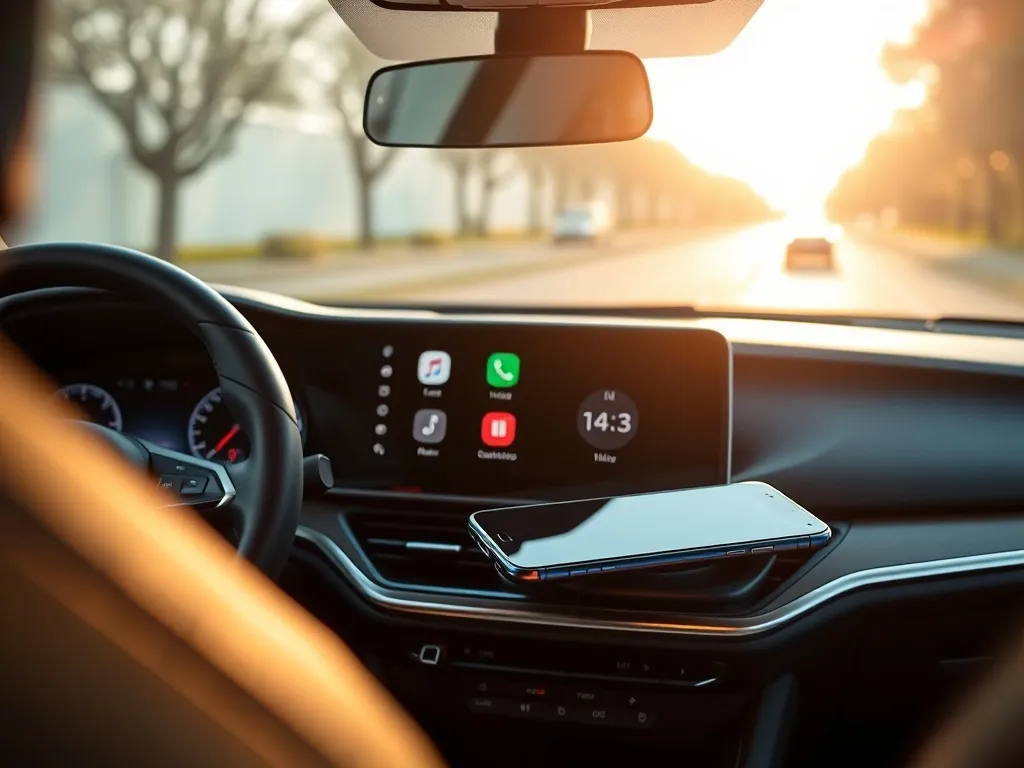
Masz iPhone’a i zastanawiasz się, co to jest CarPlay i czy przyda Ci się w samochodzie? Chcesz wygodnie korzystać z nawigacji, muzyki i rozmów bez łamania przepisów? Z tego artykułu dowiesz się, jak działa Apple CarPlay, jak je włączyć i co realnie zmienia w codziennej jeździe.
Co to jest CarPlay?
CarPlay to system Apple, który łączy iPhone’a z ekranem w samochodzie. Po podłączeniu telefonu nawigacja, muzyka, połączenia i wiadomości pojawiają się na wyświetlaczu auta, a Ty możesz kontrolować je przyciskami na kierownicy, ekranem dotykowym lub głosem przez Siri. Cały pomysł polega na tym, żeby korzystać z funkcji smartfona, ale nadal patrzeć na drogę.
Na ekranie w desce rozdzielczej widzisz znane ikony z iOS, tylko w uproszczonej, czytelnej wersji. CarPlay działa od 2014 roku, a w nowszych systemach, od iOS 13, ma rozbudowany pulpit CarPlay, na którym jednocześnie widać mapę, odtwarzacz audio, sugestie Siri czy wydarzenia z kalendarza. W wielu autach możesz nawet sterować akcesoriami HomeKit, na przykład otwieraniem bramy garażowej tuż przed domem.
Jakie funkcje oferuje CarPlay?
CarPlay skupia się na tym, co kierowcy naprawdę wykorzystują w trasie. Na ekranie samochodu możesz uruchomić podstawowe aplikacje Apple, ale także sporo programów firm trzecich. Dzięki temu nie musisz sięgać po telefon, żeby zmienić playlistę czy sprawdzić trasę.
W praktyce CarPlay pozwala między innymi na:
- korzystanie z Map Apple lub innych aplikacji nawigacyjnych,
- wykonywanie i odbieranie połączeń telefonicznych,
- wysyłanie i odczytywanie wiadomości SMS i iMessage głosem,
- odtwarzanie muzyki z Apple Music, Spotify i innych serwisów,
- odbieranie powiadomień w uproszczonej formie na ekranie auta.
System może też przewidywać cel podróży. Jeśli w kalendarzu masz wpisane spotkanie z adresem lub często jeździsz w jedno miejsce, CarPlay sugeruje trasę od razu po podłączeniu iPhone’a. To oszczędza czas i eliminuje wklepywanie adresu w drodze.
Dlaczego CarPlay poprawia bezpieczeństwo?
Używanie telefonu w ręku podczas jazdy jest nie tylko nielegalne, ale też bardzo ryzykowne. CarPlay zmniejsza ilość czynności wymagających patrzenia na ekran i dotykania smartfona. Większość rzeczy zrobisz jednym przyciskiem na kierownicy lub komendą głosową.
Siri potrafi odczytać wiadomość, wysłać odpowiedź, uruchomić nawigację czy zmienić utwór po prostym poleceniu. Nie musisz szukać telefonu w uchwycie, odblokowywać go i przeklikiwać się przez aplikacje. Im krócej odrywasz wzrok od drogi, tym mniejsze ryzyko zdarzenia, zwłaszcza w mieście.
CarPlay to nie „gadżet multimedialny”, tylko narzędzie, które łączy funkcje iPhone’a z systemem auta w sposób zaprojektowany pod bezpieczeństwo kierowcy.
Jak uruchomić i skonfigurować CarPlay?
Na początku trzeba sprawdzić, czy samochód w ogóle obsługuje CarPlay. W większości aut wyprodukowanych po 2017 roku jest to już standard, ale niektóre modele z lat 2014–2016 również mają tę funkcję. Informację znajdziesz w instrukcji auta lub na stronie producenta, a pełną listę marek i modeli – na stronie Apple.
Kiedy wiesz już, że Twój pojazd ma CarPlay, kolejnym krokiem jest podłączenie iPhone’a. Możesz to zrobić przewodowo przez USB albo bezprzewodowo, w zależności od systemu w samochodzie.
CarPlay przez kabel USB
W wielu samochodach pierwsze połączenie CarPlay odbywa się przez port USB. Gniazdo często ma oznaczenie CarPlay albo ikonę smartfona. Potrzebujesz przewodu Apple z Lightning na USB lub przejściówki z USB‑C na Lightning, jeśli używasz nowszego modelu iPhone’a.
Po podłączeniu telefonu na ekranie auta zwykle automatycznie pojawia się ekran CarPlay. Na iPhonie możesz wówczas wyrazić zgodę na korzystanie z CarPlay w tym samochodzie, tak aby przy kolejnych podróżach system uruchamiał się sam – bez dodatkowych pytań i potwierdzeń.
CarPlay bezprzewodowo
Coraz więcej aut obsługuje bezprzewodowy CarPlay. W takiej konfiguracji iPhone łączy się z samochodem przez Wi‑Fi i Bluetooth. Zaczynasz od włączenia silnika, przejścia w tryb bezprzewodowy lub Bluetooth na zestawie multimedialnym, a następnie parowania telefonu.
Na iPhonie przejdź do Ustawienia > Wi‑Fi i sprawdź, czy Wi‑Fi jest aktywne. Wybierz sieć CarPlay, stuknij przycisk informacji i włącz automatyczne przyłączanie. Potem otwórz Ustawienia > Ogólne > CarPlay i wybierz swój samochód z listy. Po tej konfiguracji, kiedy tylko wejdziesz do auta, iPhone po chwili automatycznie zestawi połączenie. W wielu pojazdach wystarczy raz wcisnąć i przytrzymać przycisk poleceń głosowych na kierownicy, żeby rozpocząć proces parowania.
Jakie ustawienia trzeba mieć w iPhonie?
Do działania CarPlay na iPhonie muszą być włączone niektóre funkcje systemowe. Najważniejsza jest Siri, bo bez niej nie wykorzystasz sterowania głosem, które jest trzonem systemu. W Ustawienia > Siri i wyszukiwanie włącz reagowanie na „Hey Siri” i dostęp Siri podczas zablokowania.
W sekcji Ustawienia > Ogólne > CarPlay możesz przypisać konkretny samochód, dopasować układ aplikacji, a także usunąć stary pojazd z listy. To samo menu przyda się, gdy kupisz kolejne auto i zechcesz szybko uruchomić CarPlay w nowym systemie multimedialnym.
Jak sterować CarPlay w czasie jazdy?
Współczesne samochody używają różnych rozwiązań: jedne mają duże ekrany dotykowe, inne stawiają na pokrętła, przyciski i gładziki. CarPlay dostosowuje się do tego, co oferuje producent auta, dlatego obsługa wymaga chwili przyzwyczajenia do konkretnego modelu.
Najważniejsze elementy są zawsze w podobnym miejscu: przycisk powrotu do pulpitu CarPlay, ikona nawigacji, odtwarzacza audio i telefon. Dzięki temu po kilku dniach jazdy poruszasz się po systemie niemal odruchowo, nawet jeśli zmienisz samochód w tej samej wypożyczalni.
Sterowanie CarPlay przez Siri
Siri to centrum obsługi CarPlay. Możesz ją wywołać na trzy sposoby – w zależności od auta: przyciskiem poleceń głosowych na kierownicy, dotknięciem przycisku Siri na ekranie CarPlay albo komendą „Hey Siri”. Po krótkim sygnale dźwiękowym podajesz polecenie w naturalnym języku.
Przykładowe komendy, które są często używane w samochodzie:
- „Zadzwoń do Piotra z pracy”,
- „Wyślij wiadomość do Ani: spóźnię się 10 minut”,
- „Prowadź do domu”,
- „Włącz moją playlistę do biegania w Apple Music”.
Siri wyświetla na ekranie tylko najważniejsze informacje, a resztę komunikuje głosem. Sugestie Siri pojawiają się też na pulpicie CarPlay, podpowiadając następne czynności, na przykład trasę do kolejnego spotkania zapisanej w kalendarzu. Jeśli masz akcesoria HomeKit, możesz powiedzieć „Open the garage door” i zobaczysz, jak brama reaguje, gdy podjeżdżasz pod dom.
Ogłaszanie wiadomości przez Siri
Od systemu iOS 15 Siri potrafi ogłaszać przychodzące wiadomości bezpośrednio w CarPlay. Po włączeniu tej funkcji asystentka odtwarza krótki dźwięk, czyta nazwę nadawcy, a następnie treść wiadomości. Jeśli tekst jest długi, informuje tylko o nowej wiadomości, a pełny tekst może przeczytać na Twoje życzenie.
Włączysz tę możliwość w dwóch miejscach. Na iPhonie przejdź do Ustawienia > Powiadomienia > Ogłaszaj powiadomienia > CarPlay i aktywuj opcję ogłaszania. Wybierz też, czy Siri ma czytać wszystkie wiadomości, czy tylko pilne i bezpośrednie. W samym CarPlay wejdź w aplikację Ustawienia i sekcję Ogłaszaj wiadomości. Tam ustawisz, czy ogłaszanie ma startować od początku jazdy, czy dopiero po spełnieniu określonych warunków, na przykład po podłączeniu słuchawek w aucie.
Funkcja ogłaszania wiadomości przez Siri pozwala reagować na ważne informacje, nie sięgając ani razu po telefon.
Jak personalizować CarPlay?
CarPlay możesz mocno dostosować do swoich nawyków. Dzięki temu na ekranie samochodu widać dokładnie te aplikacje i funkcje, z których naprawdę korzystasz w trasie. To ułatwia życie zwłaszcza osobom, które jeżdżą zawodowo i spędzają wiele godzin za kierownicą.
Podstawową modyfikacją jest układ ikon na ekranie. Inną możliwością jest zmiana wyglądu pulpitu – od tapety po tryb jasny i ciemny. W nowszych wersjach systemu pojawiły się także widżety i konfiguracje wskaźników, które podkreślają indywidualne ustawienia kierowcy.
Jak zmienić kolejność aplikacji?
Na wyświetlaczu w samochodzie zobaczysz tylko aplikacje obsługujące CarPlay. Jeśli chcesz je dodać, usunąć albo zmienić ich kolejność, zrobisz to wprost na iPhonie. Dzięki temu ustawiasz ekran raz, a potem każda podróż wygląda tak samo przejrzyście.
Aby dostosować układ, wejdź w Ustawienia > Ogólne > CarPlay na iPhonie, wybierz swój samochód i stuknij Dostosuj. Teraz możesz:
- usunąć rzadko używane aplikacje z CarPlay,
- dodać z powrotem te, które wcześniej wyłączyłeś,
- przeciąganiem zmienić kolejność, w jakiej pojawiają się na ekranie,
- uporządkować widok tak, aby podstawowe aplikacje były na pierwszym pulpicie.
Przy kolejnym połączeniu CarPlay załaduje już nowy układ ikon. Jeśli korzystasz z kilku aut, każde może mieć własną konfigurację zależnie od tego, jak pełnisz w nim rolę kierowcy – służbowo lub prywatnie.
Jak zmienić tapetę i tryb jasny/ciemny?
Wygląd paska i tła CarPlay także można dopasować. Na ekranie w samochodzie otwórz aplikację Ustawienia w CarPlay, a potem wybierz sekcję Tapeta. W galerii tapet dotknij wybranego wzoru i kliknij Ustaw. Od razu zobaczysz nową grafikę za ikonami.
CarPlay potrafi przełączać się między trybem jasnym i ciemnym w zależności od świateł w samochodzie. Kiedy włączasz światła mijania, system często automatycznie przyciemnia interfejs, żeby nie razić w nocy. Możesz też wymusić stały tryb – jasny albo ciemny – jeśli wolisz jeden wygląd w każdych warunkach.
SharePlay w CarPlay
Od iOS 17 Apple rozwinęło funkcję SharePlay w CarPlay. Kierowca, który ma subskrypcję Apple Music, może udostępnić sterowanie muzyką pasażerom. Osoby siedzące obok nie muszą mieć abonamentu, wystarczy, że korzystają z iOS 17 lub nowszego.
W praktyce oznacza to, że pasażerowie mogą dołączać do wspólnej sesji odtwarzania i dodawać utwory do kolejki. Auto staje się wtedy wspólną „listą DJ-ską”, ale cały czas kontrola nad głównym odtwarzaniem pozostaje po stronie kierowcy, co ma znaczenie przy dłuższych podróżach.
Jakie samochody mają CarPlay i co z autami starszymi?
Dla wielu osób najważniejsze pytanie brzmi: czy mój samochód wspiera CarPlay? W autach nowych, sprzedawanych dziś w salonach, jest to już niemal standard, choć są wyjątki. Znane są na przykład Tesle, które nie mają CarPlay i używają własnego systemu.
Jeśli Twoje auto zostało wyprodukowane po 2017 roku, szansa na obecność CarPlay jest spora. Niektóre modele z lat 2014–2016 mają tę funkcję po aktualizacji oprogramowania lub w ramach wyższej wersji wyposażenia. Pełny spis wspieranych marek i modeli znajdziesz na stronie Apple. Zdarza się też, że cała funkcja jest dostępna, ale jej aktywacja wymaga dopłaty przy konfiguracji samochodu lub odblokowania w serwisie.
CarPlay w starszym samochodzie
Jeśli Twój samochód nie ma fabrycznego CarPlay, nadal możesz korzystać z tego systemu. Rozwiązaniem są samodzielne ekrany CarPlay, które montuje się na desce rozdzielczej lub przy szybie. Taki ekran ma wbudowany system obsługujący CarPlay, a dźwięk wysyła do radia auta przez kabel AUX, Bluetooth lub nadajnik FM.
Na rynku dostępne są również stacje multimedialne z CarPlay w standardzie, które zastępują fabryczne radio w starszych autach. Dzięki temu nawet kilkunastoletni samochód zyskuje nowoczesną nawigację, prowadzenie po trasie krok po kroku, dostęp do muzyki online i integrację z iPhonem na poziomie zbliżonym do nowych modeli.
| Rodzaj połączenia | Co jest potrzebne | Dla kogo |
| CarPlay fabryczny | Ekran w aucie z obsługą CarPlay | Kierowcy nowszych samochodów |
| Ekran zewnętrzny | Osobny wyświetlacz CarPlay i radio z wejściem audio | Właściciele starszych aut |
| Stacja multimedialna | Radio z CarPlay montowane zamiast fabrycznego | Osoby chcące odświeżyć wnętrze auta |
Bez względu na sposób podłączenia, idea pozostaje ta sama: CarPlay przenosi funkcje iPhone’a na ekran samochodu i pozwala je obsługiwać głosem, przyciskami oraz dotykiem. Dzięki temu każda trasa staje się wygodniejsza, a telefon może spokojnie leżeć w schowku zamiast w Twojej dłoni.