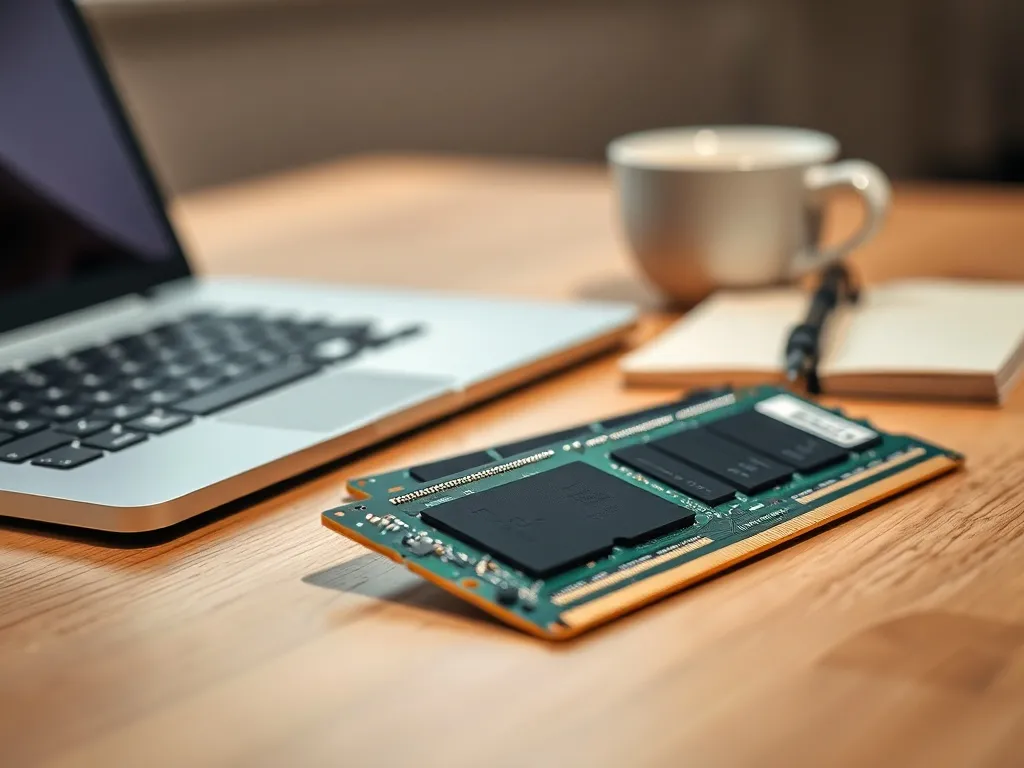
Stoisz przed wyborem konfiguracji i zastanawiasz się, czy 24 GB RAM ma w ogóle sens. Widzisz dopłatę do pamięci w sklepie i nie wiesz, czy to dobry wydatek. Z tego tekstu dowiesz się, kiedy 24 GB to dobry pomysł, a kiedy spokojnie możesz zostać przy 8 lub 16 GB.
Czy 24 GB RAM ma sens w typowym laptopie?
Wielu użytkowników kupuje dziś laptop za około 4500 zł i staje przed dylematem, ile pamięci operacyjnej naprawdę potrzebuje. Producent kusi dopłatą typu +200 zł za więcej RAM, a sprzedawca dorzuca do tego mocny procesor i świetny ekran. Często przy tym pojawia się wątpliwość, czy konfiguracja typu 16 + 8 GB, czyli razem 24 GB RAM, faktycznie poprawi komfort pracy, czy raczej jest to tylko marketing.
Jeśli używasz komputera głównie do przeglądania internetu, pracy biurowej, oglądania filmów i prostych zadań, to procesor bywa wręcz zbyt mocny względem reszty podzespołów. W takim scenariuszu 24 GB pamięci zwykle nie przyniesie widocznej różnicy w stosunku do 16 GB. System i tak nie wykorzysta całego zapasu, a ewentualny zysk pojawi się dopiero przy bardziej wymagającym oprogramowaniu i pracy na wielu ciężkich aplikacjach jednocześnie.
Kiedy 24 GB RAM jest realnie potrzebne?
To, czy 24 GB RAM ma sens, zależy głównie od rodzaju zadań, jakie wykonujesz. Jeśli pod pojęciem „praca” kryje się coś więcej niż dokumenty biurowe i poczta, sytuacja wygląda inaczej. Przy montażu wideo, dużych projektach graficznych, pracy na wielu maszynach wirtualnych czy obróbce zdjęć w wysokiej rozdzielczości, większa ilość pamięci systemowej staje się szybko zauważalna.
W takich zastosowaniach programy potrafią zająć kilkanaście gigabajtów RAM tylko przy jednym projekcie. Gdy dołożysz do tego dziesiątki kart w przeglądarce, komunikatory, odtwarzacz muzyki i inne narzędzia, 16 GB może zacząć się dławić. Tu pojawia się miejsce dla konfiguracji typu 24 GB, która ogranicza korzystanie z pliku stronicowania na dysku i zapewnia płynność działania systemu nawet przy ciężkim obciążeniu.
Kiedy lepiej zostać przy 16 GB?
Jeśli nie obrabiasz wideo 4K, nie tworzysz dużych projektów 3D i nie uruchamiasz kilku wirtualnych maszyn, często całkowicie wystarczy Ci 16 GB RAM. Taka ilość dobrze radzi sobie z typową pracą biurową, nauką, oglądaniem filmów i większością gier. Przy rozsądnym zarządzaniu aplikacjami system rzadko dobija do granic pamięci.
W takiej sytuacji lepiej zainwestować w inne elementy laptopa. Zamiast dopłacać do 24 GB RAM, możesz postawić na lepszy dysk SSD, wyższej jakości ekran albo solidniejszą obudowę. Wiele osób po latach żałuje plastiku w laptopie za kilka tysięcy, gdy obudowa zaczyna trzeszczeć, a zawiasy są mocno wyrobione, podczas gdy realnego zysku z nadmiarowej pamięci nigdy nie odczuły.
Czy opłaca się dopłacać za RAM w sklepie?
Przy zakupie nowego laptopa często widzisz opcję: dopłata +200 zł za większą ilość RAM. Sklepy jak X-kom proponują fabryczną rozbudowę, co wydaje się wygodne, ale nie zawsze jest ekonomiczne. Różnica w cenie między 16 a 24 GB bywa spora, a realny koszt zakupu modułu RAM na rynku potrafi być znacznie niższy.
W wielu modelach pamięć jest częściowo wlutowana, a część dostępna w formie zwykłego modułu SO‑DIMM. Wtedy rozsądne staje się kupno laptopa z mniejszą ilością RAM, a następnie samodzielna wymiana kości na większą. Zyskujesz lepszy stosunek ceny do pojemności, a jednocześnie zachowujesz tę samą funkcjonalność, którą oferuje wersja „dopłacona” w sklepie.
Czy warto rozbudowywać RAM samodzielnie?
Samodzielna wymiana kości pamięci wielu osobom wydaje się skomplikowana, ale w praktyce często trwa kilka minut. Wystarczy odkręcić dolną pokrywę, wysunąć starą kość i włożyć nową. To jedna z najprostszych modyfikacji, jakie można zrobić w laptopie, a jednocześnie bardzo opłacalna finansowo, bo możesz kupić moduł tam, gdzie cena jest najniższa.
W konfiguracji, w której masz fabryczne 8 GB RAM na kości i wolne gniazdo, rozsądniej jest kupić później moduł 16 GB i uzyskać razem 24 GB, zamiast dopłacać z góry. Nierzadko różnica cenowa między dopłatą w sklepie a samym modułem na rynku przekracza wspomniane 200 zł, szczególnie jeśli korzystasz z promocji lub kupujesz pamięć znanej marki w dobrym sklepie internetowym.
Na co zwrócić uwagę przed samodzielną wymianą?
Przed zakupem kości pamięci dobrze jest upewnić się, jakie parametry obsługuje Twój laptop. Chodzi nie tylko o pojemność, ale również o typ i taktowanie RAM. Większość nowych modeli korzysta z DDR4 lub DDR5, ale zdarzają się różne częstotliwości i ograniczenia kontrolera pamięci w procesorze.
W specyfikacji producent zwykle podaje maksymalną obsługiwaną ilość RAM oraz liczbę gniazd. Warto sprawdzić, czy jedna kość nie jest wlutowana na stałe, oraz czy urządzenie pozwala na pracę w trybie dwukanałowym. Dobrze dobrane moduły potrafią poprawić nie tylko pojemność, ale także przepustowość pamięci, co szczególnie cieszy użytkowników z mocnym procesorem i zintegrowaną grafiką.
Czy lepszy jest RAM, czy lepsza obudowa?
W segmencie około 4500 zł wiele laptopów kusi mocnym procesorem, dużą ilością RAM i bardzo dobrym wyświetlaczem, ale oszczędza na obudowie. Zamiast aluminium często pojawia się plastikowy korpus, który po dwóch czy trzech latach intensywnego używania potrafi wyglądać i zachowywać się znacznie gorzej niż w dniu zakupu. Pojawiają się trzaski, wyrobione zawiasy i luz na pokrywie matrycy.
Tutaj dochodzimy do pytania, co jest dla Ciebie ważniejsze: nieco większy komfort pracy dzięki 24 GB RAM, czy wytrzymałość konstrukcji przez wiele lat. Jeśli zakładasz, że laptop posłuży Ci 3–4 lata, a potem i tak go wymienisz, plastik może nie być problemem. Jeśli jednak chcesz trzymać go dłużej, solidniejsza obudowa i dobre zawiasy często dadzą większą satysfakcję niż nadmiar pamięci, z którego nigdy nie skorzystasz.
Plastik kontra aluminium
Aluminiowa obudowa, szczególnie w okolicach zawiasów i pokrywy matrycy, lepiej znosi wielokrotne otwieranie i zamykanie ekranu. Mniej się wygina, trudniej ją przypadkowo uszkodzić, a zarysowania są mniej widoczne. Z kolei plastik często jest lżejszy i tańszy, ale po kilku latach intensywnej pracy na biurku czy w podróży może wyglądać na mocno zmęczony.
W modelach, gdzie ekran jest duży i cienki, dobre usztywnienie pokrywy staje się szczególnie ważne. Gdy obudowa jest miękka, łatwo doprowadzić do sytuacji, w której zawias wyrwie się z obudowy albo pojawią się pęknięcia w okolicach mocowania matrycy. Dlatego przy budżecie kilku tysięcy warto przeliczyć, czy lepiej nie zejść z konfiguracją RAM do 16 GB, ale kupić sprzęt z metalową konstrukcją.
Jak zaplanować rozbudowę RAM w czasie?
Nie zawsze trzeba kupować maksymalną ilość RAM już przy pierwszym zamówieniu. Rozsądnym podejściem bywa wybór konfiguracji, która pozwala na łatwą rozbudowę pamięci RAM w przyszłości. Wtedy zaczynasz od 8 lub 16 GB, a gdy Twoje potrzeby rosną, po prostu dokładasz moduł i zyskujesz 24 GB lub nawet więcej.
Takie podejście ma też zaletę finansową. Nie zamrażasz od razu całego budżetu w konfiguracji, której teraz nie wykorzystasz. Gdy zaczniesz pracować z cięższymi projektami, po prostu kupujesz nową kość pamięci, często już w niższej cenie niż w dniu zakupu laptopa. Rynek podzespołów bywa zmienny, a promocje na RAM pojawiają się regularnie.
Czy 8 GB na start ma jeszcze sens?
W wielu nowych laptopach bazowa konfiguracja oferuje 8 GB RAM. Dla części użytkowników, którzy działają głównie w przeglądarce, na dokumentach i prostych aplikacjach, wciąż może to wystarczyć, szczególnie jeśli system jest dobrze zoptymalizowany, a dysk SSD szybki. Ale warto mieć świadomość, że systemy i przeglądarki z roku na rok stają się bardziej pamięciożerne.
Rozsądne bywa rozwiązanie, w którym bierzesz model z 8 GB, ale z myślą o stosunkowo szybkiej rozbudowie. Wtedy po pierwszych miesiącach korzystania widzisz realne zużycie RAM i na tej podstawie decydujesz, czy przejść na 16, czy od razu na 24 GB. Taka obserwacja w praktyce często mówi więcej niż suche rekomendacje producenta.
Dlaczego 24 GB bywa „złotym środkiem”?
Konfiguracja 24 GB RAM jest swoistym kompromisem między standardowymi 16 a bardziej „profesjonalnymi” 32 GB. Daje wyraźnie większy komfort przy pracy na wielu aplikacjach, a jednocześnie nie wymaga jeszcze najwyższych nakładów finansowych. To dobra opcja dla osób, które czasem pracują z ciężkimi projektami, ale nie robią tego codziennie przez wiele godzin.
W komputerach, gdzie jedna kość jest wlutowana (np. 8 GB), a drugie gniazdo jest wolne, dołożenie modułu 16 GB staje się naturalnym wyborem. Zyskujesz wtedy nie tylko więcej pamięci, ale często też poprawę wydajności dzięki działaniu w dwóch kanałach. System lepiej radzi sobie z wieloma aplikacjami, karta zintegrowana ma szersze pasmo, a ogólna responsywność laptopa rośnie.
24 GB RAM ma sens wtedy, gdy faktycznie wykorzystujesz więcej niż 16 GB i jednocześnie nie chcesz przepłacać za pełne 32 GB, których możliwości przez długi czas nie dotkniesz.
Jak porównać różne konfiguracje RAM?
Przy wyborze laptopa lub przy planowaniu rozbudowy dobrze jest porównać różne warianty pamięci. Pomaga w tym proste zestawienie, które uwzględnia cenę, komfort pracy i typowe zastosowania. Dzięki temu łatwiej zobaczysz, czy 24 GB faktycznie wpisuje się w Twoje potrzeby, czy jest tylko miłym, ale mało użytecznym dodatkiem.
Takie porównanie może opierać się na trzech najczęściej spotykanych konfiguracjach w laptopach z przedziału około 4500 zł. Chodzi o modele z 8, 16 i 24 GB RAM, które często różnią się dopłatą w sklepie, ale też możliwościami rozbudowy w przyszłości. Warto to sobie uporządkować w prostej tabeli.
| Konfiguracja RAM | Typowe zastosowanie | Opłacalność zakupu |
| 8 GB | Internet, biuro, filmy | Dobra na start, wymaga częstej rozbudowy |
| 16 GB | Praca biurowa, gry, nauka | Najbardziej uniwersalna dla większości użytkowników |
| 24 GB | Montaż wideo, duże projekty, wiele aplikacji | Dobry wybór przy realnym obciążeniu systemu |
Gdy już rozumiesz różnice w zastosowaniach, możesz lepiej ocenić, czy w Twoim przypadku warto iść w stronę 24 GB. Dla jednej osoby będzie to idealny kompromis, a dla innej zbędny wydatek, który nie przełoży się na komfort codziennej pracy. Ważne, by decyzja wynikała z realnych potrzeb, a nie tylko z chęci „posiadania więcej” na papierze.
Jeśli chcesz mieć laptopa, który przez kilka lat pozostanie sprawny i wygodny w użyciu, patrz szerzej niż tylko na liczbę gigabajtów. Sprawdź, czy da się później wymienić kość RAM, jak wygląda korpus, czy nie jest w całości plastikowy i czy za 3–4 lata zawiasy wciąż utrzymają pokrywę matrycy bez problemu. Dobrze zaplanowana konfiguracja, z opcją dojścia do 24 GB RAM, w połączeniu z solidną obudową, często daje komputer, z którego korzysta się po prostu spokojnie na co dzień.