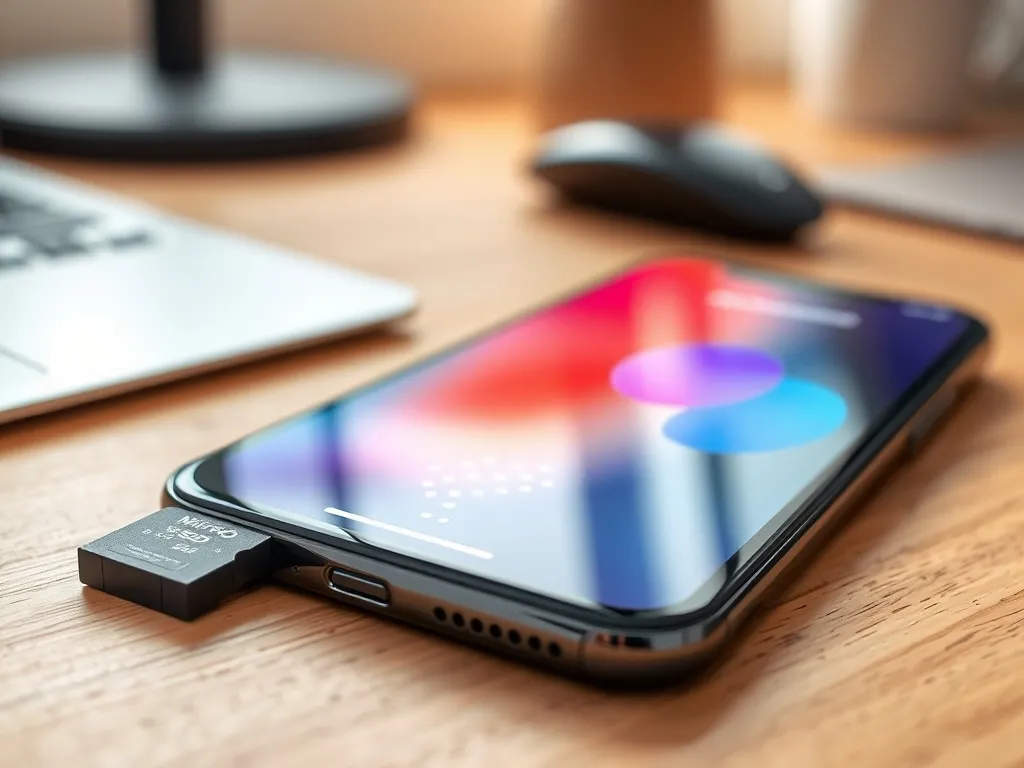
Masz za mało miejsca w pamięci telefonu i ciągle widzisz komunikat o braku wolnej przestrzeni? Z tego artykułu dowiesz się, jak przenieść aplikacje na kartę pamięci i lepiej zarządzać miejscem w smartfonie. Poznasz różnice między wersjami Androida, ograniczenia i praktyczne wskazówki, które ułatwią cały proces.
Dlaczego warto przenosić aplikacje na kartę pamięci?
Pełna pamięć wewnętrzna to spowolniony telefon, problemy z aktualizacjami i brak miejsca na zdjęcia. Gdy masz włożoną kartę microSD, możesz część aplikacji przenieść właśnie tam i odciążyć pamięć urządzenia. W wielu modelach smartfonów to najszybszy sposób, by odzyskać kilkaset megabajtów, a nawet kilka gigabajtów wolnej przestrzeni.
Warto podkreślić, że nie każdą aplikację da się przenieść na kartę pamięci. Deweloper może zablokować taką możliwość, szczególnie w przypadku aplikacji systemowych, bankowych czy programów wymagających wysokiego poziomu bezpieczeństwa. Często da się jednak przenieść gry, komunikatory, aplikacje społecznościowe lub narzędzia, które nie muszą działać bezpośrednio z pamięci wewnętrznej.
Jak działa karta pamięci używana jako pamięć wewnętrzna?
Android 6.0 wprowadził funkcję, która pozwala używać karty pamięci jako rozszerzenia pamięci wewnętrznej. System traktuje wtedy kartę jak część wbudowanego magazynu danych, a użytkownik widzi jedno większe pole „Pamięć wewnętrzna”. Taka karta jest zwykle szyfrowana i powiązana z konkretnym telefonem, więc nie odczytasz jej w innym urządzeniu bez formatowania.
Przenoszenie aplikacji na kartę jest w tym trybie wygodne, bo nie musisz samodzielnie pilnować, gdzie dokładnie znajdują się pliki. I tak warto mieć świadomość, że wydajność zależy od szybkości karty microSD. Tańsze karty potrafią spowalniać uruchamianie gier czy aplikacji, dlatego do takiego zastosowania lepiej wybrać nośniki z wyższą klasą prędkości (np. UHS-I U3 lub A2).
Jakie aplikacje zwykle można przenieść?
Lista aplikacji, które można przenieść, różni się między telefonami, ale można wskazać pewne typowe grupy. Często są to programy instalowane przez użytkownika, a nie aplikacje systemowe od producenta lub operatora. W ustawieniach każdej aplikacji Android pokazuje, czy zmiana lokalizacji na kartę SD jest możliwa.
W praktyce przenoszone bywają najczęściej: rozbudowane gry, aplikacje multimedialne, nawigacje z dużymi mapami oraz komunikatory z dużą ilością pobranych danych. Z kolei aplikacje odpowiedzialne za połączenia, wiadomości SMS, usługi Google czy oprogramowanie do płatności mobilnych często zostają w pamięci wewnętrznej i nie da się ich ruszyć.
Jak przenieść aplikacje na kartę pamięci w Android 6.0?
Android 6.0 jest nadal obecny na wielu tańszych smartfonach, telefonach firmowych lub starszych modelach. System ten ma już rozbudowane ustawienia pamięci i dość czytelny proces przenoszenia aplikacji na kartę. Cała procedura odbywa się bez dodatkowych aplikacji z Google Play, więc wystarczy samo menu telefonu.
Najpierw musisz mieć włożoną i skonfigurowaną kartę pamięci. Jeśli wcześniej została ustawiona jako pamięć wewnętrzna, system już traktuje ją jako rozszerzenie telefonu. Gdy działa jako zwykła pamięć przenośna, nadal możesz przenosić część danych, ale lista dostępnych programów bywa krótsza. W obu przypadkach drogę do opcji zmiany lokalizacji znajdziesz w ustawieniach aplikacji.
Przygotowanie karty pamięci w Android 6.0
Zanim zaczniesz przenosić aplikacje, sprawdzasz, czy karta jest prawidłowo wykrywana. Na ekranie głównym stukasz ikonę szuflady aplikacji, a następnie wchodzisz w ustawienia systemu. W sekcji poświęconej pamięci widać informację o pamięci wewnętrznej i o karcie SD, razem z zajętym miejscem i wolną przestrzenią.
Jeśli telefon proponuje konfigurację karty jako pamięci wewnętrznej, możesz ją przeprowadzić, ale pamiętaj, że taki proces zazwyczaj usuwa wszystkie dane z karty. To dobry moment, by wcześniej skopiować zdjęcia lub dokumenty na komputer. Po zakończeniu konfiguracji system sam zacznie przenosić część danych, jednak aplikacje wciąż możesz przesuwać ręcznie według własnych potrzeb.
Krok po kroku – przenoszenie aplikacji w Android 6.0
Sama zmiana lokalizacji aplikacji w Android 6.0 przebiega zawsze w podobny sposób. Wymaga kilku stuknięć, ale po pierwszej próbie staje się odruchowa. Cały proces odbywa się w sekcji Ustawienia > Aplikacje, gdzie widzisz listę wszystkich zainstalowanych programów.
Aby przenieść wybraną aplikację, wykonujesz następujące czynności:
- otwierasz ekran aplikacji z ekranu głównego,
- wchodzisz w „Ustawienia”, a potem „Aplikacje”,
- na liście wybierasz program, który chcesz przenieść,
- stukasz „Pamięć”, aby zobaczyć szczegóły zajętego miejsca,
- jeśli aplikacja obsługuje zmianę lokalizacji, pojawia się przycisk „Zmień”,
- stukasz „Zmień”, wybierasz „Karta SD” i potwierdzasz „Przenieś”.
W tym momencie zaczyna się właściwe przenoszenie plików. Czas trwania operacji zależy od rozmiaru aplikacji i szybkości karty microSD. W tym czasie lepiej nie przerywać pracy telefonu, nie wyjmować karty ani nie resetować urządzenia. Po zakończeniu Android wyświetli komunikat, że aplikacja znajduje się już na karcie pamięci.
W Androidzie 6.0 przycisk „Zmień” przy pozycji Pamięć jest podstawowym sygnałem, że daną aplikację można przenieść na kartę SD.
Jak przenieść aplikacje na kartę pamięci w Android 4.4, 5.0 i 5.1?
Starsze wersje Androida – 4.4, 5.0 i 5.1 – wyglądają nieco inaczej, ale same zasady zarządzania pamięcią pozostają podobne. Producent telefonu mógł też dodać własne nakładki, które zmieniają nazwy zakładek lub układ menu. Mimo to ścieżka do opcji „Przenieś na kartę SD” zwykle prowadzi przez ustawienia systemu i listę aplikacji.
W Androidzie 4.4 i 5.x system wyraźnie rozdziela listę aplikacji na dwie karty: zainstalowane w pamięci telefonu oraz te, które znajdują się lub mogą znaleźć się na karcie SD. Ułatwia to orientację, zwłaszcza gdy instalujesz dużo gier lub programów i chcesz szybko odciążyć pamięć wbudowaną.
Procedura przenoszenia w Android 4.4, 5.0 i 5.1
Przenoszenie aplikacji na kartę SD w tych wersjach Androida wygląda podobnie do nowszych systemów, chociaż interfejs jest prostszy. Użytkownik ma do dyspozycji osobną zakładkę „Na karcie SD”, w której widzi listę aplikacji nadających się do przeniesienia. W praktyce wystarczą dwa dotknięcia, by rozpocząć operację.
Aby zmienić lokalizację aplikacji, wykonujesz kolejno te kroki:
- wkładasz kartę pamięci do telefonu i uruchamiasz urządzenie,
- z ekranu głównego przechodzisz do listy aplikacji,
- otwierasz „Ustawienia”, potem sekcję „Aplikacje”,
- stukasz kartę „Na karcie SD”, aby zobaczyć aplikacje możliwe do przeniesienia,
- wybierasz konkretną aplikację z listy,
- używasz przycisku „Przenieś na kartę SD” i czekasz na zakończenie procesu.
Po przeniesieniu Android pokaże zaktualizowany status pamięci. W razie potrzeby możesz też wykonać operację odwrotną, czyli przywrócić aplikację z karty pamięci do pamięci telefonu. Takie rozwiązanie bywa pomocne, gdy karta zaczyna wolniej pracować albo pojawiają się komunikaty o błędach odczytu.
Specyfika urządzeń Xperia Z z Android 5.0
Seria Xperia Z firmy Sony miała kilka wariantów systemu – część modeli pracowała na Androidzie 4.4, a po aktualizacji dostawała wersję 5.0. Możliwość przenoszenia aplikacji na kartę SD zależała właśnie od wersji oprogramowania. Dopiero po zainstalowaniu Androida 5.0 telefony Xperia Z w pełni wykorzystywały kartę pamięci do przechowywania aplikacji.
Jeśli korzystasz ze starszego oprogramowania w smartfonie Xperia Z i nie widzisz opcji „Przenieś na kartę SD”, rozwiązaniem bywa aktualizacja systemu. Po wgraniu Androida 5.0 menu aplikacji zwykle zyskuje dodatkowe przyciski, a karta SD może przejąć część danych programów. Warto jednak mieć naładowaną baterię i kopię zapasową, bo aktualizacja systemu to zawsze większa zmiana w telefonie.
W modelach Xperia Z z Androidem 5.0 lub nowszym opcja przenoszenia aplikacji na kartę SD staje się dostępna dopiero po aktualizacji systemu.
Jakie ograniczenia ma przenoszenie aplikacji na kartę pamięci?
Choć przenoszenie aplikacji na kartę SD brzmi kusząco, ma kilka wyraźnych ograniczeń. Najważniejsze dotyczy listy programów, które w ogóle dopuszczają taką operację. Android nie wymusza przenoszenia na deweloperów, więc część twórców świadomie blokuje możliwość instalacji na karcie. Dotyczy to aplikacji systemowych, narzędzi producenta, wielu widżetów oraz programów od operatora.
Innym problemem jest wydajność. Aplikacje zapisane na wolnej karcie microSD mogą uruchamiać się odczuwalnie dłużej niż te w pamięci wewnętrznej. Dlatego lepiej przenosić programy, które nie muszą działać błyskawicznie w każdej sytuacji, a zostawiać na pamięci telefonu aplikacje komunikacyjne czy krytyczne narzędzia do pracy. Wtedy telefon zachowuje płynność, a ty zyskujesz więcej miejsca na dane.
Co dzieje się po wyjęciu karty pamięci?
Wyjęcie karty, na której znajdują się przeniesione aplikacje, ma konkretne skutki. Programy zainstalowane na karcie przestają działać, a ich ikony mogą wyszarzeć lub tymczasowo zniknąć. System zwykle wyświetla komunikaty o braku dostępu do danych lub błędzie pamięci, co dla części użytkowników bywa zaskoczeniem.
Po ponownym włożeniu tej samej karty aplikacje zazwyczaj wracają do normalnej pracy. Inaczej wygląda sytuacja, gdy dojdzie do uszkodzenia karty lub jej przypadkowego sformatowania. W takiej sytuacji dane przeniesionych aplikacji często przepadają, a programy wymagają ponownej instalacji z Google Play. Dlatego przed przenoszeniem ważnych aplikacji warto zadbać o porządną kartę pamięci od znanego producenta.
Kiedy nie warto przenosić aplikacji?
Niektóre programy lepiej zostawić w pamięci wewnętrznej, nawet jeśli system pozwala na ich przeniesienie. Dotyczy to zwłaszcza aplikacji bankowych, narzędzi do autoryzacji dwuetapowej, komunikatorów używanych zawodowo czy programów służących do pracy z plikami firmowymi. Te aplikacje często korzystają z zabezpieczeń powiązanych z pamięcią telefonu i ich przeniesienie mogłoby zwiększyć ryzyko błędów.
Wiele osób rezygnuje też z przenoszenia launcherów, widżetów oraz aplikacji odpowiedzialnych za ekran główny. Karta pamięci pracuje inaczej niż pamięć wewnętrzna i potrafi czasem „zniknąć” na chwilę po restarcie telefonu. Jeśli w tym czasie system nie odnajdzie potrzebnych plików, ekran główny może zachować się niestabilnie lub zacząć działać znacznie wolniej.
Jak zoptymalizować pamięć telefonu oprócz przenoszenia aplikacji?
Przenoszenie aplikacji na kartę to tylko jeden z elementów zarządzania pamięcią. Wielu problemów możesz uniknąć, jeśli od czasu do czasu przejrzysz pliki i odinstalujesz programy, których już nie używasz. Wbudowana sekcja „Pamięć” w ustawieniach Androida pokazuje, ile miejsca zajmują aplikacje, zdjęcia, pliki wideo oraz inne dane.
Żeby optymalizacja miała sens, warto podejść do niej jak do porządków. Nie usuwasz wszystkiego na ślepo, tylko po kolei sprawdzasz, gdzie znikają gigabajty. Pomagają w tym proste narzędzia systemowe, a w nowszych wersjach Androida także automatyczne podpowiedzi, które aplikacje od dawna nie były używane. Kartę pamięci możesz w tym układzie traktować jako miejsce dla największych i najrzadziej używanych programów.
Dobrym uzupełnieniem jest uporządkowanie multimediów:
- przenoszenie zdjęć i filmów na komputer lub do chmury,
- regularne czyszczenie folderów komunikatorów ze starych zdjęć i filmów,
- usunięcie pobranych plików, które były potrzebne tylko jednorazowo,
- kasowanie rzadko używanych pakietów offline w aplikacjach nawigacyjnych.
Połączenie tych działań z przenoszeniem aplikacji na kartę SD sprawia, że telefon mniej się zapycha i rzadziej zgłasza problemy z brakiem miejsca. Z czasem zyskujesz własne nawyki porządkowania pamięci, a komunikat o przepełnionej pamięci pojawia się coraz rzadziej.