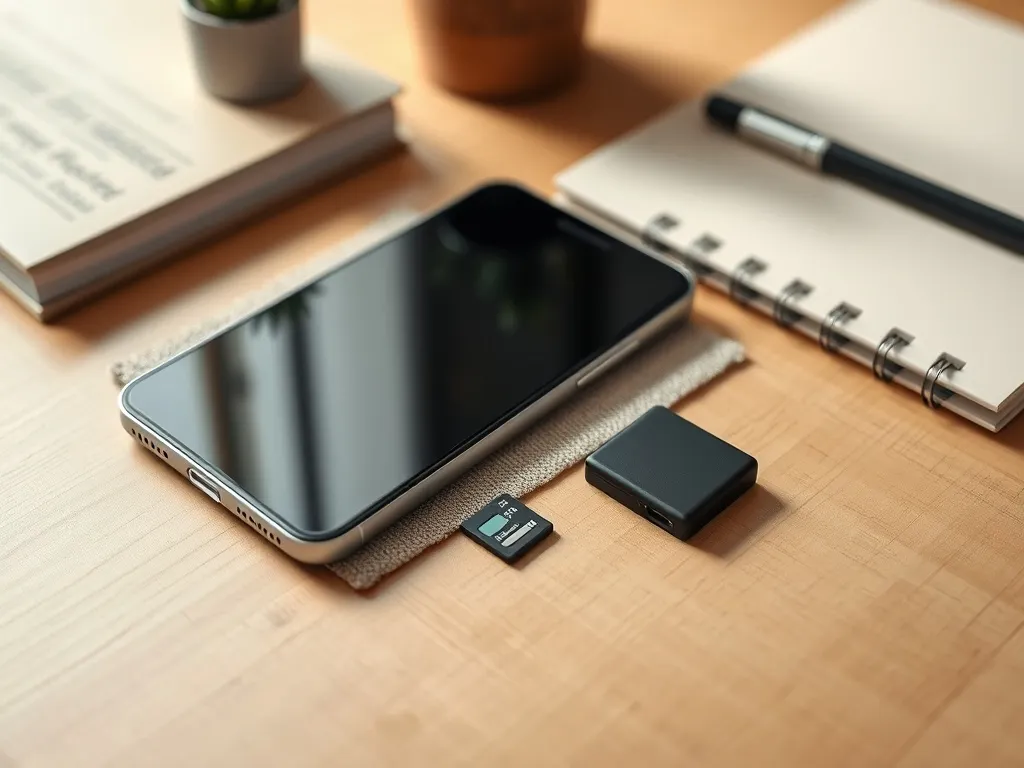
Masz w telefonie tysiące zdjęć i ciągle wyskakuje komunikat o braku miejsca? Z tego poradnika dowiesz się, jak przenieść zdjęcia z telefonu na kartę pamięci krok po kroku. Poznasz też sposoby na kopiowanie fotografii między telefonami i na komputer.
Dlaczego warto przenieść zdjęcia na kartę pamięci?
Galeria w smartfonie potrafi rosnąć w błyskawicznym tempie. Kilka lat zdjęć, krótkie filmiki z wakacji, zapisane grafiki z Messengera czy WhatsAppa i nagle okazuje się, że w pamięci wewnętrznej zostało tylko kilkaset megabajtów wolnej przestrzeni. System zaczyna działać wolniej, aktualizacje aplikacji się nie instalują, a aparat odmawia zapisu nowych ujęć.
Przeniesienie zdjęć na kartę pamięci microSD porządkuje sytuację. Telefon odzyskuje miejsce na aplikacje i gry, a pliki multimedialne lądują na zewnętrznym nośniku, który możesz wyjąć i włożyć do innego sprzętu. To prosty sposób na coś jeszcze ważniejszego: ochronę przed utratą zdjęć przy awarii telefonu, jego zgubieniu lub oddaniu do serwisu bez tworzenia kopii zapasowej.
Pełna galeria to jeden z najczęstszych powodów spowolnienia smartfona, a jednocześnie najłatwiejszy obszar do „odchudzenia” bez wpływu na działanie systemu.
Jak przenieść zdjęcia z telefonu na kartę pamięci SD lub microSD?
Zastanawiasz się, jak przenieść zdjęcia z pamięci telefonu na kartę SD w praktyce? W smartfonach z Androidem możesz zrobić to na dwa sposoby: z poziomu systemowego menedżera plików lub bezpośrednio z galerii. Sam proces jest bardzo podobny niezależnie od tego, czy korzystasz z Samsunga, Xiaomi, Motoroli, OPPO, realme czy innej marki.
Zanim zaczniesz, sprawdź, czy Twój telefon w ogóle ma slot na kartę pamięci microSD. Wiele nowych modeli (zwłaszcza z wyższej półki) zapisuje dane wyłącznie w pamięci wbudowanej, a producenci zachęcają wtedy do kupna wariantu z większą przestrzenią albo do używania chmury. Jeśli jednak w tacce obok gniazda na kartę SIM widzisz miejsce na microSD, możesz swobodnie korzystać z zewnętrznego nośnika.
Jak przenieść zdjęcia z ustawień telefonu?
Systemowy menedżer plików to uniwersalne narzędzie obecne praktycznie w każdym telefonie z Androidem. Może nazywać się „Pliki”, „Pliki i pamięć”, „Menedżer plików” lub „Pamięć”. Działa podobnie jak Eksplorator plików w Windowsie czy Finder w macOS i pozwala ręcznie przenosić foldery oraz pojedyncze pliki między pamięcią wewnętrzną a kartą SD.
Aby przerzucić zdjęcia na kartę pamięci z poziomu ustawień, zwykle wystarczy wykonać kilka prostych kroków. Wygląd interfejsu może się nieco różnić, ale schemat pozostaje ten sam:
- otwórz ustawienia telefonu i przejdź do sekcji związanej z plikami lub pamięcią,
- wejdź do pamięci wewnętrznej i odszukaj folder ze zdjęciami (najczęściej „DCIM” lub „Obrazy”),
- przytrzymaj dłużej palec na folderze albo wybierz konkretne fotografie, które chcesz przenieść,
- z menu wybierz akcję „Przenieś” lub „Przenieś do…”,
- wskaż jako miejsce docelowe kartę pamięci microSD i zatwierdź operację.
W czasie kopiowania postaraj się nie wygaszać ekranu i nie przerywać działania telefonu, szczególnie jeśli przenosisz setki plików. Po zakończeniu warto wejść do pamięci karty i upewnić się, że wszystkie zdjęcia zostały skopiowane poprawnie. Dopiero wtedy usuń je z pamięci wewnętrznej, aby zwolnić miejsce.
Jak przenieść zdjęcia z poziomu galerii?
Drugim sposobem jest skorzystanie z wbudowanej aplikacji „Galeria” lub „Zdjęcia”. Dla wielu osób to wygodniejsze, bo pracujesz bezpośrednio na albumach, które znasz na co dzień. Nie musisz szukać folderów technicznych, widzisz miniatury zdjęć i możesz szybko oznaczyć całe albumy.
W większości smartfonów proces wygląda bardzo podobnie. Aplikacja Galeria pozwala wybrać dowolny zestaw plików i wysłać go w inne miejsce, w tym na kartę microSD:
- otwórz galerię i przejdź do interesującego Cię albumu albo widoku wszystkich zdjęć,
- zaznacz pojedyncze zdjęcia lub skorzystaj z opcji zaznaczenia całego folderu,
- w pasku na dole lub w menu pod trzema kropkami wybierz funkcję „Przenieś do” lub „Przenieś”,
- w następnym kroku wskaż kartę pamięci jako nową lokalizację zapisu,
- poczekaj, aż migrowanie zakończy się i sprawdź zawartość karty.
Dzięki temu możesz szybko przerzucić np. cały album z wakacji, nie dotykając pozostałych zdjęć. Dla porządku warto od razu tworzyć na karcie logiczne podfoldery, np. „Rodzina”, „Praca”, „Wideo”, co ułatwi później kopiowanie na komputer czy drugi telefon.
Jak użyć aplikacji do przenoszenia zdjęć?
Czy każdą operację musisz wykonywać ręcznie? Niekoniecznie. Jeśli wolisz, aby telefon sam odnalazł wszystkie pliki graficzne, możesz zainstalować narzędzie typu Files by Google albo inny menedżer przeznaczony do zarządzania pamięcią. Tego typu programy zbierają w jednym miejscu obrazy, filmy, dokumenty czy pliki z komunikatorów i opisują je źródłami.
Files by Google – często preinstalowana na telefonach z Androidem – pokazuje czytelne kategorie danych. W katalogu „Obrazy” zobaczysz zdjęcia z aparatu, pobrane z Facebooka, Messengera czy przeglądarki. Każdy folder ma opis z nazwą aplikacji, z której pochodzą dane, co przyspiesza porządki.
Aby przenieść zdjęcia z telefonu na kartę pamięci w Files by Google, zazwyczaj wystarczy:
- otworzyć kategorię „Obrazy” i przytrzymać dłużej palec na jednym ze zdjęć, aby włączyć tryb zaznaczania,
- dodać kolejne fotografie lub skorzystać z opcji „Zaznacz wszystko” w menu pod trzema kropkami,
- po wybraniu plików wejść do menu i kliknąć „Przenieś do”,
- w dolnej części ekranu wskazać pamięć zewnętrzną, czyli kartę microSD,
- odczekać, aż transfer się zakończy i zweryfikować zawartość karty.
Przed instalacją jakiejkolwiek aplikacji do przenoszenia danych sprawdź opinie użytkowników. Dobre recenzje, częste aktualizacje i duża liczba pobrań to sygnał, że narzędzie jest bezpieczne i nie narazi Twoich zdjęć na utratę lub nieuprawniony dostęp.
Jak przenieść zdjęcia z telefonu na telefon?
Gdy wymieniasz smartfon na nowy, zwykle zależy Ci, aby zachować stare zdjęcia. Kartę pamięci microSD możesz wtedy wykorzystać jak klasyczny pendrive. Wystarczy, że oba telefony mają slot na microSD – standard jest ujednolicony, więc karta, która działa w jednym modelu, zadziała też w drugim.
Przeniesienie zdjęć na nowy telefon przez kartę wygląda prosto. Najpierw kopiujesz fotografie ze starego urządzenia na microSD, a następnie przekładasz kartę do nowego smartfona i wczytujesz je z poziomu galerii lub menedżera plików. To dobre wyjście, gdy nie chcesz używać chmury lub masz do przeniesienia naprawdę duże paczki plików.
Jak skorzystać z aplikacji do klonowania telefonu?
Wielu producentów – Samsung, Xiaomi, Huawei, Motorola czy OPPO – oferuje dedykowane aplikacje do przenoszenia danych między starym a nowym modelem. Narzędzia tego typu pozwalają przenieść nie tylko zdjęcia, ale też SMS-y, listę kontaktów, historię połączeń, a nawet układ ekranu głównego.
Aplikacje do klonowania telefonu uruchamiasz zwykle podczas pierwszej konfiguracji nowego urządzenia. Jeden smartfon działa wtedy jako źródło, drugi jako odbiorca. Oba łączą się bezprzewodowo lub przez kabel, a kreator krok po kroku przeprowadza Cię przez wybór danych. W tym scenariuszu karta pamięci pełni rolę dodatkowego zabezpieczenia albo miejsca na kopię zapasową zdjęć.
Jak wysłać zdjęcia przez Bluetooth lub Wi‑Fi?
Jeśli chcesz przesłać tylko część zdjęć między telefonami, praktyczne będą technologie bezprzewodowe: Bluetooth lub Wi‑Fi Direct / Nearby Share. Ta metoda sprawdza się przy mniejszych paczkach danych, na przykład kilkunastu ujęciach z jednego wydarzenia. Przy setkach zdjęć prędkość może już być zbyt mała, a przerwanie połączenia – bardzo kosztowne.
Podstawowy scenariusz przesyłania zdjęć pomiędzy telefonami przez Bluetooth lub Wi‑Fi wygląda zwykle podobnie w każdym systemie:
- Rozwiń z góry panel szybkich ustawień i włącz Bluetooth oraz Wi‑Fi w obu urządzeniach.
- Na jednym z telefonów wyszukaj w liście dostępnych urządzeń drugi smartfon i sparuj je, akceptując połączenie na obu ekranach.
- Otwórz galerię na telefonie źródłowym, zaznacz wybrane zdjęcia i użyj funkcji „Udostępnij”.
- Wybierz jako metodę udostępniania Bluetooth albo Nearby Share / Wi‑Fi Direct i wskaż nazwę odbiorcy.
- Na telefonie docelowym zatwierdź przyjęcie plików i poczekaj, aż transfer dobiegnie końca.
Przy dużej liczbie gigabajtów dużo wygodniejszy będzie transfer przez kartę microSD lub chmurę. Krótkie serie fotografii bez problemu wyślesz jednak w ten prosty sposób, bez przewodów i bez logowania do dodatkowych usług.
Jak wykorzystać Google Zdjęcia i chmurę?
Kiedy karta microSD nie wchodzi w grę, bo Twój telefon nie ma slotu, najlepszym zamiennikiem staje się chmura. Zdjęcia Google pozwalają przechowywać fotografie online i synchronizować je pomiędzy dowolnymi urządzeniami połączonymi z tym samym kontem Google. Darmowy pakiet 15 GB obejmuje całość Twojego dysku Google, więc w tę pulę wliczają się też pliki z Gmaila i Dysku.
W praktyce działa to tak, że zdjęcia z pamięci telefonu są automatycznie wysyłane na serwery Google. Możesz je później pobrać do innego smartfona, laptopa, tabletu czy komputera stacjonarnego. Wystarczy zalogować się w aplikacji Zdjęcia Google lub na stronie photos.google.com i wybrać interesujące pliki.
Jak włączyć kopię zapasową w Zdjęciach Google?
Jeżeli jeszcze nie korzystasz z kopii zapasowej, konfiguracja zajmie Ci tylko chwilę. Po włączeniu tej funkcji nowe zdjęcia będą regularnie trafiały do chmury, a Ty zyskasz dodatkową warstwę zabezpieczenia przed utratą danych przy awarii telefonu.
Aby aktywować kopię zapasową zdjęć, zwykle wykonujesz takie kroki z poziomu Androida:
- wejdź w ustawienia telefonu i odszukaj sekcję „Google”,
- otwórz zakładkę „Kopia zapasowa”, a następnie podsekcję „Zdjęcia i filmy”,
- sprawdź, czy włączono synchronizację ze wskazanym kontem Google,
- jeśli nie, nadaj aplikacji wymagane uprawnienia i aktywuj tworzenie kopii.
Możesz też udostępniać pojedyncze fotografie do Zdjęć Google z poziomu systemowej galerii. Wybierasz wtedy konkretny plik, klikasz ikonę udostępniania na dolnym pasku i wskazujesz opcję „Prześlij do Zdjęć Google”. Taki sposób przydaje się, gdy potrzebujesz wysłać tylko część galerii.
Jak pobrać zdjęcia z Google na telefon lub komputer?
Chmura daje też wygodną drogę powrotu, kiedy chcesz ściągnąć fotografie z serwera Google na konkretne urządzenie. Dzieje się tak często po zmianie telefonu lub podczas kopiowania zdjęć na komputer w celu wydruku czy dalszej obróbki.
Żeby zgrać zdjęcia z Google do pamięci telefonu, tabletu albo komputera, możesz skorzystać z przeglądarki na stronie photos.google.com lub aplikacji mobilnej. Schemat działania jest bardzo podobny na każdej platformie:
- otwórz Zdjęcia Google i zaloguj się na swoje konto,
- zaznacz wybrane fotografie lub całe albumy, które chcesz pobrać,
- kliknij ikonę „Więcej” z trzema kropkami i wybierz opcję „Pobierz”,
- poczekaj, aż pliki zapiszą się lokalnie w pamięci urządzenia.
Tak przygotowane zdjęcia możesz później w prosty sposób przenieść na kartę pamięci, do innego telefonu albo na zewnętrzny dysk USB. Chmura staje się wtedy wygodnym pośrednikiem pomiędzy różnymi systemami i sprzętami.
Jak przenieść zdjęcia z telefonu na komputer i na kartę SD?
Komputer – laptop z Windows, Mac, a nawet tablet z czytnikiem kart – często pełni rolę centralnego archiwum. Na dużym ekranie łatwiej selekcjonować udane ujęcia, sortować katalogi rocznikami i tworzyć bezpieczne kopie na zewnętrznych dyskach. Do takiego archiwum możesz dołączyć zarówno zdjęcia z pamięci telefonu, jak i z karty microSD.
Do połączenia z komputerem użyjesz kabla USB typu C lub microUSB albo łączności bezprzewodowej przez Wi‑Fi czy Bluetooth. Gdy zależy Ci na wygodnym przerzucaniu plików między wieloma urządzeniami, przyda się jeszcze jeden element – czytnik kart SD z wejściem na microSD lub odpowiedni adapter.
Jak korzystać z karty microSD i czytnika w komputerze?
Karta microSD używana w telefonie to pomniejszona wersja klasycznej karty SD znanej z aparatów czy kamer. Żeby podłączyć ją do laptopa albo stacjonarnego PC, potrzebujesz przejściówki: adaptera microSD–SD lub uniwersalnego czytnika obsługującego różne standardy. W wielu notebookach slot SD jest już wbudowany – wtedy wystarczy prosty adapter z zestawu z kartą.
Po włożeniu karty do czytnika system traktuje ją jak zewnętrzny dysk. W Windowsie zobaczysz nową literę w sekcji „Ten komputer”, w macOS – ikonę na biurku lub w Finderze. Dalej wszystko działa jak przy klasycznych nośnikach: możesz kopiować, przenosić i usuwać pliki metodą „przeciągnij i upuść”.
Przykładowy układ porównujący najczęstsze scenariusze może wyglądać tak:
| Metoda | Szybkość przy dużej liczbie zdjęć | Wymagania sprzętowe |
| Karta microSD + czytnik | Wysoka | Slot SD lub zewnętrzny czytnik |
| Kabel USB telefon–komputer | Średnia / wysoka | Kabel z pasującymi złączami |
| Wi‑Fi / Bluetooth | Niska | Stabilna sieć, konfiguracja parowania |
Po zgraniu zdjęć na komputer możesz je dowolnie obrabiać, tworzyć kolejne kopie na dyskach zewnętrznych lub nagrywać na inne karty pamięci. To dobre rozwiązanie, kiedy chcesz uporządkować wieloletnią kolekcję lub przygotować materiał do druku w wysokiej jakości.
Ciekawą opcją są też czytniki kart SD dedykowane iPhone’om – wpinane bezpośrednio do złącza Lightning lub USB‑C. Dzięki nim da się kopiować zdjęcia z telefonu Apple na kartę i dalej przenosić je na komputer albo do urządzeń z Androidem, wykorzystując już standardowy czytnik microSD lub SD.