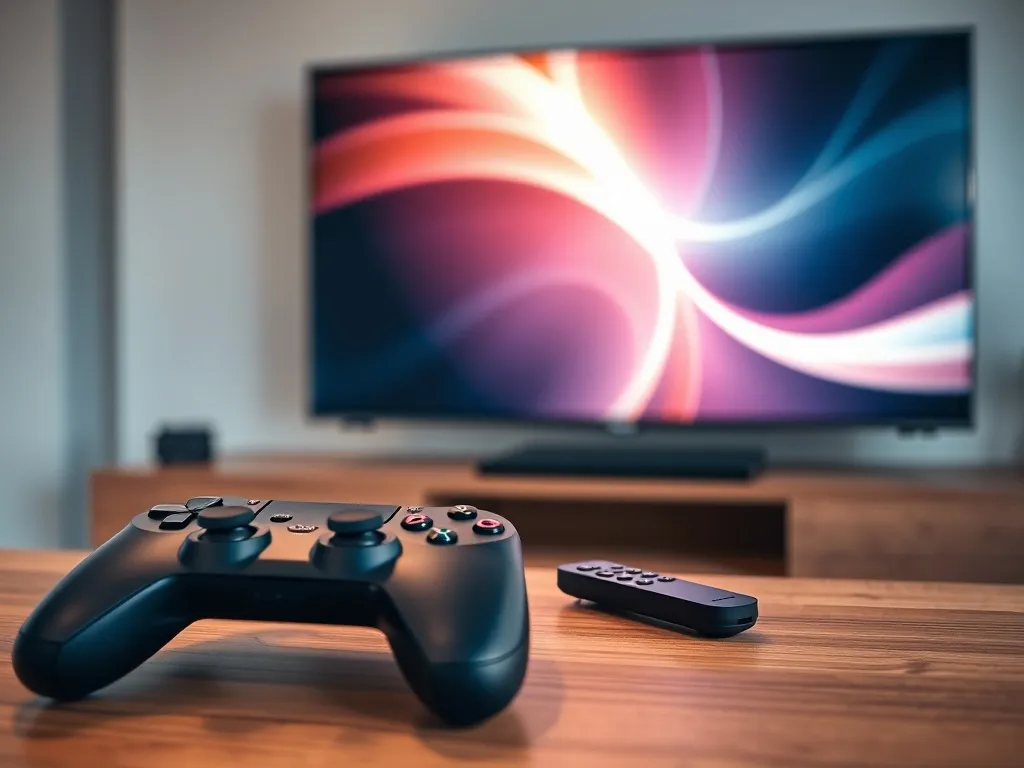
Masz konsolę lub PC podłączony do telewizora, ale gry nadal „nie chodzą” tak płynnie, jak byś chciał? Z trybem gry możesz mocno poprawić wrażenia. Z tego tekstu dowiesz się, jak włączyć tryb gry na telewizorze i jak dobrze go ustawić.
Co daje tryb gry w telewizorze?
Tryb gry to specjalne ustawienie obrazu, które większość nowoczesnych telewizorów ma w menu. Jego główne zadanie jest proste: zmniejszyć input lag, czyli opóźnienie między naciśnięciem przycisku na padzie a reakcją obrazu na ekranie. W grach dynamicznych, jak strzelanki czy wyścigi, nawet kilkanaście milisekund różnicy potrafi zmienić wynik rozgrywki. Włączenie trybu gry zwykle wyłącza część zaawansowanych upłynniaczy ruchu i filtrów, które poprawiają filmy, ale spowalniają reakcję telewizora.
W wielu modelach razem z trybem gry aktywuje się też obsługa ALLM (Auto Low Latency Mode), a w droższych także VRR (Variable Refresh Rate). Te funkcje przydają się szczególnie posiadaczom konsol PlayStation 5, Xbox Series X|S oraz graczom PC. Telewizor potrafi wtedy sam przełączyć się w tryb niskich opóźnień, gdy wykryje sygnał z gry. Obraz staje się bardziej responsywny, ruch jest płynniejszy, a przy VRR znika efekt rwania klatek przy spadkach płynności.
Jakie funkcje są wyłączane w trybie gry?
Żeby przyspieszyć reakcję matrycy, telewizor musi zrezygnować z części „upiększaczy” obrazu. Znikają rozbudowane algorytmy poprawy ostrości, wyostrzanie krawędzi czy mocne wygładzanie szumów. Zmniejszana bywa też intensywność lokalnego wygaszania. Elektronika ma wtedy mniej do przetworzenia, więc sygnał szybciej trafia na ekran. To dlatego w menu obrazu po włączeniu trybu gry wiele opcji staje się nieaktywnych.
Czy obraz przez to wygląda gorzej? Niekoniecznie. Gry są projektowane pod wyświetlacze bez silnej obróbki obrazu, bo na PC większość osób korzysta z monitorów. Jeśli telewizor zostawi bazowe ustawienia kontrastu i kolorów, a wyłączy tylko kosztowne czasowo przetwarzanie, otrzymasz naturalny, ostry obraz i zdecydowanie niższy input lag. To dobry kompromis.
Kiedy tryb gry ma największy sens?
Nie każda gra wymaga identycznych ustawień. Tytuły e-sportowe, gry FPS, bijatyki czy wyścigi najbardziej korzystają na trybie gry. Naciśnięcie spustu czy wykonanie uniku musi zostać odwzorowane na ekranie niemal natychmiast. W takich sytuacjach tryb „Film” czy „Standard” zdecydowanie przeszkadza. Opóźnienie potrafi wtedy przekroczyć nawet 80–100 ms, co w dynamicznej rozgrywce staje się męczące.
W grach wolniejszych, jak strategie czy RPG, część osób wybiera kompromis. Ustawia profil obrazu zbliżony do kinowego, bo tam barwy bywają przyjemniejsze, a ruch bardziej „filmowy”. I tak warto przetestować tryb gry także w takich tytułach, bo niższy input lag poprawia komfort sterowania kamerą i menu. Kiedy przyzwyczaisz się do szybkiej reakcji, powrót do zwykłego trybu bywa trudny.
Tryb gry obniża input lag nawet o kilkadziesiąt milisekund – to różnica odczuwalna w każdej dynamicznej grze.
Jak włączyć tryb gry na telewizorze?
Każdy producent chowa opcję trybu gry w trochę innym miejscu menu. Ogólny schemat jest jednak podobny: najczęściej szukasz jej w ustawieniach obrazu albo w zaawansowanych ustawieniach HDMI. Warto wykonać kilka prostych kroków z pilotem w dłoni. Po ich przećwiczeniu przełączenie trybu gry przed kolejną sesją będzie zajmować kilka sekund.
W wielu nowszych modelach telewizor automatycznie wykrywa konsolę i sugeruje tryb gry na ekranie. Pojawia się wtedy komunikat z pytaniem, czy włączyć Game Mode dla danego wejścia HDMI. Jeśli taki komunikat widzisz, zaakceptuj go od razu. Telewizor zapamięta ustawienie dla tej konkretnej strony HDMI i przy każdym uruchomieniu konsoli przełączy się sam.
Typowe ścieżki w menu ustawień
Menu różnych marek nazywa się inaczej, ale logika pozostaje zbliżona. Na wielu telewizorach spotkasz kategorię „Obraz” z listą gotowych profili. Tam szukaj pozycji „Gra” albo „Game”. Jeśli widzisz taką nazwę, wystarczy ją wybrać i tryb gry zacznie działać. Niektóre modele mają też oddzielną zakładkę „Ogólne” lub „System”, gdzie włączasz tryb niskich opóźnień dla konkretnego wejścia HDMI.
W niektórych urządzeniach producenci dodają osobną sekcję „Panel gracza”, „Game Bar” lub podobnie nazwaną. To mały pasek narzędzi, który wywołasz jednym przyciskiem na pilocie. Z jego poziomu podejrzysz aktywne funkcje, takie jak VRR, i zmienisz profil obrazu bez grzebania w głębszych ustawieniach. Dzięki temu szybciej porównasz tryb gry z innymi profilami, przełączając się między nimi w czasie jednej gry.
Jak znaleźć funkcję przy braku nazwy „Gra”?
Zdarza się, że telewizor nie ma wprost trybu „Gra”, ale mimo to oferuje niski input lag. Szukaj wtedy opcji takich jak „Tryb PC”, „HDMI ULTRA HD”, „Tryb niskiego opóźnienia” albo ALLM. Włączenie trybu PC dla danego portu HDMI często powoduje identyczny efekt, co klasyczny tryb gry: telewizor wyłącza zbędną obróbkę obrazu i traktuje sygnał jak z monitora.
Jeśli w menu znajdziesz sekcję poświęconą HDMI, sprawdź, czy nie ma tam przełącznika „Gry” obok nazw poszczególnych wejść. Producenci wprowadzają takie rozwiązania w modelach z HDMI 2.1, gdzie dla jednego portu możesz ustawieniami faworyzować gry, a dla innego filmy. Dobrą praktyką jest oznaczenie wejścia, do którego podłączona jest konsola, jako „Game Console” albo podobnym opisem. Ułatwia to późniejszą nawigację.
W wielu telewizorach tryb gry włącza się osobno dla każdego wejścia HDMI – warto ustawić go od razu przy pierwszej konfiguracji konsoli.
Jak ustawić tryb gry, żeby obraz wyglądał dobrze?
Sam tryb gry to dopiero punkt startowy. Po jego włączeniu warto przejrzeć kilka opcji, by dopasować obraz do swojego pokoju i rodzaju gier. Nie chodzi o długą kalibrację, ale o szybkie korekty jasności, kontrastu i ostrości. Dobrze ustawiony tryb gry może wyglądać bardzo zbliżenie do profilu „Film”, a przy tym zachować niskie opóźnienia.
Na początku sprawdź, w jakich warunkach najczęściej grasz. Jeśli głównie wieczorem, nie potrzebujesz bardzo wysokiej jasności. W ciągu dnia, szczególnie w jasnym salonie, lepiej podbić podświetlenie, żeby obraz nie wydawał się wyblakły. Telewizor często zapamiętuje osobne ustawienia dla każdego trybu obrazu, więc minimalne zmiany w profilu „Gra” nie wpływają na oglądanie filmów w innych profilach.
Podstawowe parametry obrazu
Trzy parametry, na które warto spojrzeć w pierwszej kolejności, to jasność, kontrast i ostrość. Jasność kontroluje poziom czerni i ogólną widoczność szczegółów w cieniu. Zbyt niska sprawi, że w mrocznych grach stracisz część detali. Zbyt wysoka zamieni czarne fragmenty w szarość. Kontrast decyduje o różnicy między ciemnymi a jasnymi fragmentami obrazu. Optymalny poziom sprawia, że światła są wyraźne, ale nie przepalone.
Ostrość w trybie gry lubi być ustawiona zbyt wysoko. Widać to po mocno podkreślonych konturach przedmiotów i postaci. Warto obniżyć ją do wartości bliskiej środka skali, bo gry w rozdzielczości 4K i tak są ostre. Zbyt agresywna ostrość generuje artefakty i wprowadza szum wokół krawędzi. Po kilku minutach porównania zwykle widać, że łagodniejsze ustawienie jest po prostu przyjemniejsze dla oka.
Tryb HDR w grach
Jeśli twój telewizor obsługuje HDR, sprawdź, czy tryb gry ma wariant „Game HDR” lub podobnie nazwany. Konsola PlayStation 5, Xbox Series X|S czy nowoczesne karty graficzne wysyłają wtedy sygnał z poszerzoną dynamiką. Kolory są bardziej nasycone, a efekt jasnych błysków czy neonów w grach akcji wygląda znacznie lepiej. Żeby z tego skorzystać, funkcja HDR musi być aktywna zarówno w telewizorze, jak i w ustawieniach konsoli lub systemu Windows.
Wiele gier ma wewnętrzny kreator kalibracji HDR. Pokazuje on plansze z symbolami słońca lub kwadratami, które trzeba „dopasować” suwakami. Warto zastosować się do wytycznych gry, bo telewizor i konsola nie zawsze poprawnie zgadują optymalne wartości. Po takiej krótkiej konfiguracji łatwiej utrzymać dobry balans między wyrazistymi detalami w światłach a widocznością szczegółów w ciemnych lokacjach.
- Wejdź w ustawienia obrazu w telewizorze w aktywnym trybie gry,
- sprawdź, czy opcja HDR jest włączona dla danego portu HDMI,
- aktywuj HDR w ustawieniach konsoli lub systemu operacyjnego,
- uruchom grę i przejdź kreator kalibracji HDR, jeśli jest dostępny.
Te cztery kroki zwykle wystarczą, żeby gry zyskały na głębi kolorów bez utraty czytelności interfejsu. W razie problemów możesz wyłączyć HDR tylko dla jednego tytułu w jego menu, nie zmieniając nic w ustawieniach telewizora.
Jak skonfigurować konsolę lub PC pod tryb gry?
Nawet najlepiej ustawiony telewizor nie pokaże pełni możliwości, jeśli sygnał z konsoli lub komputera PC nie będzie dopasowany. W ustawieniach urządzenia źródłowego masz wpływ na rozdzielczość, częstotliwość odświeżania i format kolorów. Dobrze dobrane wartości pozwalają wykorzystać port HDMI 2.0 lub HDMI 2.1 w pełni i uniknąć komunikatów o nieobsługiwanej rozdzielczości.
Na konsolach proces zwykle sprowadza się do jednego ekranu testowego, gdzie system sprawdza, co telewizor potrafi. Dla PC ustawienia są trochę bardziej rozbudowane, szczególnie przy kilku ekranach podłączonych jednocześnie. W obu przypadkach warto zaczynać od rozdzielczości natywnej matrycy, najczęściej 4K, i częstotliwości 60 Hz lub 120 Hz, jeśli telewizor i gra to obsługują.
Ustawienia konsoli
W menu konsol Xbox i PlayStation znajdziesz sekcje odpowiedzialne za wideo i dźwięk. Tam system sam wykrywa, czy telewizor obsługuje 4K, HDR, VRR i ALLM. Jeśli raport pokazuje, że dana funkcja jest dostępna, włącz ją. Przy aktywnym trybie gry telewizor bez problemu powinien przyjąć sygnał z HDR i częstotliwością 120 Hz w grach, które to oferują. Niektóre tytuły pozwalają przełączać się między trybem jakości i wydajności, co ma wpływ na liczbę klatek na sekundę.
Gry „szybkie” często lepiej działają w trybie wydajności, gdzie priorytetem jest stałe 60 lub 120 fps. Z kolei tytuły filmowe mogą wyglądać lepiej w trybie jakości, gdzie rozdzielczość i detale są wyższe. W obu przypadkach tryb gry w telewizorze zmniejsza input lag względem standardowych profilów, więc jego włączenie jest sensowne niezależnie od wybranej opcji w samej grze.
Ustawienia komputera PC
Dla użytkowników PC ważne jest dopasowanie trybu wyświetlania w systemie operacyjnym. W Windows warto upewnić się, że telewizor jest rozpoznany jako główny ekran, a rozdzielczość ustawiona na 3840×2160 przy częstotliwości 60 Hz lub 120 Hz. Tryb kolorów najlepiej ustawić na pełny zakres RGB, jeśli telewizor to przyjmuje. W przeciwnym razie sygnał YCbCr 4:4:4 zapewni dobrą czytelność tekstu i interfejsu.
Karty graficzne od NVIDII i AMD mają własne panele sterowania, gdzie można włączyć G-SYNC Compatible lub FreeSync. W połączeniu z telewizorem obsługującym VRR uzyskasz płynny obraz bez efektu rwania, nawet gdy liczba klatek w grze się zmienia. Warto też przełączyć tryb pełnoekranowy w grach na „pełny ekran” zamiast „okno bez ramek”. Sygnał trafia wtedy do telewizora bez dodatkowego buforowania przez system.
| Element | Telewizor | Konsola / PC |
| Opóźnienie | Włączony tryb gry | Tryb wydajności w grach |
| Płynność | Obsługa 60 / 120 Hz, VRR | Ustawienie 60 / 120 fps |
| Jakość obrazu | HDR, odpowiednia jasność | 4K, pełny zakres kolorów |
Jak rozwiązać typowe problemy z trybem gry?
Po włączeniu trybu gry możesz trafić na kilka powtarzających się trudności. Czasem obraz wydaje się zbyt ciemny, innym razem konsola zgłasza brak obsługi HDR albo telewizor nie przełącza się automatycznie w niski input lag. W większości przypadków przyczyna leży w jednym z ustawień HDMI albo w zbyt słabym kablu. Prosty przegląd konfiguracji pozwala to szybko poprawić.
Zdarza się też, że część użytkowników nie jest pewna, czy tryb gry faktycznie działa. Opóźnienie trudno zmierzyć bez specjalnego sprzętu, ale można zaufać prostej metodzie: szybki ruch kamery w grze i obserwacja reakcji. Przełączaj się między standardowym trybem obrazu a trybem gry podczas tej samej sceny i oceń, który wariant sprawia wrażenie bardziej „przyklejonego” do ruchów gałki czy myszy.
- Sprawdź, czy urządzenie jest podłączone do portu HDMI z pełną obsługą gier,
- upewnij się, że kabel HDMI ma certyfikat „High Speed” lub „Ultra High Speed”,
- potwierdź, że dla danego wejścia HDMI włączono tryb gry lub ALLM,
- wyłącz upłynniacze ruchu, jeśli przypadkiem aktywowały się w tle.
Jeśli po tych krokach obraz nadal nie wygląda jak trzeba, przywróć ustawienia obrazu w trybie gry do wartości domyślnych. Producenci wybierają je tak, żeby zapewniały niski input lag i przyzwoitą jakość już „z pudełka”. Potem możesz wprowadzać drobne poprawki jasności czy kolorów, obserwując konkretną scenę w ulubionej grze. Dzięki temu szybko dojdziesz do zestawu, który najlepiej pasuje do twoich przyzwyczajeń i warunków w pokoju.