Masz mikrofon, laptop i… zupełnie nie wiesz, jak to wszystko razem spiąć? Z tego tekstu dowiesz się, jak podłączyć mikrofon do laptopa krok po kroku. Przejdziemy przez kable, przejściówki, USB i Bluetooth, żeby Twój głos był wyraźny podczas każdej rozmowy.
Jak sprawdzić, jakie wejście ma Twój laptop?
Najpierw warto ustalić, z jakim rodzajem gniazd masz do czynienia. Od tego zależy, czy mikrofon zadziała od razu, czy potrzebna będzie przejściówka albo inny typ podłączenia. Producenci stosują różne rozwiązania, dlatego dwa podobne laptopy mogą mieć inne gniazda audio.
Starsze modele często mają dwa osobne wejścia mini Jack 3,5 mm. Jedno z nich oznaczone jest ikoną słuchawek, drugie ikoną mikrofonu. W takim przypadku słuchawki wpinasz w gniazdo słuchawkowe, a mikrofon w wejście z symbolem mikrofonu i wszystko działa niezależnie. Nowsze laptopy zwykle mają tylko jedno wejście combo mini Jack, które łączy funkcję słuchawek i mikrofonu w jednym porcie.
Żeby rozpoznać, z czym masz do czynienia, przyjrzyj się oznaczeniom na obudowie laptopa. W gniazdach combo często widać jedną ikonkę z połączonym symbolem słuchawek i mikrofonu. Jeśli widzisz tylko jedno takie wejście, a Twoje słuchawki i mikrofon mają osobne wtyczki, to konieczna będzie specjalna rozdzielająca przejściówka TRRS → 2×TRS.
Do szybkiej weryfikacji możesz też użyć systemu. W Windows przejdź do ustawień dźwięku i otwórz listę wejść audio. Jeśli po wpięciu wtyczki pojawia się opis „zestaw słuchawkowy” albo podobna nazwa, laptop najpewniej ma pojedyncze gniazdo combo i obsługuje zarówno mikrofon, jak i słuchawki przez jeden port.
Jak rozpoznać rodzaj wtyczki mikrofonu?
Mikrofony i zestawy słuchawkowe potrafią wyglądać bardzo podobnie, ale ich wtyczki są zbudowane inaczej. Ma to ogromne znaczenie przy laptopach z jednym wejściem. Typowa słuchawka komputerowa z oddzielnym mikrofonem ma dwie wtyczki mini Jack TRS – jedną zieloną do dźwięku i drugą różową do mikrofonu.
Z kolei w zestawach do smartfonów stosuje się wtyczki TRRS z czterema polami kontaktowymi. Takie rozwiązanie pozwala przesyłać dźwięk z mikrofonu i słuchawek jednym kablem. Laptopy z gniazdem combo są projektowane właśnie pod ten standard, więc najłatwiej działają z zestawami słuchawkowymi od telefonów, konsol czy nowoczesnych słuchawek gamingowych.
Jak podłączyć mikrofon USB do laptopa?
Mikrofon na USB to najprostsze rozwiązanie dla wielu użytkowników. Taki model ma własną kartę dźwiękową wbudowaną w obudowę, dlatego nie korzysta z gniazd mini Jack w laptopie. W praktyce cały proces ogranicza się do wpięcia kabla w port USB i wybrania urządzenia w systemie.
W Windows 10 i 11 po podłączeniu mikrofonu USB system zwykle sam go wykrywa. Nie musisz instalować sterowników, chyba że producent dostarcza dodatkowe oprogramowanie z opcjami ustawienia czułości, filtrów czy efektów. W większości sytuacji wystarczy, że włączysz ustawienia dźwięku i wybierzesz nowy mikrofon jako domyślne urządzenie wejściowe.
Po podłączeniu warto zrobić krótką próbę nagrania. Skorzystaj z aplikacji do komunikatorów, prostego rejestratora głosu albo panelu testowego w Windows. Ustaw tam poziom głośności mikrofonu, tak aby wskaźnik reagował wyraźnie, ale bez ciągłego wchodzenia w czerwone pole. Dobrze działa też szybki test online na stronach z testem mikrofonu.
Jak wybrać port USB dla mikrofonu?
Choć mikrofon może zadziałać w każdym porcie, warto wybrać stabilne gniazdo bez przejściówek. Jeśli korzystasz z huba USB, który zasila kilka urządzeń, bywa że mikrofon otrzymuje zbyt mało prądu i pojawiają się zakłócenia. Najpewniejsze jest bezpośrednie podłączenie do laptopa.
Jeśli mikrofon ma przewód USB-A, a laptop tylko złącza USB-C, przyda się mała przejściówka. Dobrze, aby była dobrej jakości i obsługiwała transmisję danych, nie tylko ładowanie. Wtedy mikrofon USB zgłosi się w systemie jak każda inna karta dźwiękowa i nie będzie różnicy w działaniu względem klasycznego portu.
Jak podłączyć mikrofon do laptopa z jednym wejściem mini Jack?
Najczęstszy problem pojawia się wtedy, gdy masz osobne słuchawki i osobny mikrofon, a laptop tylko jedno gniazdo combo. W takiej sytuacji klasyczne wpięcie dwóch wtyczek mini Jack TRS nie ma gdzie się zmieścić. Tu z pomocą przychodzi mała, ale bardzo przydatna przejściówka.
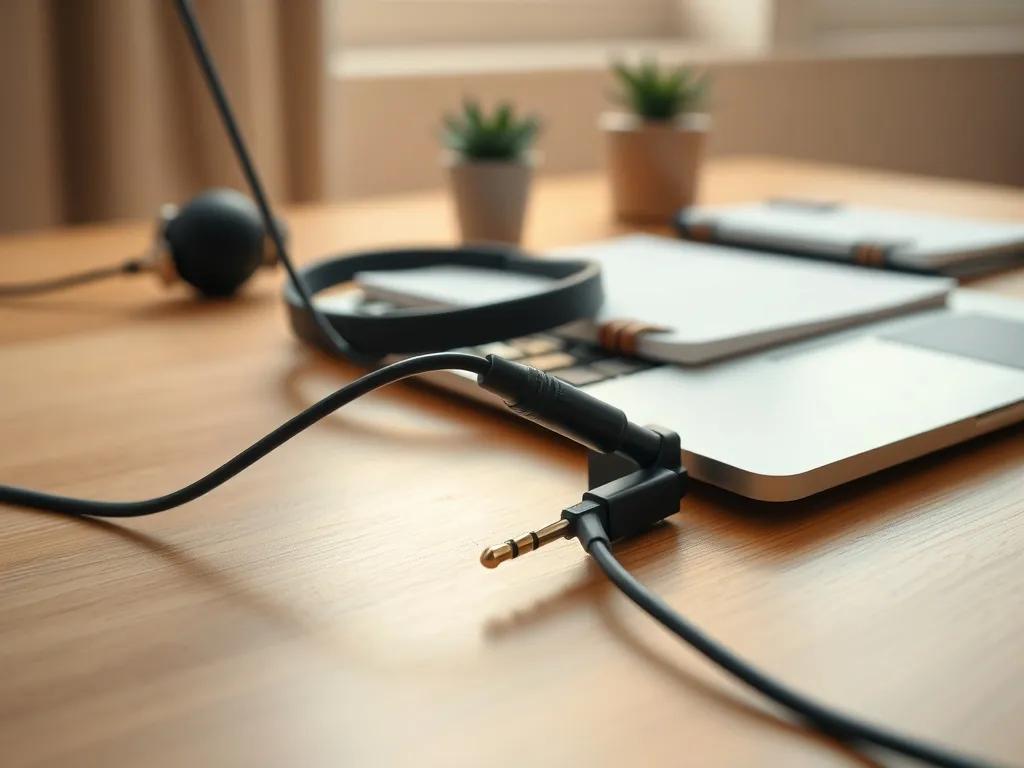
Potrzebujesz rozdzielacza typu TRRS → 2×TRS. Z jednej strony ma on wtyk czteropolowy (TRRS), który trafia do gniazda combo w laptopie. Z drugiej strony znajdują się dwie gniazda – jedno dla słuchawek, drugie dla mikrofonu. Dzięki temu zestaw ze stereo słuchawkami i osobnym mikrofonem zaczyna zachowywać się jak typowy headset do telefonu.
Jaką przejściówkę wybrać?
Na rynku znajdziesz wiele modeli rozdzielaczy. Różnią się długością przewodu, jakością wykonania i ceną. W praktyce najważniejsze, aby przejściówka była opisana jako splitter do laptopa lub smartfona, a nie zwykły rozdzielacz słuchawkowy, który powiela tylko wyjście audio, bez obsługi mikrofonu.
W bardziej rozbudowanych zestawach pojawiają się też adaptery USB z własną kartą dźwiękową i gniazdami osobno dla mikrofonu i słuchawek. Taki mały interfejs audio pozwala pominąć gniazdo combo mini Jack w laptopie. To dobre wyjście, jeśli wbudowane wejście powoduje szumy albo jest uszkodzone.
Jak krok po kroku podłączyć mikrofon i słuchawki jednocześnie?
Jeśli masz laptop z jednym wejściem i dwie wtyczki mini Jack, możesz zastosować prostą kolejność działania. To rozwiązanie sprawdzi się przy słuchawkach gamingowych, klasycznych zestawach komputerowych i tanich mikrofonach biurkowych.
Cały proces można opisać w kilku punktach:
- podłącz przejściówkę TRRS → 2×TRS do gniazda combo w laptopie,
- włóż wtyczkę słuchawek do gniazda oznaczonego ikoną słuchawek lub kolorem zielonym,
- włóż wtyczkę mikrofonu do gniazda z ikoną mikrofonu lub kolorem różowym,
- uruchom system i przejdź do ustawień dźwięku, aby wybrać aktywne wejście,
- przetestuj dźwięk w aplikacji do rozmów lub w prostym rejestratorze.
Po takim podłączeniu mikrofon i słuchawki działają jednocześnie. Możesz prowadzić rozmowy wideo, spotkania online czy nagrywać proste materiały bez inwestowania w drogi sprzęt studyjny. Warto tylko zadbać o to, by przejściówka była dopasowana do standardu gniazda w laptopie.
W laptopach z jednym gniazdem mini Jack nie wystarczy zwykły rozdzielacz audio – potrzebny jest splitter obsługujący jednocześnie mikrofon i słuchawki w standardzie TRRS.
Jak podłączyć mikrofon Bluetooth do laptopa?
Mikrofony Bluetooth to wygodna opcja, jeśli nie chcesz mieć na biurku dodatkowych kabli. Często występują jako część słuchawek, soundbarów lub zestawów konferencyjnych. Prawie wszystkie współczesne laptopy mają wbudowany moduł Bluetooth, więc nie ma potrzeby używania zewnętrznych adapterów.
Żeby sparować mikrofon Bluetooth, włącz w laptopie moduł bezprzewodowy, a w samym mikrofonie przejdź w tryb parowania. Zwykle wymaga to przytrzymania przycisku zasilania lub dedykowanego przycisku Bluetooth przez kilka sekund. Urządzenie powinno pojawić się na liście dostępnych sprzętów po kilku chwilach.
Jak sparować mikrofon Bluetooth w Windows?
W systemie Windows 10 cały proces wygląda zwykle podobnie, niezależnie od producenta sprzętu. Panel ustawień prowadzi krok po kroku, a po zakończeniu parowania mikrofon staje się widoczny jak każde inne wejście audio.
Typowa ścieżka wygląda tak:
- otwórz Ustawienia i wybierz sekcję „Urządzenia”,
- przejdź do zakładki Bluetooth i włącz ten moduł,
- kliknij „Dodaj urządzenie” i wybierz opcję Bluetooth,
- z listy wybierz swój mikrofon lub zestaw słuchawkowy,
- po połączeniu wejdź do ustawień dźwięku i ustaw nowe urządzenie jako domyślne wejście.
W wielu mikrofonach bezprzewodowych ten sam moduł działa jako zarówno wejście, jak i wyjście dźwięku. To oznacza, że po połączeniu z laptopem system ustawia jednocześnie mikrofon Bluetooth i słuchawki jako zestaw do rozmów. W razie potrzeby możesz to zmienić w ustawieniach i korzystać z wbudowanych głośników oraz zewnętrznego mikrofonu.
Jak ustawić mikrofon w systemie i aplikacjach?
Podłączenie kabla lub sparowanie przez Bluetooth to dopiero pierwszy krok. Mikrofon musi być jeszcze wybrany jako aktywne wejście zarówno w systemie operacyjnym, jak i w używanych komunikatorach. Inaczej program dalej będzie korzystał z wbudowanego mikrofonu w obudowie laptopa.
W Windows listę wejść znajdziesz w ustawieniach dźwięku w sekcji „Wejście”. Na rozwijanej liście powinny pojawić się nazwy wszystkich podłączonych mikrofonów – USB, Bluetooth, wbudowany oraz urządzenia przez kartę dźwiękową. Wystarczy, że wskażesz właściwy i ustawisz go jako domyślny, a system zacznie używać go we wszystkich nowych aplikacjach.
Jak przetestować i wyregulować mikrofon?
Po podłączeniu nowego urządzenia wejściowego dobrze wykonać krótki test jakości nagrania. W prostych scenariuszach wystarczy panel testowy w ustawieniach dźwięku Windows, który pokazuje poziom sygnału podczas mówienia. Jeśli pasek wychyla się do połowy skali podczas normalnej rozmowy, głośność jest zwykle prawidłowa.
Dla dokładniejszej kontroli sięgnij po darmowe programy do nagrywania. Pozwolą one sprawdzić, czy mikrofon zbiera szumy tła, czy jest stabilny poziom głośności i czy nie występują przestery. W razie problemów możesz zmniejszyć czułość w ustawieniach urządzenia albo odsunąć mikrofon o kilka centymetrów od ust, co często poprawia komfort rozmów.
Dobrze wyregulowany mikrofon sprawia, że słychać każde słowo wyraźnie, bez krzyku i bez denerwujących szumów tła.
Jak ustawić mikrofon w komunikatorach?
Popularne aplikacje do spotkań online, takie jak Microsoft Teams, Zoom, Google Meet czy Skype, mają własne ustawienia dźwięku. Nawet jeśli wybierzesz domyślny mikrofon w systemie, komunikator może wciąż korzystać z poprzedniego urządzenia, dopóki nie zmienisz opcji w jego panelu.
W każdym z tych programów znajdziesz osobną sekcję audio, gdzie możesz wybrać wejście i wyjście, włączyć tłumienie hałasu, automatyczne dopasowanie głośności lub stały poziom wzmocnienia. Jeśli rozmówcy narzekają na zbyt cichy głos, często wystarczy drobna zmiana ustawień w samej aplikacji, bez ingerencji w system.
Jak porównać różne sposoby podłączenia mikrofonu?
Różne typy połączenia mają inne zastosowania. W domu najczęściej wystarczą proste zestawy mini Jack lub USB. W firmowych salach konferencyjnych chętnie używa się zestawów Bluetooth i bardziej rozbudowanych urządzeń. Żeby łatwiej dobrać rozwiązanie, warto spojrzeć na krótkie zestawienie.
Poniższa tabela pokazuje trzy popularne grupy mikrofonów i ich podstawowe cechy, jeśli chodzi o połączenie z laptopem:
| Typ podłączenia | Zalety | Na co uważać |
| Mini Jack / gniazdo combo | niska cena, proste zestawy, współpraca z wieloma słuchawkami | konieczność przejściówki przy jednym wejściu, możliwe szumy z karty dźwiękowej |
| USB | wbudowana karta dźwiękowa, łatwa konfiguracja, dobra jakość nagrań | zajmuje port USB, czułość na jakość kabla i huba USB |
| Bluetooth | brak kabli, mobilność, wygoda podczas rozmów | opóźnienia, potrzeba ładowania, wrażliwość na zakłócenia bezprzewodowe |
Takie porównanie pomaga dopasować rozwiązanie do realnych potrzeb. Jeśli głównie pracujesz przy biurku, wygodny będzie mikrofon USB na statywie. Do częstych rozmów w ruchu lepiej sprawdzi się lekki zestaw Bluetooth. Przy starszych laptopach dobrą opcją bywa zewnętrzna karta dźwiękowa na USB z wejściem mini Jack.
Dobór sposobu podłączenia mikrofonu warto zawsze oprzeć na tym, gdzie i jak często z niego korzystasz.