Komputery
Co to znaczy 1 pc? Wyjaśnienie skrótu
„1 pc” może oznaczać jedną sztukę bagażu rejestrowanego albo jedną sztukę produktu. Znaczenie zależy od miejsca, w którym widzisz ten skrót.
Redakcja e-b4b.pl

Komputery
Redakcja e-b4b.pl Publikacja:
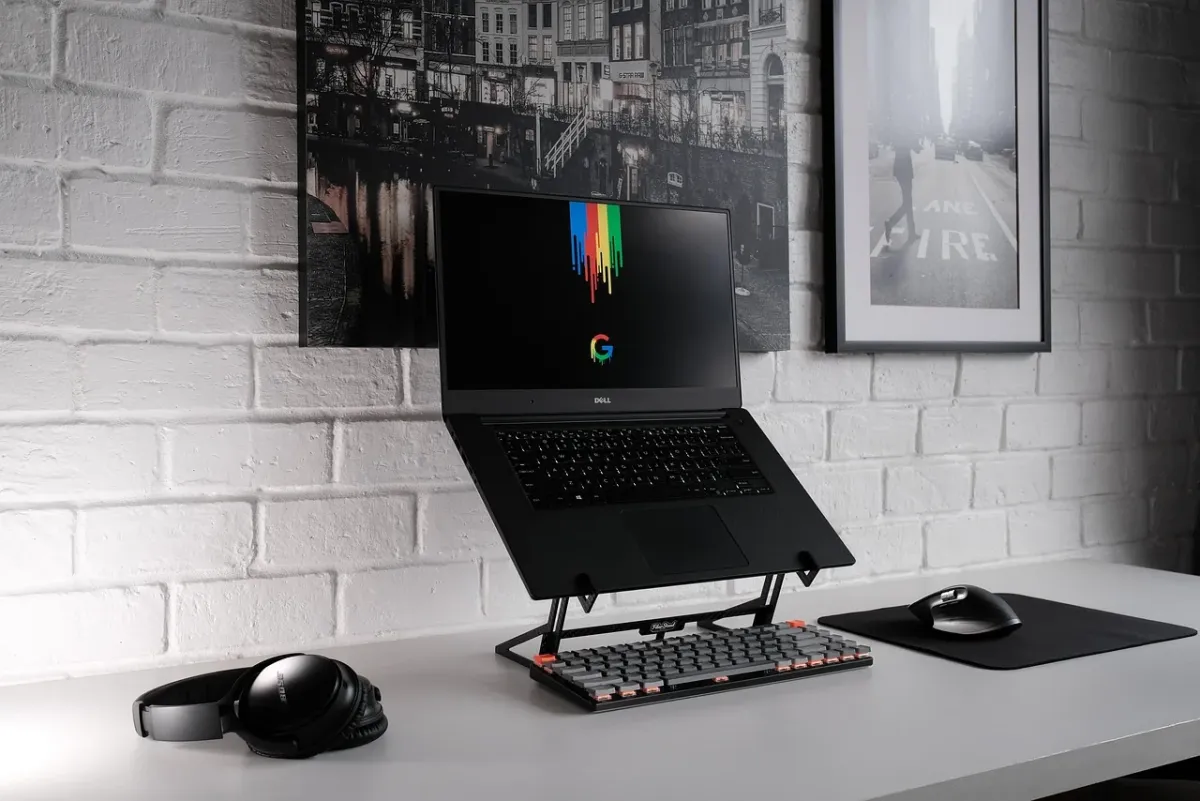
Najczęściej podświetlenie klawiatury w laptopie włącza się kombinacją klawisza Fn oraz klawisza z ikoną klawiatury, lampki albo promieni światła. Szukaj jej przede wszystkim wśród klawiszy F1–F12, czasem także na spacji lub strzałkach. Jeśli laptop nie ma fizycznych diod pod klawiszami, nie da się dodać tej funkcji programem.
Przytrzymaj klawisz Fn, a następnie naciśnij klawisz funkcyjny oznaczony symbolem podświetlenia. W zależności od modelu może to być ikona klawiatury z promieniami, słońca lub lampki.
Jedno naciśnięcie zwykle włącza światło, a kolejne przełącza poziom jasności albo je wyłącza. Układ skrótu zależy od producenta, dlatego nie ma jednej kombinacji działającej we wszystkich laptopach. W niektórych modelach funkcję obsługują dwa klawisze, osobno do zwiększania i zmniejszania intensywności.
Weryfikację możesz przeprowadzić bez instalowania programów. Sprawdź kolejno:
Brak ikony nie zawsze przesądza sprawę, ale zwykle oznacza, że dany wariant laptopa nie został wyposażony w tę funkcję. Czasem skrót zaczyna działać dopiero po zainstalowaniu firmowego sterownika klawiszy funkcyjnych. Sterownik nie doda jednak podświetlenia do urządzenia, które nie ma diod LED pod klawiszami.
Nie szukaj „magicznego” programu do włączenia nieistniejącego podświetlenia. To funkcja sprzętowa. Windows ani dodatkowa aplikacja nie zamontują fizycznych diod w klawiaturze. Samodzielne rozbieranie laptopa i próba przeróbki może uszkodzić urządzenie oraz naruszyć warunki gwarancji.
Proste, jednokolorowe podświetlenie najczęściej obsługuje się skrótem klawiszowym. Modele z RGB, kilkoma strefami albo osobnym sterowaniem poszczególnych klawiszy mogą wymagać aplikacji producenta.
Przykładami takich narzędzi są Armoury Crate i Razer Synapse. Program pozwala zmienić kolor, jasność, animację lub przypisać różne barwy do wybranych stref. Pobieraj aplikację i sterowniki ze strony producenta laptopa, ponieważ dostępne funkcje zależą od konkretnego modelu.
Podświetlenie zużywa niewielką ilość energii, ale przy pracy z baterii może nieznacznie skrócić czas działania laptopa. Gdy zależy Ci na dłuższej pracy bez ładowarki, zmniejsz jasność albo wyłącz światło.
Brak wbudowanych diod nie oznacza, że musisz pracować po ciemku. Zewnętrzne akcesoria są prostsze i bezpieczniejsze niż ingerencja w konstrukcję laptopa. Najczęściej stosuje się:
Lampka USB ze światłem zimnym daje bardziej wyraźne, pobudzające oświetlenie i dobrze sprawdza się podczas pracy w ciągu dnia. Ciepła biel jest łagodniejsza wieczorem i zwykle mniej męczy wzrok niż intensywne, chłodne światło. Ustaw źródło światła tak, aby nie odbijało się w ekranie i nie tworzyło cieni na klawiszach.
Najpierw poszukaj fizycznej ikony podświetlenia i użyj kombinacji Fn z właściwym klawiszem funkcyjnym. Jeśli oznaczenia brakuje, sprawdź specyfikację laptopa. Gdy urządzenie nie ma diod pod klawiszami, wybierz lampkę USB albo listwę LED zamiast próbować rozwiązać problem samym oprogramowaniem.
E-b4b to praktyczny poradnik o elektronice użytkowej. Pomagamy wybrać i podłączyć smartfon, komputer, telewizor czy słuchawki i wyjaśniamy, jak działają funkcje takie jak Smart TV, eSIM czy catch-up TV. Porównujemy rozwiązania, np. Mac i PC, i pokazujemy krok po kroku, jak skonfigurować sprzęt w domu, biurze i szkole.
Czytaj dalej w tym dziale
Komputery
Co to znaczy 1 pc? Wyjaśnienie skrótu
„1 pc” może oznaczać jedną sztukę bagażu rejestrowanego albo jedną sztukę produktu. Znaczenie zależy od miejsca, w którym widzisz ten skrót.
Redakcja e-b4b.pl
Komputery
Co zrobić, gdy komputer się zawiesza?
Gdy komputer przestaje reagować, najpierw odczekaj chwilę i spróbuj zamknąć zawieszoną aplikację. Jeśli nie działa cały system, wykonaj restart, a przycisk zasilania przytrzymaj do…
Redakcja e-b4b.pl
Komputery
Najlepsze pc test software – jak sprawdzić wydajność komputera?
Spadki wydajności nie zawsze oznaczają konieczność wymiany podzespołów. Oprogramowanie do testowania PC pomaga ustalić, czy problemem jest procesor, karta graficzna, pamięć RAM, ch…
Redakcja e-b4b.pl
Komputery
Klawiatura mechaniczna czy membranowa – którą wybrać?
Klawiatura mechaniczna sprawdzi się lepiej, jeśli dużo piszesz, programujesz albo grasz i zależy Ci na precyzji oraz trwałości. Membranowa będzie rozsądniejszym wyborem do typowej…
Redakcja e-b4b.pl