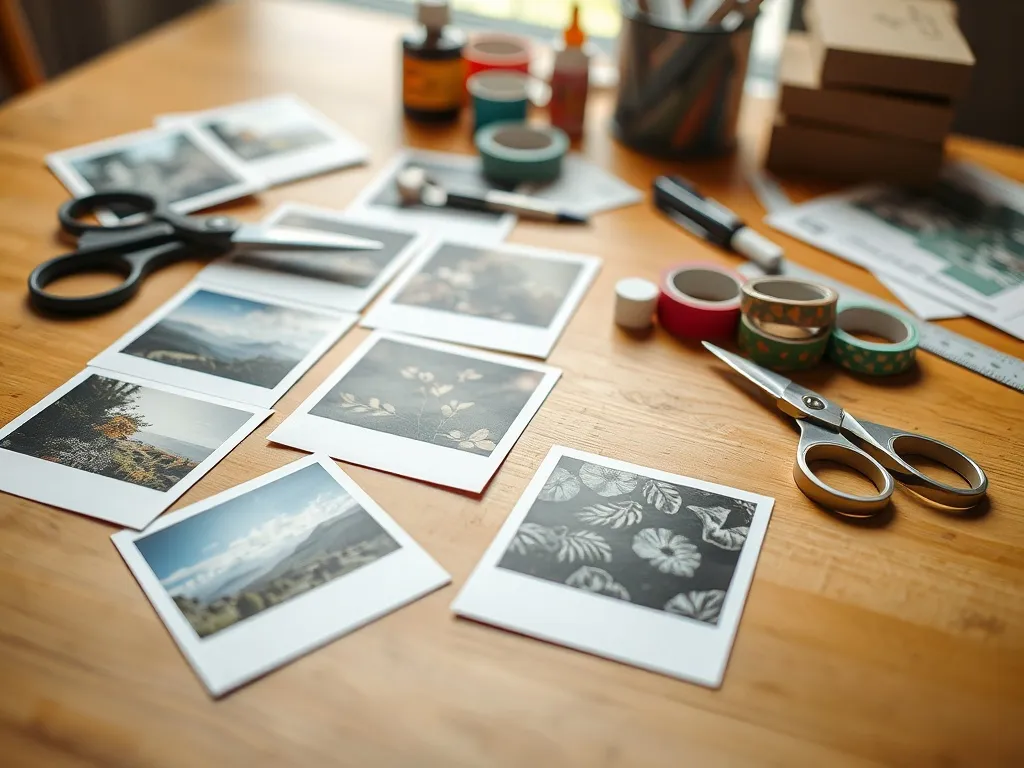
Masz w telefonie setki zdjęć i nie wiesz, jak połączyć je w jedną ciekawą kompozycję? Z tego tekstu dowiesz się, jak krok po kroku zrobić kolaż ze zdjęć na telefonie i komputerze. Poznasz też aplikacje, które ułatwią tworzenie efektownych układów do druku i do social mediów.
Co to jest kolaż ze zdjęć i po co go robić?
Kolaż ze zdjęć to jedna grafika złożona z kilku fotografii ułożonych w jednym pliku. Możesz dzięki temu połączyć zdjęcia z wakacji, sesję rodziną, zdjęcia produktu lub krótką fotorelację w jednej ramce na Instagramie, Facebooku czy w druku. Jedna plansza z kilkoma kadrami często wygląda ciekawiej niż długa seria pojedynczych zdjęć publikowanych jedno po drugim.
Takie połączenie zdjęć przydaje się nie tylko w social mediach. Kolaż możesz wydrukować i włożyć do ramki zamiast kupować sztywne ramki 5w1 z góry ustawionym układem. W pliku graficznym masz pełną swobodę – sam wybierasz liczbę zdjęć, ich ułożenie, marginesy, tło, a nawet tekst czy ikony dekoracyjne. Jedno narzędzie w telefonie zastępuje całą ścianę ramek.
Jak zrobić kolaż w Zdjęciach Google?
Zdjęcia Google to najszybszy sposób na prosty kolaż ze zdjęć zapisanych w chmurze. Działa w aplikacji mobilnej na Androidzie i w przeglądarce, choć na telefonie masz więcej opcji. Nie musisz instalować kilku różnych programów, bo kolaż zdjęć powstaje tu w kilku dotknięciach ekranu.
Jak zacząć tworzenie kolażu w Zdjęciach Google?
Najpierw potrzebujesz zdjęć w bibliotece Zdjęć Google. Gdy już tam są, możesz wystartować z kolażem na kilka sposobów. Pierwsza metoda to rozpoczęcie od gotowych fotografii. Otwórz aplikację na telefonie z Androidem, zaznacz maksymalnie 6 zdjęć, a na dole ekranu wybierz przycisk Dodaj do, a potem Kolaż. Aplikacja sama ułoży kadry w prosty układ.
Druga droga to start od projektu, czyli od pustego szablonu. Na dole aplikacji naciśnij Utwórz, wybierz Kolaż i dopiero wtedy dodawaj zdjęcia. Wtedy od początku widzisz dostępne układy i łatwiej dobrać taki, który pasuje do liczby fotografii. Jest też trzecia opcja – rozwijane menu Utwórz w aplikacji, w którym znajdziesz pozycję Kolaż i od razu przejdziesz do kreatora.
Jak wybrać szablon i układ zdjęć?
Kiedy otworzysz edytor kolażu w Zdjęciach Google, na dole ekranu zobaczysz różne szablony. Część z nich ma bardzo minimalistyczny układ, inne mają ozdobne tła i nowoczesne ramki. Wybierasz styl, który pasuje do tematu: inne tło sprawdzi się przy rodzinnym kolażu, a inne przy grafice produktowej. Warto sprawdzić nowe, nowoczesne szablony, które pojawiły się w aktualizacjach aplikacji.
Liczbę zdjęć możesz zmieniać bez wychodzenia z edytora. Przełączanie między układami pozwala sprawdzić, czy kolaż lepiej wygląda z trzema większymi kadrami, czy może z pięcioma mniejszymi. Możesz też przefiltrować szablony tak, aby pokazywały tylko te układy, które obsługują konkretną liczbę zdjęć. Służy do tego przycisk Dodaj lub Usuń u dołu ekranu, który zawęża listę propozycji.
Jak edytować i ułożyć zdjęcia w kolażu Google?
Gotowy układ to dopiero początek. Każde zdjęcie w kolażu możesz osobno dopracować. Aby dodać nową fotografię, dotknij przycisku Dodaj i wybierz obraz z biblioteki. Jeśli chcesz zastąpić któreś zdjęcie innym, kliknij je, użyj funkcji Zastąp, a następnie wybierz nowy plik i zatwierdź przyciskiem Gotowe. W ten sposób szybko podmienisz słabszy kadr na lepszy.
Wbudowany edytor zdjęć Google pozwala też poprawić pojedynczy kadr. Dotknij zdjęcia, wybierz Edytuj i skorzystaj z proponowanych automatycznych poprawek lub ręcznych narzędzi. Możesz zmienić jasność, kontrast, dodać filtr i dopasować kolorystykę zdjęć, aby całość była spójna. Obrót kadru wykonasz, przytrzymując zdjęcie i obracając je palcem, aż ustawisz prawidłowe położenie.
Jak zmienić kadr i kolejność zdjęć?
Zoom działa tak samo jak w galerii telefonu. Aby powiększyć kadr w ramce, rozsuń palce na ekranie. Gdy chcesz objąć szerszą scenę, ściągnij palce, czyli pomniejsz obraz. W ten sposób możesz decydować, czy w ramce widać całą sylwetkę, czy tylko detal. Dobrze dopasowana skala pozwala uniknąć obciętych głów czy zbyt ciasnych kadrów.
Kolejność zdjęć zmienisz, przytrzymując miniaturę i przeciągając ją w inne pole układu. To ważne, bo ludzkie oko zwykle zaczyna oglądanie grafiki od lewego górnego rogu. W te miejsca dobrze jest wstawić najmocniejsze zdjęcia, a mniej istotne przenieść na dół. Pamiętaj tylko, że zaawansowane funkcje w Zdjęciach Google działają najlepiej na telefonach z co najmniej 3 GB RAM i systemem Android 8.0 lub nowszym.
Jak zapisać i udostępnić gotowy kolaż?
Kiedy jesteś zadowolony z efektu, zapisz plik do biblioteki Zdjęć Google. Wystarczy dotknąć przycisku Zapisz. Aplikacja utworzy nowy obraz, który pojawi się wśród innych fotografii. Nadpisywania oryginałów nie musisz się obawiać, bo kolaż jest osobnym plikiem. Dzięki temu możesz wrócić do projektu i stworzyć inną wersję z tymi samymi zdjęciami.
Udostępnianie działa równie prosto. W kreatorze kolażu lub już po zapisaniu pliku wybierz opcję Udostępnij. Pojawi się lista aplikacji, do których możesz wysłać kolaż: komunikatory, e-mail, social media czy dysk w chmurze. Jednym dotknięciem wyślesz go do rodziny, opublikujesz na Instagramie lub prześlesz do fotolabu jako plik do druku.
Jak zrobić kreatywny kolaż w aplikacji Sweet Selfie?
Sweet Selfie to aplikacja, która pierwotnie powstała jako narzędzie do selfie, ale ma rozbudowaną funkcję kolaży. Wyróżnia ją to, że potrafi zrobić kolaż nawet z jednego zdjęcia. To dobry wybór, gdy chcesz stworzyć oryginalną grafikę z jednego portretu lub produktu bez konieczności szukania dodatkowych kadrów.
Kolaż z jednego zdjęcia – jak to działa?
Po wejściu w opcję Collage wybierasz dowolne zdjęcie z galerii. Nawet jeśli jest tylko jedno, aplikacja zaproponuje układy w wersji Multi-Grid lub Funny. W Multi-Grid dostajesz bardziej klasyczne, uporządkowane siatki. W Funny pojawiają się luźniejsze układy o nieregularnych kształtach, które lepiej pasują do lifestylowych ujęć lub zdjęć z imprez.
Zdjęcie trafia automatycznie do okien kolażu, ale jego pozycję możesz zmieniać ręcznie. Przeciągasz je w ramce, dopasowujesz wielkość, a efekt zapisujesz strzałką w prawym górnym rogu. Dodatkowo w Multi-Grid możesz ustawić szerokość ramek przyciskiem Border. Cieńsze ramki pasują do minimalistycznych kompozycji, a grubsze do bardziej zabawnych projektów.
Jak powielić zdjęcia w jednym kolażu?
Sweet Selfie ma jeszcze jedną ciekawą funkcję. Możesz stworzyć kolaż z większej liczby okien niż liczba oryginalnych zdjęć. Przykładowo wybierasz dwa różne kadry, a aplikacja układa z nich kompozycję z czterech pól. Wystarczy w trakcie wyboru dotknąć to samo zdjęcie dwa razy. Wtedy zajmie ono dwa różne okna i pojawi się jak powielony motyw.
Takie powielanie działa dobrze przy zdjęciach produktowych, detalach stroju czy jednym ważnym kadrze z wesela, który chcesz pokazać w kilku zbliżeniach. Część okien może prezentować szeroką scenę, a część detale. Powstaje wtedy ciekawy kolaż z jednym motywem przewodnim, ale różnymi fragmentami kadru, co przyciąga wzrok odbiorcy.
Najważniejsze zalety Sweet Selfie
Sweet Selfie łączy w sobie funkcje aparatu, edytora i generatora kolaży. Dzięki temu nie instalujesz kilku osobnych programów, co oszczędza miejsce w pamięci telefonu. Aplikacja ma filtry, naklejki i proste narzędzia retuszujące, więc możesz od razu przygotować zdjęcia do publikacji. Wiele osób ceni ją właśnie za połączenie kilku funkcji w jednym panelu.
Liczba dostępnych układów może nie jest ogromna, ale wystarcza do codziennych zastosowań. Dostajesz zarówno proste siatki, jak i bardziej swobodne, zabawne warianty. Jeśli potrzebujesz szybko stworzyć mini galerię online bez skomplikowanych ustawień, Sweet Selfie będzie wygodnym pierwszym wyborem.
Jak zrobić zaawansowany kolaż w Canvie?
Canva to rozbudowana aplikacja i serwis online do tworzenia grafiki. Nadaje się idealnie, gdy chcesz, żeby kolaż był nie tylko zbiorem zdjęć, ale też zawierał tekst, ikony, ozdobne ramki i tła dopasowane do konkretnej okazji. Wielu użytkowników traktuje ją jako podstawowe narzędzie do projektów graficznych na co dzień.
Gotowe szablony kolaży w Canvie
Po uruchomieniu Canvy możesz wpisać w wyszukiwarkę hasło „collage” lub „kolaż zdjęć”. Zobaczysz setki, a nawet tysiące szablonów w różnych formatach: do Instagrama, Facebooka, relacji, wydruków lub prezentacji. Są warianty darmowe i płatne. Te z koronkowymi ozdobami, minimalistyczne, kolorowe i bardzo proste, w formie siatki.
Ciekawą cechą Canvy jest pełna edycja szablonu. Możesz zmienić tło, kolor ramek, rodzaj i wielkość czcionki, przesunąć elementy lub całkowicie przebudować układ. Jeśli spodoba ci się płatny szablon, często da się go samodzielnie odtworzyć na pustym projekcie, krok po kroku kopiując układ na podstawie podglądu. Wymaga to chwili pracy, ale pozwala zachować styl bez dodatkowych opłat.
Jak zbudować własny układ od zera?
W Canvie nie musisz korzystać z gotowców. Możesz otworzyć pusty plik w wybranym formacie, na przykład post na Instagram 1080 × 1080 px. Następnie dodajesz siatkę zdjęć lub pojedyncze ramki w zakładce Elementy. Potem przeciągasz wybrane fotografie z zakładki Przesłane i upuszczasz je w odpowiednich ramach. Kolaż rośnie w miarę dodawania elementów.
Do zdjęć możesz dołożyć tekst, na przykład datę wyjazdu, nazwę miejsca, cytat lub krótki opis. Canva zawiera też dużą bibliotekę ikon, kształtów i grafik, część z nich jest darmowa. Filtry kolorystyczne i regulacja parametrów obrazu pozwalają wyrównać tonację zdjęć z różnych aparatów, co zwiększa spójność całej kompozycji.
Jak zapisać kolaż z Canvy do druku i internetu?
Gotowy projekt możesz pobrać w kilku formatach. Do internetu najlepiej nadaje się PNG lub JPG. JPG jest lżejszy, PNG lepiej zachowuje jakość i ostrość detali. Gdy szykujesz projekt do druku, wybierz PDF Druk lub wysokiej jakości PNG, co zapewni dobre odwzorowanie na papierze. Te same ustawienia sprawdzą się przy produkcji ulotek, papeterii czy dekoracyjnych wydruków.
Canva pozwala też szybko dopasować projekt do innego formatu. W wersji płatnej masz opcję zmiany rozmiaru projektu jednym kliknięciem. Ale nawet w darmowej wersji możesz stworzyć nowy plik i przenieść elementy ręcznie. Dzięki temu jeden kolaż może później posłużyć jako post, okładka wydarzenia, grafika w relacjach i plakat do powieszenia na ścianie.
Jak dobrać format i rozdzielczość kolażu do social mediów i druku?
Rozmiar kolażu ma duże znaczenie. Niewłaściwy format powoduje rozciągnięcie, utratę jakości albo ucięcie fragmentów zdjęć podczas publikacji. Z kolei zbyt mała rozdzielczość sprawia, że wydruk wygląda na rozmyty. Dlatego warto znać kilka typowych wymiarów w pikselach i w jednostkach drukarskich.
Aplikacje z precyzyjnym ustawieniem rozmiaru
Istnieją aplikacje, które pozwalają ustawić dokładny rozmiar wyjściowego obrazu przed rozpoczęciem pracy. To idealne rozwiązanie, gdy projektujesz grafikę pod konkretną platformę wideo, portal społecznościowy albo gotowy format papieru fotograficznego. Dzięki temu unikasz niespodzianek przy publikacji lub wydruku.
W takich aplikacjach ustawiasz wymiar w jednej z czterech jednostek: piksele, milimetry, centymetry lub cale. Następnie wybierasz jeden z kilkuset układów, wgrywasz swoje zdjęcia, dopasowujesz ich położenie i zapisujesz kolaż. Możesz go później wysłać mailem, wydrukować na domowej drukarce lub zlecić druk w fotolabie.
Najczęstsze zastosowania takich precyzyjnych ustawień wyglądają w praktyce tak:
- przygotowanie nagłówka lub baneru w dokładnym rozmiarze wymaganym przez daną platformę,
- tworzenie grafiki w kwadracie pod konkretny portal społecznościowy,
- projektowanie kolaży w formacie 4 × 6 cala do ramki fotograficznej,
- tworzenie plików w wymiarach pod druk w formacie A4 lub A5.
Przykładowe formaty i rozmiary kolaży
Żeby łatwiej dopasować proporcje, przydaje się prosta ściągawka z popularnymi formatami. Część z nich dotyczy internetu, inne druku. Wiele aplikacji ma gotowe presety, ale warto znać liczby, bo czasem trzeba wprowadzić je ręcznie w polu ustawień rozmiaru.
| Zastosowanie | Przykładowy rozmiar w pikselach | Format papieru / jednostki |
| Grafika do social mediów (kwadrat) | 1200 × 1200 px | Brak – format cyfrowy |
| Tło na platformę wideo | 2560 × 1440 px | Brak – format cyfrowy |
| Wydruk foto do ramki | np. 1800 × 1200 px | 4 × 6 cala / ok. 10 × 15 cm |
Wiele aplikacji do tworzenia kolaży ma wbudowane tła i motywy. Często otrzymujesz bazowy pakiet z 100 układami i kilkunastoma tłami za darmo, a dodatkowe układy i zdjęcia tła możesz odblokować w płatnych wersjach. To wygodne, bo jednym narzędziem przygotujesz zarówno kolaż na Instagram, jak i gotowy plik do druku 4 × 6 cala.
Jak zaplanować udany kolaż – kilka wskazówek kompozycyjnych?
Dobry kolaż to nie tylko technicznie poprawny plik. Liczy się dobór zdjęć, porządek kompozycji i spójność kolorów. Nawet najprostszy układ w Zdjęciach Google lub Sweet Selfie potrafi wyglądać znacznie lepiej, gdy poświęcisz chwilę na selekcję fotografii i ułożenie ich w sensowną historię wizualną.
Jak dobierać zdjęcia do jednej kompozycji?
Na początek wybierz serię, która łączy się tematem: jeden wyjazd, jedno wydarzenie rodzinne, sesja produktowa albo sekwencja krok po kroku. Mieszanie zupełnie różnych tematów w jednym kolażu zwykle wprowadza chaos. Lepiej stworzyć kilka mniejszych grafik, z których każda opowiada inną scenę. W ten sposób łatwiej zachować porządek na profilu.
Staraj się łączyć poziome i pionowe kadry tak, aby pasowały do wybranego układu. Jeśli aplikacja ma ograniczenia liczby zdjęć, czasem lepiej wybrać trzy bardzo mocne ujęcia niż upchnąć sześć przeciętnych. Jedno wyraziste zdjęcie w centrum kolażu może przyciągnąć wzrok znacznie skuteczniej niż kilka podobnych, lecz mniej wyraźnych kadrów.
Jak zadbać o kolor i przejrzystość?
Zdjęcia robione różnymi telefonami czy w innym świetle często różnią się mocno kolorem. Wtedy warto w edytorze zastosować zbliżone filtry do wszystkich kadrów. W Zdjęciach Google możesz skorzystać z automatycznych podpowiedzi, a w Canvie z filtrów i ręcznych suwaków. Ujednolicenie nasycenia i kontrastu sprawia, że kolaż wygląda spójnie, a nie jak przypadkowa zbieranina.
Unikaj też zbyt wielu mocnych ozdób naraz. Kolorowe tła, grube ramki, emotikony i nadmiar tekstu sprawiają, że odbiorca nie wie, na co patrzeć. Lepiej dodać jeden krótki napis i spokojne tło niż trzy różne kroje pisma i jaskrawe naklejki. Kolaż powinien przede wszystkim eksponować zdjęcia, a dopiero w drugiej kolejności ozdobniki.
Jeśli chcesz szybciej ocenić, czy kompozycja jest czytelna, spróbuj prostego triku:
Oddal telefon od twarzy na wyprostowane ramię i spójrz na kolaż jak na miniaturkę – jeśli w sekundę widzisz główne zdjęcie i ogólny temat, kompozycja działa.
Gdy w takiej miniaturce widzisz jedynie zlepek kolorów, warto wrócić do edycji i uprościć układ lub zmienić kolejność zdjęć. Czasem wystarczy przesunąć jeden kadr w inne miejsce, aby cały projekt stał się czytelny.