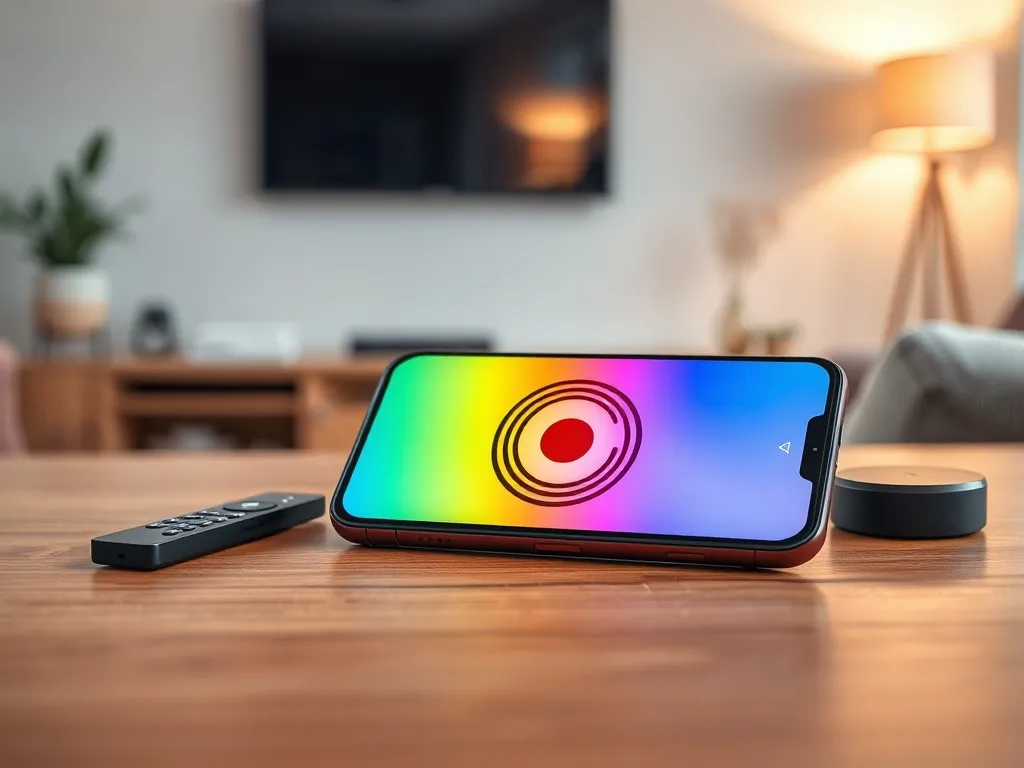
Masz dość szukania pilota do TV po całym salonie? Z tego artykułu dowiesz się, jak skonfigurować pilot w telefonie i wygodnie sterować domowymi urządzeniami. Krok po kroku przejdziemy przez konfigurację na Androidzie, iPhonie oraz na urządzeniach z Google TV.
Dlaczego warto mieć pilot w telefonie?
Telefon masz przy sobie praktycznie cały czas, więc zamiana go w pilot do telewizora i innych urządzeń szybko zmienia sposób korzystania z elektroniki w domu. Zamiast kilku plastikowych pilotów leżących na stoliku, używasz jednej aplikacji w smartfonie. Dla wielu osób to pierwsze realne wejście w świat smart home, bez konieczności kupowania dodatkowych hubów czy mostków.
Tak skonfigurowany pilot w telefonie może obsługiwać nie tylko TV, ale też streamer Google TV, Mi Box, sprzęt audio, klimatyzację, inteligentne żarówki, a nawet pralkę czy zmywarkę – jeśli obsługują Wi‑Fi lub Bluetooth. Dochodzi do tego wygodna personalizacja scen, np. jeden przycisk „Film” może przyciemnić światło, włączyć telewizor i uruchomić właściwe wejście HDMI.
Telefon skonfigurowany jako pilot staje się domowym centrum sterowania – w jednej aplikacji możesz mieć TV, soundbar, oświetlenie i urządzenia AGD.
Kolejna korzyść to sterowanie na odległość. Siedząc w pracy, możesz włączyć pralkę, zatrzymać zmywarkę albo sprawdzić, czy telewizor w pokoju dziecka nadal działa. Sterowanie odbywa się z poziomu smartfona, więc nie musisz być w tym samym pomieszczeniu, a w wielu przypadkach także nie musisz być w tym samym domu.
Jakie technologie są używane?
Większość aplikacji pilota w telefonie wykorzystuje trzy podstawowe technologie. Pierwszą z nich jest Wi‑Fi, czyli połączenie obu urządzeń w tej samej sieci domowej. Tak działają m.in. Google TV, Mi Box, Samsung SmartThings oraz Apple Home, które widzą urządzenia w sieci i pozwalają nimi sterować bez klasycznego pilota.
Drugą technologią jest Bluetooth – szczególnie popularny w przystawkach streamingowych, soundbarach i konsolach. W tym wariancie telefon łączy się z urządzeniem bezpośrednio. Trzeci sposób to IR (podczerwień), czyli emulacja tradycyjnego pilota dzięki nadajnikowi IR wbudowanemu w smartfon. Nie każdy telefon ma taki nadajnik, ale jeśli producent go dodał, możesz sterować nawet bardzo starym telewizorem.
Jak skonfigurować pilot w telefonie przez Google TV?
Urządzenia z Google TV, takie jak przystawki Google TV, Mi Box czy telewizory z wbudowanym Google TV, dają kilka metod konfiguracji pilota w telefonie. Różne opcje pojawiają się w zależności od modelu – część sprzętów ma szybszą konfigurację z kodem QR, inne korzystają z aplikacji Google Home lub z pilota fizycznego.
Przed konfiguracją upewnij się, że masz konto Google, dostęp do stabilnej sieci Wi‑Fi oraz że urządzenie z Google TV jest poprawnie podłączone do telewizora. Jeśli używasz przystawki, przełącz TV na wejście HDMI, do którego ją podłączyłeś. Bez tego nie zobaczysz ekranu startowego ani kodu QR.
Szybsza konfiguracja z kodem QR
Na najnowszych telewizorach Google TV (np. Hisense z serii 2025 U7 i U8) dostępna jest szybsza konfiguracja telefonem. Ten wariant nie wymaga instalowania aplikacji Google Home, bo parowanie i konfiguracja przechodzą bezpośrednio przez system. Rozwiązanie jest wygodne zwłaszcza wtedy, gdy urządzenie dopiero wyjmujesz z pudełka i chcesz je uruchomić jak najszybciej.
Aby skorzystać z szybkiej konfiguracji, potrzebujesz włączonych modułów Wi‑Fi oraz Bluetooth w telefonie. Na ekranie telewizora pojawi się kod QR. Telefon z Androidem bardzo często sam wykryje nowe urządzenie Google TV w pobliżu i wyświetli powiadomienie o konfiguracji. Wówczas wystarczy zeskanować kod i przejść kolejne kroki na ekranie telefonu i telewizora.
Konfiguracja przez aplikację Google Home
Starsze modele Google TV lub część przystawek od partnerów korzysta z klasycznego sposobu konfiguracji przy pomocy aplikacji Google Home. Ten wariant jest też dobrym rozwiązaniem, jeśli powiadomienie o szybkiej konfiguracji nie pojawiło się na telefonie albo kod QR nie został prawidłowo odczytany. Wtedy cały proces przejmie aplikacja w smartfonie.
Żeby poprawnie skonfigurować pilot w telefonie dla Google TV przez Google Home, otwórz aplikację i wybierz opcję dodania nowego urządzenia. System poprosi o zeskanowanie kodu QR z ekranu telewizora. Po udzieleniu dostępu do aparatu w telefonie możesz przejść dalej, poczekać na połączenie urządzeń i zakończyć proces według komunikatów na ekranie.
Konfiguracja ręczna na ekranie telewizora
Czasem nie chcesz używać telefonu lub konfiguracja mobilna sprawia problemy. W takiej sytuacji zostaje ręczne ustawienie Google TV przy pomocy pilota do telewizora. Ten sposób wymaga wpisywania danych (np. hasło do Wi‑Fi) z użyciem przycisków, więc trwa dłużej, ale jest bardzo pewny – działa nawet wtedy, gdy aplikacje odmawiają współpracy.
Gdy na ekranie widzisz kod QR, możesz nacisnąć strzałkę w dół na pilocie i wybrać pozycję „Skonfiguruj na telewizorze” albo „Konfiguracja ręczna”. Kolejne ekrany poprowadzą cię przez wybór języka, regionu, sieci Wi‑Fi i logowanie na konto Google. Jeśli konfiguracja za pomocą telefonu utknie w martwym punkcie, często pomaga naciśnięcie i przytrzymanie przycisku Wstecz, aż na ekranie pojawi się komunikat „Having Trouble”. Wtedy Google TV proponuje właśnie wariant ręczny.
Jak używać telefonu jako pilota do Mi Box i innych przystawek?
Przystawki typu Mi Box są dziś bardzo popularne, bo zamieniają starszy telewizor w nowoczesny ekran z aplikacjami streamingowymi. Problem pojawia się, gdy pilot zaginie lub się zepsuje. Użytkownicy często szukają wtedy aplikacji takich jak Mi Pilot albo Mi Remote controller, żeby sterować Mi Boxem przez sieć Wi‑Fi. Nie zawsze działa to jednak od razu.
W praktyce ważne jest, by zarówno telefon, jak i Mi Box były w tej samej sieci Wi‑Fi. Wielu użytkowników raportuje, że dopiero po zmianie aplikacji na Google TV z funkcją „Pilot do TV” udało się sparować urządzenia i przejąć kontrolę telefonem. Warto mieć to na uwadze, jeśli aplikacja producenta dekodera nie wykrywa sprzętu mimo poprawnego połączenia z siecią.
Dlaczego aplikacja nie widzi przystawki?
Brak wykrywania urządzeń w sieci jest jednym z najczęstszych problemów przy konfiguracji pilota w telefonie. Przyczyną bywa inny typ sieci (np. telefon w sieci gościnnej, a Mi Box w głównej), uruchomiony filtr MAC w routerze albo tryb izolacji klientów Wi‑Fi, który blokuje wzajemne widzenie urządzeń. W tanich routerach ten tryb bywa domyślnie włączony.
Zdarza się też, że aplikacja wymaga aktualnej wersji systemu. Dla przykładu, Google zaleca, by Android w telefonie miał co najmniej wersję 9.0, a iPhone – system iOS 14 lub wyższy. Jeśli masz zainstalowaną aplikację Google TV na iOS, wersja powinna być nie starsza niż 3.19. Dopiero po spełnieniu tych warunków nowe urządzenie z Google TV bywa poprawnie wykrywane.
Jak krok po kroku skonfigurować pilot w telefonie?
Podstawowa procedura konfiguracji pilota w smartfonie wygląda podobnie niezależnie od modelu telefonu. Różnice dotyczą głównie wyboru aplikacji oraz technologii połączenia. Dobrze jest na początku zdecydować, czy będziesz korzystać z Wi‑Fi, Bluetooth, czy IR. Wtedy łatwiej wybrać właściwą aplikację i uniknąć prób z programami, które nie obsługują twojego sprzętu.
W pierwszym kroku zainstaluj aplikację pilota. W Google Play i App Store znajdziesz m.in. AnyMote, Universal TV Remote, RemoteDroid oraz oficjalne aplikacje producentów, takie jak Google TV, Samsung SmartThings czy Apple Home. Jeśli masz telefon z nadajnikiem IR, zwróć uwagę na aplikacje, które potrafią wysyłać sygnał podczerwieni zamiast łączyć się przez sieć.
Instrukcja ogólna
Po zainstalowaniu aplikacji pilota uruchom ją i przejdź pierwsze ekrany konfiguracji. Program zwykle poprosi o wybór rodzaju urządzenia (TV, dekoder, przystawka, klimatyzator) oraz marki. Następnie zaproponuje sposób łączności – Wi‑Fi, Bluetooth lub IR. Dobrze jest już na tym etapie mieć włączone odpowiednie moduły w telefonie oraz w urządzeniu sterowanym.
Aby cały proces przebiegł sprawnie, warto przygotować wcześniej dane dostępu, np. hasło do sieci Wi‑Fi. Jeśli urządzenie wymaga zalogowania do konta (Google, Samsung, Apple), miej pod ręką dane logowania. Sprawdzisz wtedy od razu, czy urządzenie i telefon są w zasięgu tej samej sieci i czy router nie blokuje ruchu między nimi.
Podczas konfiguracji możesz spotkać się z różnymi wariantami połączenia, które opierają się na tych samych zasadach:
- sparowanie przez Bluetooth bezpośrednio między telefonem a urządzeniem,
- wyszukiwanie urządzenia w sieci Wi‑Fi przez aplikację pilota,
- emulację klasycznego pilota przy użyciu nadajnika IR w telefonie,
- skanowanie kodu QR wyświetlanego na ekranie telewizora lub przystawki.
Po poprawnym połączeniu możesz zwykle przetestować kilka przycisków, np. głośność czy zmianę kanału, aby upewnić się, że aplikacja wysyła właściwe komendy. Jeśli test się powiedzie, zapisujesz ustawienia i od tej pory telefon działa jako pilot uniwersalny dla wybranych urządzeń w domu.
Gdzie przydają się listy scen i automatyzacje?
Warto podkreślić, że nowoczesne aplikacje pilota nie ograniczają się do kilku przycisków imitujących plastikowego pilota. W Google Home, SmartThings czy Apple Home możesz tworzyć sceny oraz harmonogramy. Jedno kliknięcie może włączyć kilka urządzeń jednocześnie, a określona godzina uruchomi codziennie ten sam zestaw akcji.
Typowy przykład to wieczorna scena „Seans filmowy”, w której telefon przyciemnia światła, włącza Google TV, ustawia głośność soundbara i przełącza TV na właściwe wejście HDMI. Z kolei rano możesz jednym poleceniem wyłączyć wszystko, gdy wychodzisz z domu. W takich konfiguracjach pilot w telefonie zaczyna przypominać prawdziwe centrum zarządzania.
Jaką aplikację i technologię wybrać?
Wybór aplikacji zależy w dużym stopniu od ekosystemu, z którego korzystasz. Jeśli masz głównie sprzęty Google i Android TV, naturalnym wyborem będzie Google Home i Google TV. Posiadacze urządzeń Samsunga częściej sięgają po SmartThings, a użytkownicy iPhone’ów – po Apple Home z obsługą HomeKit. Obok tego istnieją aplikacje uniwersalne, np. AnyMote Universal Remote czy Universal TV Remote.
Żeby łatwiej porównać możliwości, można zestawić najpopularniejsze aplikacje i technologie w prostej tabeli:
| Aplikacja | Główna technologia | Przykładowe urządzenia |
| Google TV / Google Home | Wi‑Fi / Bluetooth | Google TV, Mi Box, Chromecast, telewizory z Google TV |
| Samsung SmartThings | Wi‑Fi / ZigBee / Z‑Wave | TV Samsung, AGD Samsung, urządzenia kompatybilne SmartThings |
| AnyMote / uniwersalne piloty | IR / Wi‑Fi | Telewizory wielu marek, dekodery, sprzęt audio, klimatyzacje |
Bluetooth, Wi‑Fi czy IR?
Jeśli twoje urządzenia obsługują Bluetooth, konfiguracja zazwyczaj jest bardzo szybka. Włączasz moduł w telefonie i sprzęcie, uruchamiasz aplikację i akceptujesz parowanie. Zaletą jest brak konieczności wspólnej sieci Wi‑Fi, bo urządzenia komunikują się bezpośrednio, czasem nawet poza domem (w zasięgu Bluetooth).
Przy Wi‑Fi największą zaletą jest zasięg i możliwość sterowania zdalnego przez internet. Telefon łączy się z chmurą producenta, a ta wysyła komendy do urządzenia w domu. IR z kolei przydaje się do starszych telewizorów, bo emituje dokładnie taki sam sygnał jak tradycyjny pilot. Wymaga jednak celowania w stronę urządzenia i działania w tej samej linii co odbiornik podczerwieni.
Dla porządku warto wskazać, że część urządzeń nie współpracuje z sieciami WPA2 Enterprise ani z niektórymi pasmami Wi‑Fi. Niektóre modele Google TV potrzebują sieci 5 GHz, co może wymagać zmiany ustawień na routerze. Jeśli telewizor lub przystawka nie pojawia się w aplikacji, sprawdź konfigurację sieci oraz to, czy nie używasz osobnej sieci dla gości.
Popularne rozwiązania smart home
Obok aplikacji pilota dedykowanych telewizorom i Google TV istnieją rozbudowane platformy smart home. Samsung SmartThings pozwala zarządzać telewizorami, pralkami, lodówkami i żarówkami w jednym miejscu. Wiele sprzętów innych firm ma dziś oznaczenie „Works with SmartThings”, co ułatwia integrację całego domu.
Na iPhonie podobną rolę pełni Apple Home z technologią HomeKit. Możesz tam łączyć w sceny oświetlenie, rolety, gniazdka i sprzęt RTV. Z kolei użytkownicy Androida często łączą Google Home z asystentem głosowym i fizycznymi głośnikami Nest. W każdym z tych systemów telefon pozostaje głównym pilotem, który zawsze masz w kieszeni.
Jak rozwiązywać problemy z konfiguracją pilota w telefonie?
Problemy z działaniem pilota w telefonie zdarzają się dość często, ale zwykle można je dość łatwo usunąć. Zanim zaczniesz szukać skomplikowanych rozwiązań, sprawdź podstawy: wersję systemu w telefonie, dostęp do sieci Wi‑Fi, włączony Bluetooth i to, czy urządzenie docelowe jest uruchomione. Czasem wystarczy ponowne podłączenie do sieci albo restart routera.
Przy urządzeniach Google TV przydatna bywa informacja, że telefon z Androidem powinien mieć przynajmniej Android 9.0, a iPhone – iOS 14. Dodatkowo aplikacja Google TV na iOS musi mieć wersję 3.19 lub nowszą. Brak aktualizacji często kończy się komunikatem o niemożności połączenia z urządzeniem albo brakiem opcji „Pilot do TV” w menu.
Najczęstsze błędy i szybkie działania
Jeśli aplikacja długo wyświetla komunikat „wyszukiwanie urządzeń”, warto przejść przez kilka prostych kroków w ustalonej kolejności. Zaczynasz zawsze od rzeczy najprostszych – sprawdzenie, czy urządzenie jest włączone i podłączone do tej samej sieci, a kończysz na bardziej zaawansowanych testach ustawień routera czy ponownej konfiguracji Google TV od zera.
W wielu przypadkach pomaga też zachowanie pewnej kolejności uruchamiania. Najpierw router, potem telewizor lub przystawka, a na końcu telefon i aplikacja pilota. Gdy łączysz się przez IR, sprawdź, czy nie zasłaniasz nadajnika ręką albo obudową. Jeśli korzystasz z Bluetooth, wyłącz na chwilę inne urządzenia, które mogą próbować łączyć się z tym samym sprzętem.
Gdy problemem są powtarzające się błędy w trakcie parowania, warto wykonać kilka prostych prób diagnostycznych:
- sprawdzenie, czy telefon i urządzenie są w tej samej sieci Wi‑Fi,
- aktualizację systemu w smartfonie i aplikacji pilota,
- usunięcie urządzenia z aplikacji i ponowne dodanie,
- włączenie ręcznej konfiguracji na telewizorze przy użyciu fizycznego pilota.
Jeżeli żadna metoda nie zadziała, sięgnij do instrukcji obsługi sprzętu, którym chcesz sterować. Producenci często zamieszczają w niej informację, które typy sieci działają z ich urządzeniami i jakie porty muszą być otwarte w routerze. Dzięki temu łatwiej dopasujesz ustawienia sieci do wymagań telewizora, przystawki czy amplitunera, a pilot w telefonie zacznie działać tak, jak powinien.