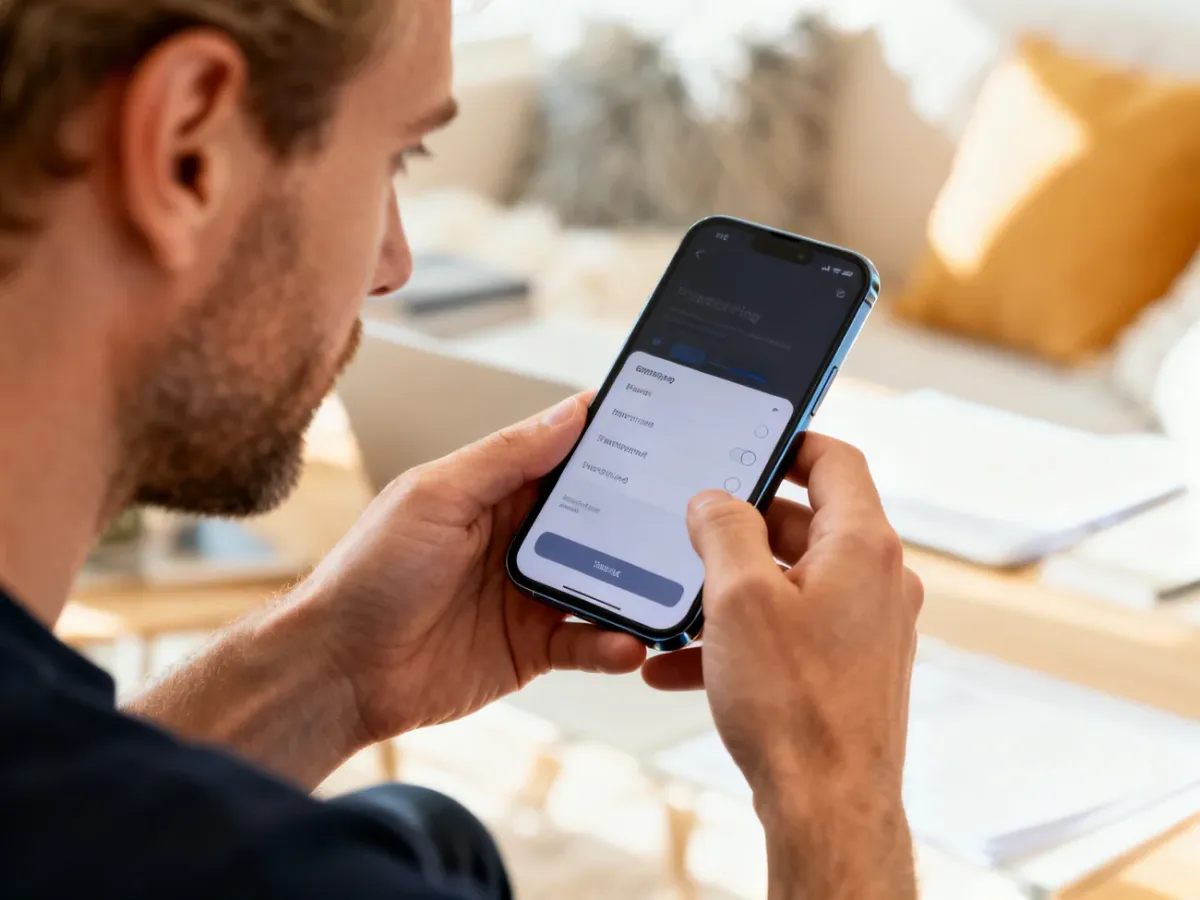
Nowy smartfon z Androidem lub iOS po pierwszym uruchomieniu warto od razu skonfigurować pod kątem bezpieczeństwa, kopii zapasowych i wygody pracy. W praktyce chodzi o kilka logicznych kroków – od połączenia z Wi‑Fi, przez logowanie do kont Google lub Apple ID, aż po ustawienie blokady ekranu i przeniesienie danych ze starego urządzenia. Jeśli chcesz przejść ten proces spokojnie i bez błędów, przeczytaj poniższy poradnik krok po kroku.
Jak przygotować się do pierwszego uruchomienia telefonu?
Już przed włączeniem nowego smartfona możesz ułatwić sobie całą konfigurację. Warto sprawdzić, czy masz dostęp do hasła do sieci Wi‑Fi, danych logowania do konta Google lub Apple ID oraz odblokowanego starego telefonu do przeniesienia danych. Bez tego część procesu konfiguracji trzeba będzie przerywać lub odkładać.
Sprawdź też poziom naładowania – pierwsze uruchomienie i aktualizacje systemu potrafią zająć kilkadziesiąt minut. Dobrym pomysłem jest podpięcie telefonu do ładowarki od razu po wyjęciu z pudełka, zwłaszcza gdy instalujesz sporo aplikacji i od razu przywracasz dużą kopię zapasową z chmury.
Na koniec przygotuj fizyczne elementy: kluczyk do tacki SIM, kartę SIM w odpowiednim formacie nano oraz – jeśli korzystasz – kartę pamięci. Włożenie ich przed startem kreatora konfiguracji oszczędza czasu, bo urządzenie od razu aktywuje sieć komórkową.
Jak wygląda pierwsze uruchomienie Androida?
Po naciśnięciu przycisku zasilania na większości telefonów z Androidem pojawia się kreator konfiguracji. Jego układ różni się w zależności od producenta (Samsung, Xiaomi, Motorola itp.), ale podstawowy schemat pozostaje taki sam: wybór języka, sieci, logowanie do konta i skonfigurowanie zabezpieczeń ekranu.
Jak przejść przez podstawowe ustawienia systemu?
Na pierwszym ekranie wybierasz język interfejsu oraz kraj. Od tych ustawień zależą format daty, waluty, klawiatury i sugestie treści. Po akceptacji warunków licencji system poprosi o połączenie z siecią – najlepiej wybrać domowe Wi‑Fi, by nie zużywać danych pakietowych i szybciej pobrać aktualizacje.
Następnie system zapyta, czy chcesz przenieść dane ze starego telefonu. W Androidzie najczęściej pojawia się opcja użycia kabla USB‑C, połączenia przez Wi‑Fi Direct albo przywrócenia z kopii zapasowej Google. Jeśli od lat używasz Gmaila, to właśnie konto Google będzie centralnym punktem całej konfiguracji.
Jak zalogować się do konta Google?
Konto Google to na Androidzie fundament: od niego zależy dostęp do Google Play, Gmaila, Dysku, Zdjęć i automatycznych kopii zapasowych aplikacji. Po wpisaniu adresu e‑mail i hasła system może poprosić o potwierdzenie logowania na innym urządzeniu albo kodem SMS – to forma uwierzytelniania dwuskładnikowego, która mocno zwiększa bezpieczeństwo.
Po zalogowaniu telefon zaproponuje przywrócenie ustawień i aplikacji z innego urządzenia przypisanego do tego samego konta. Wybierasz telefon z listy, zaznaczasz aplikacje i ustawienia, które chcesz skopiować, i zatwierdzasz. Im stabilniejsze łącze internetowe, tym szybciej zakończy się ten proces.
Jak ustawić blokadę ekranu i biometrię?
Kolejny etap to zabezpieczenie dostępu. Android poprosi o wybór wzoru, PIN‑u lub hasła. Najbezpieczniejsze jest dłuższe hasło, ale w praktyce większość osób korzysta z PIN‑u – dobry kompromis między wygodą a ochroną danych. System następnie zaproponuje dodanie odcisku palca lub skanu twarzy, jeśli telefon ma odpowiednie sensory.
Warto ustawić minimum jedną metodę biometryczną i zachować klasyczny PIN jako zapas. Biometria przyspiesza odblokowywanie urządzenia, ale w razie urazu palca, wilgoci na skórze lub problemów z aparatem zawsze można użyć kodu. Dobrą praktyką jest też wyłączenie wyświetlania treści powiadomień na zablokowanym ekranie dla komunikatorów i SMS‑ów.
Jak skonfigurować usługi Google?
Na końcu kreatora Android pyta o zgodę na zbieranie danych diagnostycznych, lokalizacyjnych i działanie funkcji takich jak Znajdź moje urządzenie. Warto aktywować lokalizator i kopie zapasowe – dzięki temu w razie zgubienia telefonu możesz go zlokalizować lub zdalnie wyczyścić, a po awarii łatwo odtworzyć dane.
Nie musisz natomiast zaznaczać wszystkich zgód marketingowych czy szczegółowej analityki użytkowania. Z perspektywy bezpieczeństwa najważniejsze są: historia lokalizacji (jeśli używasz nawigacji), kopia zapasowa w chmurze oraz ochrona przed złośliwym oprogramowaniem wbudowana w Sklep Play.
Jak wygląda pierwsze uruchomienie iOS na iPhonie?
Konfiguracja nowego iPhone’a ma podobną logikę, ale jest silniej związana z Apple ID. Apple od lat buduje zamknięty ekosystem usług, więc jedno konto daje dostęp do App Store, iCloud, iMessage, FaceTime i kopii zapasowych całego urządzenia.
Jak ustawić język, Wi‑Fi i kartę SIM?
Po uruchomieniu iPhone’a wybierasz język, kraj, a następnie łączysz się z siecią Wi‑Fi. System chwilę „aktywuje” urządzenie u operatora i weryfikuje kartę SIM. Bez aktywnej karty część funkcji (np. iMessage powiązane z numerem telefonu) może nie zadziałać od razu, choć sam telefon da się skonfigurować korzystając tylko z Wi‑Fi.
iOS zaproponuje użycie funkcji Szybki start – wystarczy położyć stary i nowy iPhone obok siebie. Na starszym urządzeniu pojawi się animacja z prośbą o zeskanowanie kodu aparatem nowego telefonu. Dzięki temu większość ustawień, haseł Wi‑Fi i układu ekranu zostanie przeniesiona automatycznie.
Jak zalogować się do Apple ID?
Wprowadzenie Apple ID to krok nie do pominięcia, jeśli chcesz korzystać z kopii zapasowych w iCloud, pobierać aplikacje i synchronizować dane między urządzeniami. Po wpisaniu hasła i ewentualnym potwierdzeniu kodem z innego sprzętu Apple iOS poprosi o ustawienie sposobu płatności dla App Store, choć ten etap można pominąć.
Jeśli wcześniej korzystałeś z iPhone’a, możesz wybrać przywracanie z kopii zapasowej iCloud lub z komputera. Nowi użytkownicy Apple zwykle zaczynają „od zera”, ale i tak warto od razu włączyć codzienną kopię zapasową iCloud, zwłaszcza przy małej ilości lokalnej pamięci.
Jak skonfigurować Face ID / Touch ID i kod?
Apple kładzie duży nacisk na blokadę ekranu. iPhone poprosi o ustawienie 6‑cyfrowego kodu, który można zamienić na 4‑cyfrowy lub niestandardowe hasło alfanumeryczne. Później dodajesz biometrię – Face ID (rozpoznawanie twarzy) w nowszych modelach lub Touch ID (odcisk palca) w starszych.
Najlepiej dodać kilka wariantów biometrii – na przykład dwa różne palce lub twarz z okularami i bez. Kod pełni rolę „planu B” i przydaje się, gdy twarz jest zasłonięta maseczką albo palce są mokre. Ustaw też czas wygaszania ekranu – krótszy czas to mniejsze ryzyko, że ktoś skorzysta z odblokowanego telefonu pozostawionego na biurku.
Jak wybrać ustawienia prywatności i iCloud?
W końcowych etapach kreator iOS zapyta, czy chcesz włączyć automatyczne aktualizacje, usługi lokalizacji oraz kopię w iCloud. Z perspektywy bezpieczeństwa opłaca się zgodzić na: automatyczne aktualizacje systemu, Find My iPhone oraz backup w chmurze. Te trzy ustawienia chronią dane w razie zgubienia telefonu i zapewniają szybkie przywrócenie po naprawie.
Nie musisz akceptować udostępniania szczegółowych danych analitycznych firmie Apple czy deweloperom aplikacji. Najważniejsze, by włączyć szyfrowany backup i lokalizację urządzenia – to one realnie pomagają w sytuacjach awaryjnych.
Jak bezpiecznie przenieść dane ze starego telefonu?
Przenoszenie danych między urządzeniami stało się prostsze niż kilka lat temu, ale dobry plan nadal jest potrzebny. Szczególnie wrażliwe są kontakty, zdjęcia, komunikatory oraz aplikacje bankowe. Każdy z tych elementów obsługuje się nieco inaczej, zależnie od platformy.
Jak przenieść dane Android → Android?
Najwygodniejsza metoda to przywrócenie z kopii Google tworzonej automatycznie. W starym telefonie wejdź w Ustawienia – System – Kopia zapasowa i sprawdź, czy kopia jest aktualna, a ostatnie wykonanie ma bieżącą datę. Wtedy na nowym urządzeniu wystarczy podczas konfiguracji wybrać to samo konto Google i wskazać ostatnią kopię.
Aplikacje instalują się w tle, a ustawienia Wi‑Fi, tapety i większość danych systemowych odtwarzają się same. Komunikatory takie jak WhatsApp wymagają osobnej kopii w Dysku Google – bez tego historia czatów się nie przeniesie. Do kont bankowych trzeba zalogować się od nowa, często z dodatkową weryfikacją SMS lub w oddziale.
Jak przenieść dane iPhone → iPhone?
W ekosystemie Apple najlepiej wykorzystać kopię w iCloud, o ile masz wystarczającą ilość miejsca. Stary iPhone podłącz do ładowarki, połącz z Wi‑Fi i wymuś wykonanie nowej kopii. Następnie na nowym telefonie wybierz „Przywróć z iCloud” i zaloguj się do tego samego Apple ID.
Możesz też skorzystać z bezpośredniej migracji urządzenie‑urządzenie, kładąc telefony obok siebie. Wtedy transfer idzie z jednego telefonu na drugi z użyciem szyfrowania, a iCloud służy tylko do potwierdzenia tożsamości. W obu wariantach aplikacje bankowe i tak poproszą o ponowną autoryzację.
Jak przenieść dane między Androidem a iOS?
Przy zmianie systemu potrzebne są specjalne narzędzia. Przy przejściu z Androida na iPhone’a użyj aplikacji „Move to iOS” ze Sklepu Play – w czasie konfiguracji iPhone wyświetli kod, który wpisujesz w aplikacji na starym telefonie. W ten sposób można przenieść kontakty, wiadomości SMS, zdjęcia i część kont pocztowych.
W odwrotną stronę – z iOS na Androida – coraz częściej producenci (np. Samsung, Google) oferują własne aplikacje migracyjne. Najtrudniejsze bywa przenoszenie komunikatorów z szyfrowaniem end‑to‑end. WhatsApp umożliwia dziś migrację między platformami, ale wymaga aktualnej kopii zapasowej i połączenia obu telefonów kablem lub w jednej sieci Wi‑Fi.
Przed migracją danych zawsze upewnij się, że masz świeżą kopię zapasową w chmurze lub na komputerze – pojedynczy błąd w czasie przenoszenia może kosztować utratę zdjęć czy kontaktów.
Jakie ustawienia prywatności i bezpieczeństwa warto zmienić od razu?
Po zakończeniu kreatora konfiguracji telefon zwykle jest gotowy do pracy, ale domyślne ustawienia nie zawsze chronią Twoją prywatność w wystarczającym stopniu. Kilka minut spędzonych w ustawieniach systemu oszczędzi wielu kłopotów, zwłaszcza gdy na smartfonie trzymasz dokumenty, zdjęcia rodzinne i dostęp do bankowości.
Jak zadbać o aktualizacje systemu i aplikacji?
Aktualny system to podstawowa tarcza przed atakami. W Androidzie wejdź w Ustawienia – System – Aktualizacje i sprawdź, czy dostępna jest nowa wersja. W iOS podobną opcję znajdziesz w Ustawienia – Ogólne – Uaktualnienia. Telefon pozwoli włączyć automatyczne pobieranie w nocy podczas ładowania, co znacznie ułatwia sprawę.
Następnie przejrzyj ustawienia Sklepu Play lub App Store i włącz automatyczne aktualizacje aplikacji tylko przez Wi‑Fi. Dzięki temu aplikacje bezpieczeństwa, komunikatory i przeglądarki dostają na bieżąco poprawki, a pakiet danych mobilnych pozostaje nietknięty.
Jak skonfigurować uprawnienia aplikacji?
Systemy mobilne od kilku lat pozwalają bardzo precyzyjnie zarządzać uprawnieniami: lokalizacją, mikrofonem, aparatem, kontaktami czy pamięcią. W Androidzie znajdziesz to w sekcji Prywatność lub Uprawnienia aplikacji, w iOS w Ustawienia – Prywatność i bezpieczeństwo. Warto przejrzeć listę i odebrać dostęp tym programom, które nie potrzebują go do działania.
Dobrym nawykiem jest nadawanie lokalizacji tylko „podczas używania aplikacji”, zamiast stałego dostępu w tle. Dotyczy to zwłaszcza mediów społecznościowych i gier. Mniej aplikacji z pełnymi uprawnieniami to mniejsze ryzyko wycieku danych i lepsza kontrola nad tym, jak telefon jest śledzony.
Jak ustawić kopie zapasowe?
Kopia zapasowa to często jedyna szansa na odzyskanie danych po utracie telefonu. W Androidzie włącz kopię zapasową na koncie Google oraz – jeśli to możliwe – automatyczne tworzenie kopii zdjęć w Google Photos lub innej chmurze. W iOS przejdź do Ustawienia – [Twoje imię] – iCloud – Kopia zapasowa iPhone’a i upewnij się, że opcja jest aktywna.
Warto też raz na jakiś czas wykonać kopię lokalną na komputerze – przez iTunes (macOS/Windows) lub narzędzie producenta telefonu. Chmura chroni przed kradzieżą czy zalaniem, a kopia lokalna pomaga, gdy problemy pojawiają się w trakcie aktualizacji systemu.
Jak dopasować nowy telefon do własnych potrzeb?
Gdy kwestie bezpieczeństwa są już załatwione, możesz zająć się wygodą. Personalizacja ekranu głównego, powiadomień czy gestów nawigacji sprawia, że telefon realnie przyspiesza Twoją pracę i mniej przeszkadza w ciągu dnia. Kilka prostych zmian robi sporą różnicę.
Jak ustawić powiadomienia i tryb Nie przeszkadzać?
Zbyt głośny i zbyt „rozgadany” telefon szybko męczy. Zarówno Android, jak i iOS oferują tryb „Nie przeszkadzać” lub profile skupienia, w których określasz, jakie aplikacje mogą Cię wybudzać nocą czy w pracy. Warto zdefiniować przynajmniej jeden profil nocny – z wyciszonymi powiadomieniami i dopuszczeniem jedynie połączeń alarmowych od bliskich.
Przejrzyj też listę aplikacji i wyłącz powiadomienia dla programów, z których korzystasz rzadko lub które zasypują Cię reklamami. Zostaw dźwięk tylko dla połączeń, SMS‑ów, komunikatorów i aplikacji bankowych. Reszta spokojnie może korzystać z cichych powiadomień lub wyłączyć je całkowicie.
Jak skonfigurować ekran główny i widżety?
Ekran główny to „biurko” Twojego telefonu. Dobrze ułożone ikony i widżety oszczędzają setki sekund każdego dnia. Umieść najczęściej używane aplikacje w dolnym dokowaniu i na pierwszej stronie. Mniej potrzebne programy przenieś do folderów – osobno komunikacja, osobno finanse, osobno narzędzia systemowe.
Warto dodać widżet kalendarza, pogody czy listy zadań – dzięki temu wiele informacji zobaczysz bez otwierania aplikacji. Na iOS możesz tworzyć stosy widżetów przewijanych w jednym miejscu, a w Androidzie dostawcy launcherów oferują rozbudowane panele z informacjami dnia codziennego.
Jak dobrać podstawowe aplikacje?
Na końcu przychodzi czas na instalację niezbędników. Dla większości użytkowników są to: komunikatory, klient poczty, przeglądarka internetowa, aplikacja bankowa, nawigacja oraz chmura do plików. Systemowe programy często wystarczają, ale jeśli masz specyficzne wymagania (np. szyfrowanie wiadomości końcowe‑końcowe), trzeba sięgnąć po inne rozwiązania ze Sklepu Play lub App Store.
Instaluj aplikacje tylko z oficjalnych sklepów. Unikaj programów, które żądają zbyt szerokich uprawnień w stosunku do deklarowanej funkcji. Jeśli aplikacja latarki chce dostępu do kontaktów i SMS‑ów, to jasny sygnał, że lepiej poszukać alternatywy.
| Etap konfiguracji |
Android |
iOS (iPhone) |
| Konto główne |
Konto Google |
Apple ID |
| Kopia zapasowa |
Google (dane + aplikacje) |
iCloud (pełny obraz urządzenia) |
| Lokalizacja telefonu |
Znajdź moje urządzenie |
Find My iPhone |
| Blokada ekranu |
PIN / wzór / hasło + odcisk / twarz |
Kod + Face ID / Touch ID |
Konfigurację nowego telefonu warto zakończyć dopiero wtedy, gdy działają: blokada ekranu, kopia zapasowa, lokalizacja urządzenia oraz konto Google lub Apple ID z włączoną weryfikacją dwuskładnikową.
FAQ – najczęściej zadawane pytania
Co warto przygotować przed pierwszym włączeniem nowego smartfona?
Przed startem miej pod ręką hasło do Wi‑Fi, dane logowania do konta Google lub Apple ID oraz odblokowany stary telefon do transferu danych. Dobrze też przygotować kluczyk do tacki SIM, kartę SIM w formacie nano i podłączyć telefon do ładowarki.
Dlaczego opłaca się łączyć nowy telefon z domowym Wi‑Fi podczas konfiguracji?
Łączenie z domowym Wi‑Fi oszczędza pakiet danych i pozwala szybciej pobrać aktualizacje oraz przywrócić kopie zapasowe. Dzięki temu proces konfiguracji przebiega płynniej i szybciej.
Jak zalogować się i co daje konto Google na Androidzie?
Po wpisaniu adresu i hasła konto Google odblokowuje dostęp do Sklepu Play, Gmaila, Dysku i automatycznych kopii zapasowych. Często system poprosi o dwuskładnikowe potwierdzenie, co zwiększa bezpieczeństwo.
Jak ustawić ochronę ekranu i biometrię na telefonie?
Wybierz jedną z metod: wzór, PIN lub hasło, a następnie dodaj odcisk palca lub skan twarzy jeśli urządzenie je obsługuje. Zawsze miej klasyczny kod jako alternatywę na wypadek problemów z biometrią.
Jak najlepiej przenieść dane z Androida na nowy Android?
Najłatwiej użyć kopii zapasowej Google i przywrócić ją podczas konfiguracji, upewniając się wcześniej, że kopia w starym telefonie jest aktualna. Komunikatory czy bankowe aplikacje mogą jednak wymagać oddzielnej procedury lub ponownej autoryzacji.
Jak migrować dane z iPhone’a na iPhone’a?
Skorzystaj z kopii iCloud lub funkcji bezpośredniego przeniesienia urządzenie‑urządzenie, podkładając telefony obok siebie. W obu przypadkach aplikacje bankowe zwykle potrzebują ponownej weryfikacji.
Jak przejść z Androida na iOS lub odwrotnie?
Użyj narzędzi migracyjnych, np. Move to iOS przy przejściu na iPhone’a lub aplikacji producenta przy zmianie na Androida. Niektóre elementy, zwłaszcza szyfrowane czaty, wymagają dodatkowych kroków i aktualnych kopii zapasowych.
Jakie ustawienia prywatności i bezpieczeństwa warto włączyć od razu?
Warto aktywować automatyczne aktualizacje, lokalizację z Find My/Find My iPhone oraz kopie zapasowe w chmurze. Odrzuć natomiast niepotrzebne zgody marketingowe i ogranicz dostęp aplikacji do lokalizacji i uprawnień w tle.