Chcesz oglądać film i jednocześnie pracować w innej karcie lub aplikacji? Z funkcją „Obraz w obrazie” zrobisz to bez wysiłku. Z tego tekstu dowiesz się, jak działa PiP na komputerze, w przeglądarce, na telefonie i na telewizorze.
Na czym polega funkcja „Obraz w obrazie” (PiP)?
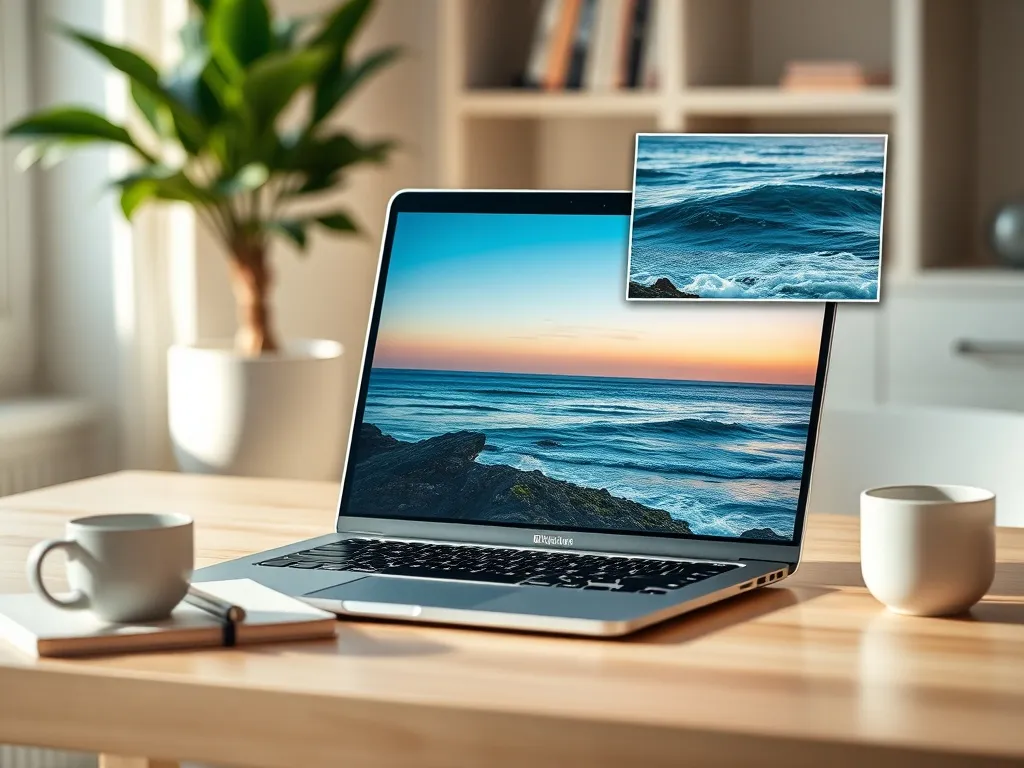
Funkcja Picture in Picture, czyli „Obraz w obrazie”, polega na tym, że wideo z jednej aplikacji lub strony internetowej wyświetla się w małym, pływającym oknie. To okno znajduje się ponad innymi programami lub kartami i pozostaje widoczne, nawet gdy przełączysz się do innej pracy. Jednocześnie możesz dalej korzystać z komputera, telefonu albo telewizora tak jak zwykle.
W praktyce wygląda to tak, że główny ekran zajmuje dokument, przeglądarka, gra lub inna aplikacja, a małe okienko z filmem pojawia się w rogu. Okno da się przesuwać, zmieniać jego wielkość, a także sterować odtwarzaniem – działa pauza, odtwarzanie, wyciszanie, przewijanie i często tryb pełnoekranowy. W niektórych urządzeniach PiP oznacza też wyświetlanie dwóch niezależnych źródeł obrazu na jednym ekranie, na przykład kanału telewizyjnego i sygnału z HDMI.
PiP pozwala jednocześnie śledzić dwa źródła wideo – jedno w formie głównego obrazu, drugie w małym, ruchomym okienku.
Jak działa „Obraz w obrazie” w przeglądarce Firefox?
W przeglądarce Firefox funkcja „Obraz w obrazie” jest wbudowana i działa na większości popularnych serwisów wideo. Przeglądarka „odłącza” odtwarzacz od strony i przenosi go do niewielkiego okienka, które zawsze znajduje się na wierzchu. Możesz wtedy pracować w innych kartach, a film nadal będzie widoczny i słyszalny.
Firefox pozwala otwierać wiele okien PiP jednocześnie, co przydaje się przy kilku transmisjach na żywo lub kursach online. Każde okienko ma osobne sterowanie, możesz je dowolnie rozmieścić i dopasować rozmiar do sytuacji. To rozwiązanie dobrze sprawdza się przy nauce, oglądaniu webinarów i śledzeniu samouczków krok po kroku.
Przełącznik nad wideo
Najprostszy sposób uruchomienia PiP w Firefoxie opiera się na specjalnym przycisku widocznym bezpośrednio na odtwarzaczu. Gdy najedziesz kursorem na obszar wideo, po jednej ze stron pojawia się mały prostokątny przełącznik. Po pierwszym uruchomieniu wygląda on nieco inaczej, ale działa tak samo – jednym kliknięciem włączasz tryb „Obraz w obrazie”.
Po kliknięciu przełącznika film natychmiast otwiera się w pływającym oknie odtwarzacza PiP. Oryginalna strona nadal wyświetla wideo, ale nie musisz już na nią patrzeć. Okno można przeciągać po ekranie, zmieniać jego rozmiar i przypinać je w dogodnym miejscu. Jeśli chcesz, możesz też przenieść sam przycisk PiP na drugą stronę odtwarzacza, klikając go prawym przyciskiem myszy i wybierając opcję przeniesienia.
Ikona w pasku adresu
Od wersji Firefox 116 pojawiła się kolejna metoda włączania „Obrazu w obrazie”. Gdy odwiedzasz stronę, na której znajduje się tylko jeden film, po prawej stronie paska adresu zobaczysz małą ikonę PiP. Działa ona podobnie jak przełącznik na filmie – jedno kliknięcie i wideo ląduje w osobnym oknie.
Ta ikona pojawia się tylko wtedy, gdy na stronie jest pojedyncze wideo. Jeśli strona ma kilka odtwarzaczy albo nie ma ich wcale, przycisk przy pasku adresu pozostaje ukryty. To ograniczenie ułatwia korzystanie z funkcji, bo od razu wiesz, który film zostanie użyty w trybie PiP.
Menu kontekstowe i skróty klawiszowe
Trzeci sposób uruchomienia PiP w Firefoxie to menu kontekstowe. Wystarczy wskazać film i kliknąć prawym przyciskiem myszy lub touchpada, a następnie wybrać pozycję „Obraz w obrazie”. Na niektórych stronach, takich jak YouTube, domyślne menu przeglądarki jest zasłaniane własnymi opcjami serwisu. Wtedy możesz przytrzymać klawisz Shift podczas kliknięcia albo dwa razy kliknąć prawym przyciskiem, by dotrzeć do systemowego menu.
Firefox obsługuje też skrót klawiaturowy dla tej funkcji. Na Windowsie użyjesz kombinacji Ctrl + Shift + ], a na macOS Command + Shift + Option + ]. Przeglądarka wybierze wtedy najważniejszy film na stronie i otworzy go w PiP albo zamknie już działające okno, jeśli było aktywne. To wygodne rozwiązanie, gdy chcesz szybko włączyć tryb bez szukania przełącznika na ekranie.
Napisy i obsługiwane serwisy
Wiele osób korzysta z napisów, szczególnie w językach obcych. Firefox przenosi je także do okna „Obraz w obrazie”, ale wymaga włączenia napisów w głównym odtwarzaczu przed uruchomieniem PiP. Gdy uruchomisz tryb po aktywowaniu napisów, pojawią się one automatycznie także w pływającym oknie.
Napisy działają w PiP między innymi na stronach YouTube, Netflix, Disney+, Amazon Prime Video, Funimation, Dailymotion, Khan Academy, BBC.co.uk, Washington Post, Nebula, Tubi, Hotstar, SonyLIV oraz na witrynach obsługujących format WebVTT, takich jak Coursera czy Twitter. Dzięki temu edukacyjne platformy i serwisy streamingowe dobrze współpracują z tą funkcją.
Sterowanie odtwarzaniem z klawiatury
Działające okno PiP w Firefoxie można kontrolować z klawiatury. To znacząco przyspiesza pracę, gdy nie chcesz za każdym razem sięgać do myszy. Dostępny jest zestaw skrótów do głośności, przewijania oraz przechodzenia na początek i koniec filmu.
Najważniejsze akcje to wyciszenie i włączenie dźwięku (strzałki z modyfikatorami), zmiana głośności strzałkami w górę i w dół, skok o 5 sekund lub 10% długości filmu oraz przycisk Spacja, który przełącza pauzę i odtwarzanie. Dwukrotne kliknięcie lub klawisz F włącza oraz wyłącza pełny ekran. Kombinacja Ctrl + W (lub Command + W na Macu) zamyka okno PiP, a Shift + Esc czy Shift + kliknięcie „Zamknij” zamyka je bez przerywania odtwarzania w głównym odtwarzaczu.
Dlaczego czasem nie widać przełącznika „Obraz w obrazie”?
Przycisk PiP nie pojawia się na każdym filmie. Firefox stosuje kilka warunków technicznych, które muszą zostać spełnione. Materiał wideo musi mieć długość co najmniej 45 sekund i zawierać ścieżkę dźwiękową. Krótkie animacje lub fragmenty bez audio nie będą miały przełącznika nad odtwarzaczem.
Przy włączonym trybie pełnoekranowym strony internetowe nie pokazują ikonki PiP. Dotyczy to zarówno przełącznika na wideo, jak i pozycji menu kontekstowego. W takiej sytuacji trzeba najpierw wyjść z pełnego ekranu, a dopiero potem skorzystać z jednego z opisanych wcześniej sposobów. Warto też pamiętać, że skrót klawiaturowy PiP może zadziałać nawet wtedy, gdy film jest na pełnym ekranie.
Ograniczenia narzucone przez deweloperów
Twórcy serwisów wideo mogą zablokować pojawianie się przycisku „Obraz w obrazie” na filmach hostowanych w ich domenie. Czasem wynika to z licencji, czasem z obaw o jakość odbioru treści. Gdy Firefox wykryje taką blokadę, wyświetla komunikat, że funkcja nie jest zalecana dla danej witryny.
Użytkownik nadal zachowuje kontrolę i może włączyć tryb mimo ostrzeżenia. Służy do tego przycisk „Włącz mimo to”, który pozwala obejść zalecenie właściciela strony. To rozwiązanie daje elastyczność, ale jednocześnie czytelnie informuje, że dana witryna nie została w pełni przystosowana do działania PiP.
Jak wyłączyć lub ukryć przycisk „Obraz w obrazie” w Firefoxie?
Nie każdy lubi pojawiające się nad filmem elementy sterujące. Firefox pozwala wyłączyć widoczny przełącznik, zachowując samą funkcję PiP dostępną z menu kontekstowego lub skrótu klawiszowego. Dzięki temu ekran zostaje czystszy, a możliwości nadal są dostępne.
Najprościej zrobisz to, klikając prawym przyciskiem myszy sam przycisk PiP na odtwarzaczu i wybierając opcję ukrycia tego elementu. Drugim sposobem jest zmiana ustawień w panelu „Ogólne” w zakładce Przeglądanie, gdzie można odznaczyć pole „Wyświetlaj przycisk trybu ‘Obraz w obrazie’”. Żeby ponownie go włączyć, wystarczy zaznaczyć to pole jeszcze raz.
Jak działa „Obraz w obrazie” na urządzeniach mobilnych z YouTube?
Na telefonach z Androidem funkcja PiP często jest powiązana z aplikacją YouTube. Wiele osób zastanawia się, dlaczego obraz w obrazie na smartfonie nie działa tak samo jak w przeglądarce. Powód jest prosty – część możliwości zależy od wersji systemu oraz subskrypcji.
Aby używać PiP w aplikacji YouTube, trzeba włączyć tę opcję zarówno w systemie, jak i w samej aplikacji. Gdy funkcja jest aktywna, wystarczy wyjść z YouTube podczas odtwarzania filmu. Wideo zmniejszy się do małego okna, które da się przeciągać po ekranie i ustawić nad innymi aplikacjami, na przykład nad komunikatorem lub przeglądarką.
Wymagania i subskrypcja YouTube Premium
Funkcja PiP w YouTube jest powiązana z YouTube Premium. Użytkownicy w Stanach Zjednoczonych mogą korzystać z niej częściowo za darmo, choć niektóre treści, na przykład teledyski, pozostają ograniczone. Poza USA do oglądania wszystkich materiałów w trybie „Obraz w obrazie” potrzebna jest płatna subskrypcja.
Jeśli mimo aktywnej usługi PiP nie działa, warto sprawdzić ustawienia Androida i aplikacji. W systemie trzeba wejść do sekcji Aplikacje, wybrać YouTube, a następnie w części „Zaawansowane” odszukać pozycję Obraz w obrazie i upewnić się, że opcja „Zezwalaj na tryb obraz w obrazie” jest włączona. W samej aplikacji YouTube w zakładce Odtwarzanie znajduje się osobny przełącznik, który także musi być aktywny.
Włączanie i wyłączanie PiP w aplikacji
Jeśli nie chcesz, by YouTube automatycznie przechodził do małego okna po minimalizacji aplikacji, możesz wyłączyć tę funkcję. W ustawieniach odtwarzania aplikacji znajdziesz prosty przełącznik „obraz w obrazie”. Po jego dezaktywacji wyjście z YouTube zatrzymuje film i zamyka odtwarzacz.
Gdy zmienisz zdanie, wystarczy ponownie wejść do ustawień aplikacji i włączyć tę samą opcję. Dzięki temu decydujesz, czy małe okno ma pojawiać się na co dzień, czy tylko wtedy, gdy naprawdę potrzebujesz oglądać w trakcie korzystania z innych aplikacji.
Jak działa funkcja PiP w telewizorach i dekoderach?
W telewizorach funkcja „Obraz w obrazie” może przyjmować nieco inne znaczenie niż w przeglądarce. W klasycznej wersji urządzenie wyświetla dwa niezależne sygnały wideo na jednym ekranie: jeden w trybie pełnoekranowym, drugi w małym okienku. Źródłami mogą być na przykład dwa tunery DVB, dekoder i konsola albo sygnał antenowy oraz HDMI.
Część producentów opisuje tę funkcję jako Multiplikacja / PIP / „w obrazie”. Działa ona tylko wtedy, gdy telewizor ma do dyspozycji dwa sygnały, zwykle dwa DVB albo kombinację HDMI z jednym DVB. Jeśli warunek nie jest spełniony, na ekranie pojawia się komunikat „Funkcja niedostępna”. Niektóre modele, szczególnie telewizory OLED, całkowicie zrezygnowały z PiP z powodu ryzyka utrwalenia obrazu i zastąpiły ją trybem PAP (obraz plus obraz), w którym ekran dzieli się na dwie równe części.
Co warto sprawdzić przed wyborem telewizora z PiP?
Przy zakupie nowego telewizora, który ma obsługiwać „Obraz w obrazie”, dobrze jest przyjrzeć się kilku parametrom. Producenci różnie nazywają tę funkcję, dlatego najlepiej dokładnie czytać specyfikację. Informacje znajdziesz w karcie produktu, na etykiecie lub w instrukcji.
Przed zakupem zwróć uwagę na kilka elementów:
- obecność informacji o funkcji PiP lub PAP w specyfikacji sprzętu,
- liczbę złączy HDMI oraz portów dodatkowych, na przykład USB i wejście antenowe,
- system operacyjny i jego możliwości w zakresie wyświetlania dwóch źródeł obrazu,
- obsługę PiP przez podłączone urządzenia, na przykład dekodery telewizyjne czy konsole.
Włączanie „Obraz w obrazie” w telewizorze
Poszczególne modele telewizorów różnią się sposobem włączania PiP. W wielu z nich wystarczy nacisnąć odpowiedni przycisk na pilocie – często opisany jako PiP lub umieszczony w menu OPTIONS. Po naciśnięciu ekranu pojawia się konfigurator, w którym wybierasz źródła obrazu oraz miejsce położenia małego okienka.
Nowoczesne Smart TV oferują też sterowanie PiP z poziomu systemu operacyjnego lub dedykowanych aplikacji. W takim przypadku przełączenie źródeł, zmiana rozmiaru okna lub przypisanie dźwięku do wybranego obrazu odbywa się za pomocą ekranowego menu. Niektóre platformy, na przykład nowoczesne dekodery 4K, mają wbudowaną obsługę PiP niezależnie od możliwości samego telewizora.
Typowe zastosowania PiP w domowym salonie
Dwa źródła obrazu na jednym ekranie szczególnie docenisz, gdy chcesz śledzić równolegle różne treści. Możesz obserwować transmisję sportową w małym oknie, a jednocześnie oglądać serial lub film na pełnym ekranie. W innej konfiguracji główny obraz to gra na konsoli, a w rogu wyświetla się podgląd kanału informacyjnego.
PiP bywa też użyteczny dla osób, które nie chcą przegapić ważnych wiadomości czy wyniku meczu, ale nie chcą rezygnować z seansu filmowego. Zamiast ciągle przełączać kanały lub wejścia HDMI, ustawiasz raz zestaw źródeł i przełączasz jedynie dźwięk między nimi. Takie połączenie poprawia komfort oglądania i oszczędza czas.
Jak najlepiej wykorzystać „Obraz w obrazie” na co dzień?
PiP ma sens tylko wtedy, gdy naprawdę ułatwia codzienne zadania. W pracy przydaje się przy szkoleniach i tutorialach, w domu przy serialach i transmisjach, a na telefonie – przy oglądaniu YouTube podczas używania innych aplikacji. Warto zbudować własne nawyki, żeby funkcja pomagała, zamiast rozpraszać uwagę.
W praktyce dobrze jest wykorzystywać „Obraz w obrazie” w określonych scenariuszach:
- podczas nauki z materiałami wideo w małym oknie i notatkami w głównym programie,
- przy transmisjach sportowych śledzonych w rogu ekranu w czasie innych aktywności,
- przy korzystaniu z samouczków krok po kroku, gdy film pokazuje instrukcję, a ty wykonujesz zadania po kolei,
- w podróży, gdy oglądasz film na telefonie i jednocześnie odpowiadasz na wiadomości lub korzystasz z map.
Dobrze ustawione okno PiP pozwala śledzić treść wideo bez zasłaniania istotnych elementów aplikacji lub strony.