Masz w domu iPhone’a, Maca lub Apple TV i zastanawiasz się, czym jest AirPlay? Z tego tekstu poznasz zasady działania tej technologii i zobaczysz, jak z niej korzystać na co dzień. Dowiesz się też, co zrobić, gdy AirPlay nagle przestanie działać.
Co to jest AirPlay?
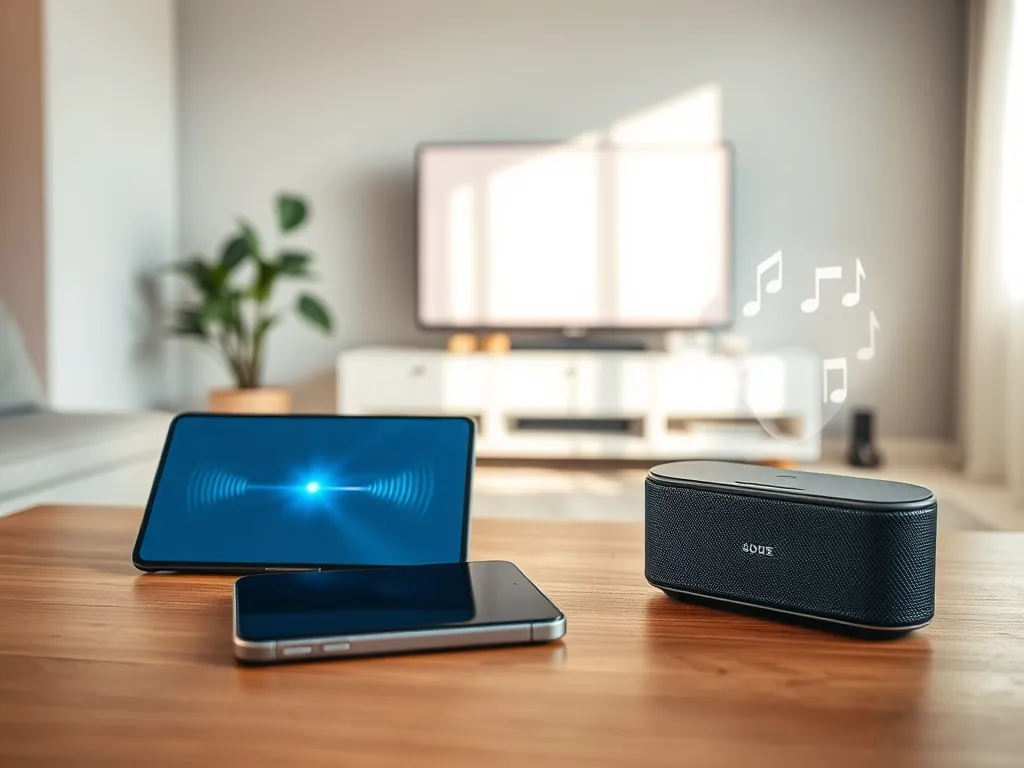
AirPlay to nazwa systemu bezprzewodowego przesyłania dźwięku i obrazu, który stworzyło Apple. Technologia pozwala wysłać film, zdjęcia lub muzykę z jednego urządzenia – na przykład iPhone’a – na inne urządzenie podłączone do tej samej sieci, takie jak telewizor, głośnik lub przystawka Apple TV. Cały proces odbywa się po Wi‑Fi, więc nie potrzebujesz żadnych kabli ani skomplikowanej konfiguracji.
W nowszej wersji, czyli AirPlay 2, system potrafi obsłużyć wiele głośników w różnych pokojach. Możesz odtworzyć tę samą playlistę w salonie i kuchni albo sterować głośnością osobno dla każdego urządzenia. AirPlay współpracuje z systemami iOS, iPadOS, macOS oraz tvOS, a także z wybranymi telewizorami i głośnikami oznaczonymi jako AirPlay 2 / Works with Apple AirPlay.
Jak działa AirPlay od strony technicznej?
Gdy używasz AirPlay, Twoje urządzenia komunikują się przez domową sieć Wi‑Fi. iPhone lub Mac pełni rolę nadajnika, a telewizor, głośnik czy Apple TV jest odbiornikiem. Te sprzęty najpierw odnajdują się w sieci lokalnej, wymieniają informacje o możliwościach, a dopiero potem ustalają, w jakiej jakości przesyłać dźwięk lub obraz. Całość odbywa się automatycznie, więc użytkownik widzi tylko prostą listę dostępnych urządzeń.
AirPlay może działać w dwóch trybach. W pierwszym przesyłasz pojedynczy strumień – na przykład muzykę z Apple Music bezpośrednio z iPhone’a do głośnika. W drugim trybie wykonujesz lustrzane odbicie ekranu, czyli tzw. mirrorowanie. Wtedy telewizor pokazuje dokładnie to, co widzisz na ekranie telefonu lub komputera. Ten wariant jest przydatny do prezentacji, gier lub pokazywania zdjęć z wakacji rodzinie.
Protokół sieciowy
AirPlay opiera się na standardowych rozwiązaniach sieciowych, które Apple połączyło w jedną całość. Wykorzystuje Wi‑Fi do przesyłania danych, a do wykrywania urządzeń używa między innymi technologii Bonjour. Dzięki temu iPhone potrafi szybko znaleźć w sieci telewizor, głośnik czy amplituner zgodny z AirPlay, nawet jeśli użytkownik niczego wcześniej nie konfigurował.
Transmisja dźwięku i obrazu jest kompresowana. System dobiera kodeki i jakość materiału do możliwości nadajnika, odbiornika oraz samej sieci. Gdy sygnał Wi‑Fi jest słabszy, AirPlay może ograniczyć jakość, aby uniknąć przycięć lub całkowitej utraty połączenia. W stabilnej sieci domowej jakość dźwięku pozostaje bardzo wysoka, co ma znaczenie zwłaszcza przy odtwarzaniu plików z Apple Music lub lokalnej biblioteki w iTunes / Apple Music na Macu.
Różnice między AirPlay a AirPlay 2
AirPlay 2 wprowadził kilka funkcji, które mocno zmieniły sposób korzystania z domowego audio. Pierwsza to obsługa multiroom, czyli odtwarzanie muzyki na wielu głośnikach jednocześnie. iPhone staje się wtedy centrum sterowania. Z jednej listy wybierasz, które pokoje mają grać. Możesz też płynnie przenosić odtwarzanie z jednego głośnika na inny.
Druga zmiana dotyczy stabilności połączenia i opóźnień. AirPlay 2 lepiej radzi sobie z krótkimi spadkami jakości sieci Wi‑Fi, co ogranicza zrywanie połączeń, gdy ktoś w domu mocno obciąża internet. System precyzyjniej synchronizuje głośniki, więc dźwięk w multiroomie dociera do wszystkich urządzeń jednocześnie. To przydatne, kiedy przechodzisz z kuchni do salonu i chcesz nadal słyszeć tę samą muzykę bez efektu echa.
Jak korzystać z AirPlay na iPhone i iPad?
Na iPhone i iPad AirPlay jest wbudowane w system i występuje w wielu miejscach. Najczęściej spotkasz je jako małą ikonę przypominającą ekran z trójkątem na dole lub trzy kółka z trójkątem w środku. Takie oznaczenie znajdziesz w aplikacjach Apple Music, Apple TV, w odtwarzaczu w Safari oraz w wielu programach z App Store, które obsługują transmisję przez sieć.
Jeśli chcesz szybko przesłać dźwięk do głośnika lub obraz do telewizora, możesz użyć Centrum sterowania. Wystarczy wysunąć je z góry lub z dołu ekranu, w zależności od modelu urządzenia. W sekcji odtwarzania dotkniesz ikonę AirPlay, a następnie wybierzesz z listy urządzenie docelowe. Po chwili dźwięk albo obraz zaczyna lecieć z innego sprzętu, a telefon staje się wygodnym pilotem.
Odtwarzanie muzyki
AirPlay świetnie sprawdza się do odtwarzania muzyki w domu. Aplikacja Apple Music, Spotify czy inny odtwarzacz audio pozwala szybko przełączyć wyjście na głośnik z obsługą AirPlay lub na amplituner kina domowego. Twój telefon lub tablet steruje kolejką utworów, a głośniki otrzymują strumień dźwięku przez sieć Wi‑Fi.
W codziennym użyciu przydaje się możliwość sterowania z zablokowanego ekranu. Nie musisz odblokowywać iPhone’a, by ściszyć muzykę lub zmienić utwór. Gdy odbierzesz połączenie telefoniczne, AirPlay zatrzymuje odtwarzanie. Po zakończeniu rozmowy muzyka może wrócić dokładnie w tym samym miejscu. Dla wielu osób to wygodniejsze niż tradycyjne połączenie Bluetooth.
Udostępnianie ekranu
Przesyłanie całego ekranu iPhone’a lub iPada do telewizora odbywa się przez funkcję Odbicie ekranu. Po jej włączeniu telewizor lub Apple TV pokazuje każdy ruch na urządzeniu mobilnym. Użyjesz tego, gdy chcesz pokazać zdjęcia, prowadzić prezentację, a nawet grać w gry mobilne na dużym ekranie.
Trzeba tu zwrócić uwagę na opóźnienia. AirPlay nadaje się do prezentacji, filmów i wielu gier, ale przy bardzo dynamicznych tytułach może pojawić się lekka zwłoka między dotknięciem ekranu a reakcją obrazu na telewizorze. W takiej sytuacji część użytkowników wybiera przewodowe połączenie przez adapter HDMI. Do typowego oglądania filmów z iPhone’a na telewizorze AirPlay w zupełności wystarcza.
Jak używać AirPlay na Macu?
Komputery Mac mają AirPlay od wielu wersji macOS. Możesz wysłać z nich obraz do telewizora lub Apple TV, a także traktować Maca jako źródło dźwięku dla głośników zgodnych z AirPlay. Ciekawą opcją jest też korzystanie z Maca jako odbiornika AirPlay w nowszych wersjach systemu, co pozwala np. użyć ekranu MacBooka jako dodatkowego monitora bez kabla.
AirPlay na Macu znajdziesz na pasku menu jako ikonę monitora z trójkątem. Po jej włączeniu wybierzesz telewizor lub Apple TV. Możesz użyć trybu lustrzanego, gdzie oba ekrany pokazują to samo, lub rozszerzyć pulpit i zyskać dodatkową przestrzeń roboczą. Dla osób pracujących z prezentacjami lub montujących wideo jest to wygodne rozwiązanie.
Odtwarzanie obrazu z przeglądarki
Jeśli oglądasz film w przeglądarce Safari, często zobaczysz ikonkę AirPlay bezpośrednio w oknie odtwarzacza. Po jej kliknięciu obraz trafi na telewizor z obsługą AirPlay, a Mac posłuży jedynie jako pilot. To rozwiązanie szczególnie lubią użytkownicy serwisów VOD, którzy nie chcą kupować osobnego dekodera. W wielu przypadkach AirPlay działa szybciej niż podłączanie kabla HDMI.
Dźwięk z innych aplikacji na Macu także można przesłać do głośnika AirPlay. Wystarczy w ustawieniach dźwięku wskazać dany głośnik jako urządzenie wyjściowe. System przesyła wtedy cały dźwięk z komputera, niezależnie od programu. Przy odtwarzaniu filmów warto sprawdzić, czy nie pojawia się opóźnienie między obrazem na ekranie Maca a dźwiękiem z głośnika, choć AirPlay zwykle dobrze synchronizuje te elementy.
Mac jako odbiornik AirPlay
W nowszych wersjach macOS część komputerów Mac potrafi działać jak odbiornik AirPlay. Możesz więc wysłać obraz z iPhone’a lub innego Maca bezpośrednio na ekran MacBooka. Takie rozwiązanie sprawdza się w pracy zdalnej, przygotowywaniu materiałów szkoleniowych lub podczas współdzielenia ekranu w małej sali konferencyjnej, gdy nie ma dostępu do telewizora.
Przed pierwszym użyciem tej funkcji warto zajrzeć do ustawień systemowych i sprawdzić, kto może wysyłać treści na Twojego Maca. Dostęp można ograniczyć na przykład tylko do urządzeń zalogowanych do tego samego Apple ID lub do sprzętów w tej samej sieci domowej. Dzięki temu unikniesz sytuacji, w której ktoś przypadkowo połączy się z Twoim komputerem.
Jak skonfigurować AirPlay w domu?
Dobra konfiguracja sieci oraz urządzeń odbiorczych sprawia, że AirPlay działa płynnie. Najważniejszy jest stabilny router Wi‑Fi, który dobrze radzi sobie z kilkoma urządzeniami jednocześnie. iPhone, Mac i odbiornik AirPlay powinny łączyć się z tą samą siecią. To podstawowy warunek, bo urządzenia muszą się nawzajem „widzieć” w sieci lokalnej.
Sprzęty zgodne z AirPlay 2 – soundbary, amplitunery, głośniki, telewizory – często mają w menu osobny dział sieciowy. Tam włączysz obsługę AirPlay i nadasz urządzeniu nazwę. Warto opisać je jasno, na przykład „Salon TV” albo „Głośnik kuchnia”. Gdy w domu jest kilka podobnych urządzeń, czytelne nazwy ułatwiają wybór z poziomu iPhone’a.
AirPlay a inne technologie bezprzewodowe
Wielu użytkowników porównuje AirPlay z Bluetooth, Chromecastem czy przesyłaniem obrazu przez Miracast. Każda z tych technologii działa nieco inaczej i sprawdza się w innych scenariuszach. AirPlay jest silnie związany z ekosystemem Apple i najlepiej pracuje z urządzeniami tej firmy, natomiast Chromecast jest częściej spotykany w środowisku Android.
Różnice między popularnymi technologiami bezprzewodowymi można zestawić w prostej tabeli:
| Technologia | Główne zastosowanie | Typowe urządzenia |
| AirPlay / AirPlay 2 | Audio i wideo po Wi‑Fi | iPhone, iPad, Mac, Apple TV, TV z AirPlay 2 |
| Bluetooth | Bezprzewodowe audio bliskiego zasięgu | Słuchawki, małe głośniki, samochody |
| Chromecast | Streaming wideo i audio | Telewizory z Google TV, przystawki Chromecast |
W praktyce wiele osób łączy te technologie w jednym domu. Słuchawki podłączają przez Bluetooth, muzykę do głośników w pokojach wysyłają przez AirPlay 2, a na telewizor z Google TV kierują multimedia z telefonu z Androidem. Wybór zależy od tego, jakie urządzenia już posiadasz i z jakiego systemu korzystasz najczęściej.
Sprzęty zgodne z AirPlay
Lista urządzeń wspierających AirPlay 2 stale rośnie. Poza Apple TV i HomePodami znajdziesz tu głośniki marek takich jak Sonos, Bose, Denon czy Yamaha. Producenci amplitunerów kina domowego wprowadzają obsługę AirPlay 2 nawet w modelach ze średniej półki cenowej. Niektóre telewizory Samsung, LG, Sony czy Philips też potrafią przyjąć sygnał wideo z iPhone’a bez dodatkowych przystawek.
Przy wyborze nowego sprzętu audio lub TV warto szukać oznaczeń AirPlay 2 albo Works with Apple AirPlay na opakowaniu lub w specyfikacji. Dzięki temu masz pewność, że urządzenie połączy się z Twoim iPhone’em czy Maciem w prosty sposób, bez instalowania dodatkowych aplikacji producenta. W wielu domach AirPlay stało się standardem wygodnego odtwarzania muzyki i filmów.
Jak rozwiązywać problemy z AirPlay?
Czasem AirPlay przestaje działać dokładnie wtedy, gdy chcesz pokazać film lub prezentację. Przyczyny bywają proste: słaby zasięg Wi‑Fi, wyłączona obsługa AirPlay na telewizorze, różne sieci dla iPhone’a i odbiornika. W pierwszej kolejności warto sprawdzić połączenie z internetem oraz upewnić się, że oba urządzenia korzystają z tej samej sieci bezprzewodowej.
Drugi krok to restart urządzeń. Krótkie wyłączenie i ponowne włączenie iPhone’a, routera lub telewizora potrafi naprawić problem bez dalszych działań. Gdy AirPlay znika tylko na jednym urządzeniu, dobrze jest spojrzeć w ustawienia i sprawdzić, czy ktoś nie zmienił nazwy sprzętu lub nie zablokował dostępu dla nowych urządzeń.
Najczęstsze kłopoty
W codziennym użyciu pojawiają się podobne typy problemów. Należą do nich brak urządzenia na liście AirPlay, zrywanie połączenia w trakcie odtwarzania, opóźnienia dźwięku względem obrazu oraz zakłócenia w sieci domowej. W wielu przypadkach kłopot powoduje sam router, który pracuje w zatłoczonym kanale lub stoi w złym miejscu.
Możesz poprawić sytuację, zmieniając kanał Wi‑Fi, ustawiając router w bardziej centralnym punkcie mieszkania lub włączając sieć w paśmie 5 GHz, jeśli do tej pory korzystasz tylko z 2,4 GHz. Taka zmiana pomaga zwłaszcza w blokach, gdzie wiele sieci sąsiadów nakłada się na siebie i powoduje spadki jakości transmisji.
Szybkie sposoby na poprawę działania
Gdy AirPlay działa, ale jakość nie jest zadowalająca, warto wprowadzić kilka prostych usprawnień. Na początek wyłącz na chwilę aplikacje, które intensywnie używają internetu, na przykład serwisy streamingowe na innych urządzeniach. Sieć domowa ma ograniczoną przepustowość i każdy dodatkowy strumień wideo obniża komfort odtwarzania przez AirPlay.
Pomocne bywa też zaktualizowanie oprogramowania urządzeń. Telewizory, amplitunery i głośniki z obsługą AirPlay 2 otrzymują aktualizacje, które poprawiają stabilność i zgodność z nowymi wersjami iOS oraz macOS. Po wykonaniu aktualizacji warto ponownie uruchomić zarówno nadajnik, jak i odbiornik, a następnie przetestować połączenie na krótkim pliku muzycznym.
Jeśli urządzenia są w tej samej sieci Wi‑Fi, mają włączoną obsługę AirPlay i działają na aktualnym oprogramowaniu, transmisja dźwięku i obrazu zwykle przebiega bez problemów.
Do lepszego planowania domowej sieci i ustawiania urządzeń z AirPlay pomaga prosta lista kontrolna, na którą możesz się powołać przy każdym nowym zakupie:
- sprawdzenie, czy sprzęt ma logo AirPlay lub AirPlay 2,
- nadanie mu jednoznacznej nazwy, np. „Salon głośnik”,
- podłączenie go do tej samej sieci Wi‑Fi co urządzenia Apple,
- zainstalowanie aktualizacji oprogramowania urządzenia.
W domach, gdzie jest kilka głośników lub telewizorów, dobrze sprawdza się też uporządkowanie ich rozmieszczenia. Dzięki temu AirPlay 2 może stać się centralnym systemem sterowania dźwiękiem, a Ty łatwiej wybierzesz, z którego urządzenia ma popłynąć Twoja ulubiona muzyka.