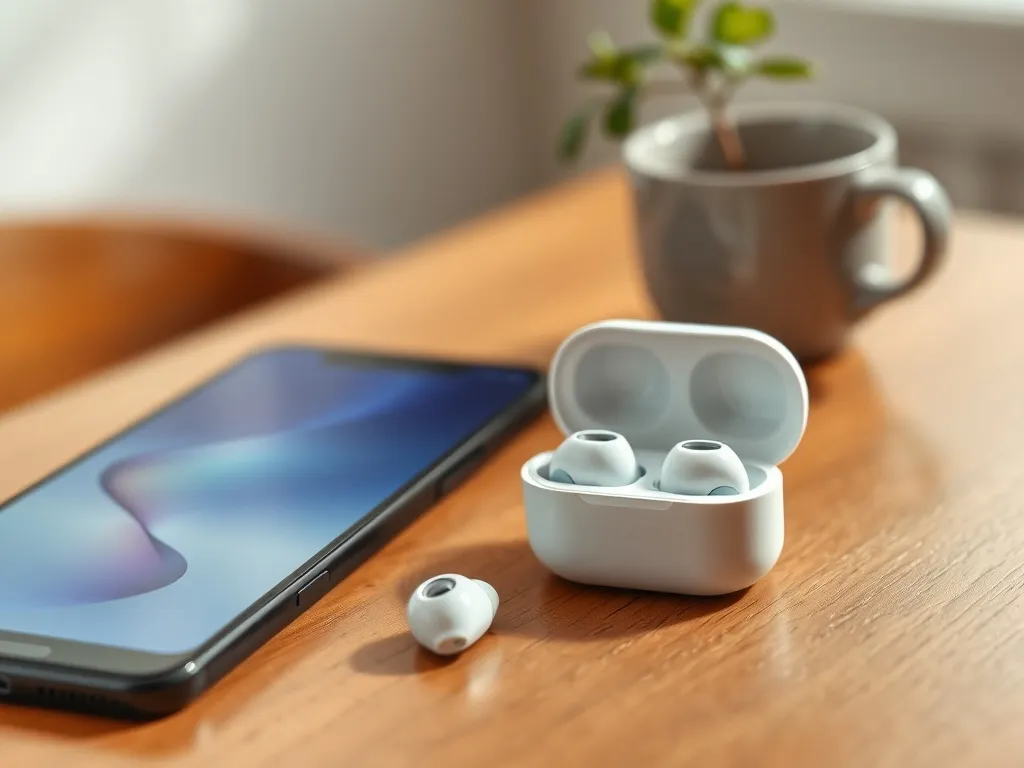
Masz telefon z Androidem i zastanawiasz się, czy twoje AirPodsy w ogóle z nim zadziałają? A może dopiero myślisz o zakupie słuchawek Apple, ale używasz Samsunga, Xiaomi lub innego „androidowca”? Z tego artykułu dowiesz się, jak podłączyć AirPodsy do Androida, jakie funkcje działają, a czego nie oferuje taki duet.
Czy AirPodsy działają z Androidem?
AirPodsy powstały jako dodatek do iPhone’a i reszty ekosystemu Apple, ale technicznie są to wciąż słuchawki Bluetooth. To oznacza, że potrafią połączyć się z praktycznie każdym urządzeniem, które ma moduł Bluetooth – także z telefonami i tabletami z systemem Android oraz z laptopami z Windows.
Wszystkie modele – AirPods, AirPods Pro i AirPods Max – wykorzystują ten sam standard łączności, więc z punktu widzenia Androida działają jak zwykłe słuchawki bezprzewodowe. Telefon traktuje je tak samo jak inne TWS-y czy słuchawki nauszne Bluetooth, które parujesz w ustawieniach.
Trzeba jednak mieć świadomość, że część „magii” znanej z połączenia AirPods + iPhone na Androidzie po prostu się nie pojawi. Nie zobaczysz okienka z animacją etui, nie zalogujesz ich do Apple ID i nie zsynchronizujesz automatycznie między kilkoma urządzeniami.
AirPodsy grają z Androidem bez problemu, ale na Androidzie zachowują się jak dobre, klasyczne słuchawki Bluetooth – bez wielu dodatków typowych dla iPhone’a.
Jakie modele AirPods współpracują z Androidem?
Fenomen AirPods zaczął się w 2017 roku, gdy Apple wypuściło pierwszy model razem z iPhone’em 7. Później pojawiły się kolejne generacje, a do rodziny dołączyły wersje Pro i nauszne Max. Z punktu widzenia użytkownika Androida istotne jest to, że każda generacja AirPods łączy się z Androidem tak samo.
Na rynku znajdziesz dziś kilka wariantów:
- AirPods (1., 2. i 3. generacji) – klasyczne, douszne TWS,
- AirPods Pro (różne generacje Pro z ANC),
- AirPods Max – duże, nauszne słuchawki Bluetooth.
- Starsze egzemplarze nadal łączą się po Bluetooth jak nowsze.
Niezależnie od tego, który model masz, Android widzi je po prostu jako „AirPods”, „AirPods Pro” lub „AirPods Max” na liście dostępnych urządzeń. Różnice między wersjami dotyczą raczej komfortu i funkcji w samych słuchawkach, takich jak aktywna redukcja szumów (ANC) w AirPods Pro czy konstrukcja nauszna w AirPods Max.
Dla jasności: nie ma specjalnej „wersji Android” AirPodsów. Ten sam egzemplarz, który działał wcześniej z iPhonem, możesz bez problemu przepiąć na smartfon z Androidem, a potem znowu wrócić do telefonu Apple, jeśli będziesz tego potrzebować.
Jak podłączyć AirPodsy do telefonu z Androidem?
Sam proces parowania AirPods z Androidem nie jest skomplikowany, ale różni się od tego, co znasz z iOS. Zamiast automatycznego wyskakującego okienka, korzystasz z klasycznego menu Bluetooth w telefonie. Całość zajmuje dosłownie chwilę, jeśli zrobisz to w odpowiedniej kolejności.
Zanim zaczniesz, dobrze jest dopilnować dwóch rzeczy. Etui powinno mieć choć trochę energii, bo to ono wprowadza AirPodsy w tryb parowania. Same słuchawki muszą leżeć w środku, a pokrywka etui powinna być zamknięta i gotowa do otwarcia w odpowiednim momencie.
Parowanie AirPods i AirPods Pro z Androidem
Jeśli masz klasyczne AirPods lub AirPods Pro, proces wygląda podobnie w większości smartfonów z Androidem. Różnice dotyczą głównie wyglądu menu zależnie od producenta telefonu, ale sama logika pozostaje niezmienna.
Aby sparować AirPodsy z Androidem krok po kroku, przygotuj słuchawki i przejdź przez następujące etapy:
- Na telefonie z Androidem przesuń palcem z góry ekranu w dół, aby otworzyć panel szybkich ustawień i przytrzymaj ikonę Bluetooth.
- Jeśli w tym miejscu nie ma ikony, wejdź do aplikacji Ustawienia i wyszukaj sekcję Bluetooth.
- Włącz Bluetooth i wybierz opcję „Sparuj nowe urządzenie” lub podobną nazwę zależną od nakładki systemowej.
- Otwórz pokrywę etui z AirPodsami, nie wyciągaj jeszcze słuchawek z wnętrza.
- Wciśnij i przytrzymaj przycisk na tyle etui, aż dioda w środku lub z przodu zacznie migać na biało.
- Na liście „Dostępne urządzenia” w telefonie wybierz swoje AirPodsy i zaakceptuj parowanie.
Jeśli po chwili nie widzisz słuchawek na liście, możesz odświeżyć wyszukiwanie w telefonie lub zamknąć i ponownie otworzyć etui i jeszcze raz wcisnąć przycisk parowania. W części modeli Androida pomaga też wyłączenie i ponowne włączenie modułu Bluetooth przed kolejną próbą.
Po udanym sparowaniu AirPodsy w przyszłości połączą się już automatycznie z telefonem, gdy tylko otworzysz etui i włożysz słuchawki do uszu, o ile Bluetooth w telefonie będzie aktywny.
Parowanie AirPods Max z Androidem
AirPods Max to nauszne słuchawki Bluetooth, ale filozofia parowania pozostaje podobna jak w przypadku mniejszych braci. Zamiast przycisku na etui używasz przycisku na samych słuchawkach, który zwykle odpowiada za tryb redukcji hałasu.
Żeby połączyć AirPods Max z telefonem, wykonaj analogiczny zestaw kroków jak wyżej, z jedną istotną zmianą po stronie słuchawek:
- Na Androidzie otwórz panel szybkich ustawień i przytrzymaj ikonę Bluetooth lub przejdź do sekcji Bluetooth w aplikacji Ustawienia.
- Włącz Bluetooth i wybierz „Sparuj nowe urządzenie”, aby rozpocząć wyszukiwanie.
- Na AirPods Max znajdź przycisk odpowiedzialny za wyciszanie szumów i wciśnij go na kilka sekund.
- Czekaj, aż dioda sygnalizacyjna na słuchawkach zacznie migać na biało – to oznacza tryb parowania.
- Gdy na liście „Dostępne urządzenia” pojawią się AirPods Max, wybierz je i zatwierdź parowanie.
Kiedy połączenie się powiedzie, Android zapamięta słuchawki tak jak każde inne urządzenie Bluetooth. Za każdym kolejnym razem wystarczy, że włączysz AirPods Max, a telefon połączy się z nimi automatycznie, o ile jest w zasięgu i ma aktywny moduł Bluetooth.
Jakich funkcji AirPods brakuje na Androidzie?
Po sparowaniu AirPods z Androidem możesz swobodnie słuchać muzyki, oglądać filmy, grać czy prowadzić rozmowy telefoniczne. Działają też podstawowe gesty dotykowe, takie jak zatrzymanie lub wznowienie odtwarzania. Różnice między iOS a Androidem pojawiają się w detalach, które wielu osobom są jednak bardzo wygodne na co dzień.
Największa zmiana dotyczy integracji z kontem Apple ID. Na iPhonie AirPodsy automatycznie logują się do twojego konta i „wiedzą”, że używasz też iPada czy MacBooka. Na Androidzie taka synchronizacja nie istnieje, dlatego słuchawki nie przełączą się same między urządzeniami, gdy zmienisz źródło dźwięku.
W parze Android + AirPods nie zadziałają między innymi:
- automatyczne przełączanie między iPhonem, iPadem i Makiem,
- okienko z animacją etui i informacją o stanie baterii po otwarciu pokrywki,
- wyszukiwanie słuchawek przez aplikację Lokalizator Apple,
- szybka konfiguracja funkcji przestrzennych i personalizacji dźwięku w ustawieniach iOS.
- rozszerzona konfiguracja gestów z poziomu menu iPhone’a.
Co ciekawe, sama aktywna redukcja szumów ANC i tryb transparentny w AirPods Pro działają także z Androidem, bo są obsługiwane bezpośrednio w konstrukcji słuchawek. Zwykle przełączasz je wtedy za pomocą przycisku czy ścisku na pałąku słuchawek, a nie w specjalnym menu na telefonie.
Jeśli zależy ci na dokładnym podglądzie stanu baterii lub na rozbudowanej konfiguracji, część użytkowników sięga po zewnętrzne aplikacje z Google Play, które próbują uzupełnić te braki. Działają one jednak różnie w zależności od modelu słuchawek i wersji Androida.
Jak rozwiązać podstawowe problemy z parowaniem?
Czasem mimo poprawnego wykonania kroków słuchawki AirPods nie chcą pojawić się na liście „Dostępne urządzenia” albo łączenie przerywa się w trakcie. W takich sytuacjach pomaga kilka prostych czynności, które warto przejrzeć zanim uznasz, że sprzęt jest uszkodzony.
Najpierw upewnij się, że AirPodsy nie są akurat połączone z innym urządzeniem, na przykład starym iPhonem czy iPadem. Jeśli wcześniej były sparowane z iPhone’em, wyłącz w nim Bluetooth na czas konfiguracji z Androidem. Gdy słuchawki trzymają się innego telefonu, Android może ich w ogóle nie wykrywać.
W sytuacji, gdy problem się powtarza, możesz skorzystać z prostych kroków kontrolnych:
- Wyłącz i włącz ponownie Bluetooth w telefonie z Androidem.
- Włóż AirPodsy do etui i zamknij je na kilkanaście sekund.
- Otwórz pokrywę, wciśnij przycisk parowania aż do białej diody.
- W telefonie wybierz „Odśwież” listę urządzeń i ponów próbę sparowania.
Gdy sparowanie się uda, ale dźwięk przerywa lub ma opóźnienia, warto sprawdzić, czy w pobliżu nie działa wiele innych urządzeń Bluetooth. Zagęszczenie takich sprzętów – na przykład w biurze otwartym – potrafi psuć wrażenia z odsłuchu nawet na drogich słuchawkach.
Jeśli AirPodsy nagle przestały się łączyć z Androidem, a wcześniej działały, często wystarczy usunąć je z listy „zapamiętanych” urządzeń Bluetooth i sparować od zera.
Jakie inne urządzenia Apple współpracują (lub nie) z Androidem?
AirPodsy to tylko część ekosystemu Apple, z którym spotykasz się na co dzień. Nie wszystkie akcesoria tej marki łączą się z Androidem tak łatwo jak słuchawki. Różne urządzenia korzystają z innych protokołów i często wymagają ściślejszej współpracy z iOS lub macOS.
Z Androidem zadziałają przede wszystkim urządzenia Bluetooth nastawione głównie na przesył dźwięku. Oprócz AirPods możesz więc sparować klasyczne głośniki Bluetooth Apple czy inne akcesoria audio. Dla przeciwwagi jest też grupa produktów, które z Androidem w praktyce nie działają.
Apple Watch i alternatywy dla Androida
Apple Watch został zaprojektowany jako przedłużenie iPhone’a, dlatego nie sparujesz go z telefonem z Androidem. Zegarek wymaga aplikacji Apple Watch i konta Apple ID skonfigurowanego na iPhonie, aby uruchomić wszystkie funkcje, od powiadomień po płatności.
Dla użytkowników Androida naturalną alternatywą stały się zegarki z Wear OS, takie jak Google Pixel Watch czy modele Samsunga z serii Galaxy Watch. Producenci tworzą je z myślą o współpracy z Androidem, więc oferują aplikacje i funkcje dopasowane do tego systemu, w tym lepszą integrację z usługami Google.
Airtag i lokalizatory zgodne z Androidem
Airtag to lokalizator Apple, który pomaga znaleźć zagubione klucze, plecak czy portfel, korzystając z sieci urządzeń Apple w okolicy. Działa w oparciu o aplikację Lokalizator i ekosystem iOS, dlatego jego funkcjonalność na Androidzie jest mocno ograniczona.
Jeśli szukasz podobnego rozwiązania dla swojego telefonu z Androidem, możesz wybrać lokalizatory innych marek. Wiele z nich oferuje dedykowane aplikacje w Google Play, dzięki czemu funkcje śledzenia przedmiotów są dostępne także bez posiadania iPhone’a.
| Urządzenie | Połączenie z Androidem | Co działa |
| AirPods / AirPods Pro | Tak, przez Bluetooth | Dźwięk, rozmowy, ANC w Pro |
| AirPods Max | Tak, przez Bluetooth | Dźwięk, rozmowy, redukcja szumów |
| Apple Watch | Nie | Wymaga iPhone’a |
| Airtag | Bardzo ograniczone | Pelen zakres tylko z iOS |