Masz nowy telewizor, ale nie wiesz, jak połączyć go z siecią? Z tego poradnika dowiesz się, jak podłączyć telewizor do Internetu krok po kroku. Poznasz zarówno połączenie przez Wi-Fi, WPS, jak i przez kabel.
Jakie są sposoby podłączenia telewizora do Internetu?
Telewizor możesz połączyć z Internetem na kilka sposobów. Wybór zależy od modelu, Twojego routera oraz tego, czy wolisz wygodę, czy maksymalną stabilność połączenia. Najczęściej spotykane są trzy metody: klasyczne Wi-Fi z hasłem, WPS (Wi‑Fi Protected Setup) oraz połączenie kablowe Ethernet.
W nowych telewizorach Smart TV – Samsung, LG, Sony, TCL czy Philips – wszystkie te metody są zwykle dostępne w menu sieci. W starszych modelach bywa inaczej, bo część z nich ma wyłącznie gniazdo LAN, a inne wymagają zewnętrznego adaptera Wi‑Fi na USB. Warto zacząć od krótkiego przeglądu możliwych rozwiązań, bo od tego zależy, ile kroków konfiguracji Cię czeka.
| Metoda | Co jest potrzebne | Kiedy warto skorzystać |
| Wi‑Fi z hasłem | Router Wi‑Fi, hasło do sieci | Gdy router stoi dalej, a w domu jest dużo urządzeń mobilnych |
| WPS | Router z funkcją WPS, telewizor z obsługą WPS | Gdy chcesz szybko połączyć TV bez wpisywania hasła |
| Kabel Ethernet | Kabel sieciowy, wolne gniazdo LAN w routerze | Gdy zależy Ci na stabilnym łączu do filmów w 4K |
Jak sprawdzić, czy telewizor i router obsługują Wi‑Fi i WPS?
Zanim zaczniesz próbować łączyć telewizor z Internetem, warto sprawdzić, jakie funkcje sieciowe rzeczywiście ma Twój sprzęt. Inaczej wygląda konfiguracja telewizora z wbudowanym modułem Wi‑Fi, a inaczej urządzenia, które wymaga adaptera USB albo może korzystać tylko z kabla LAN. Podobnie w routerze – nie każdy model ma przycisk WPS na obudowie.
Na obudowie routera poszukaj przycisku WPS lub symbolu dwóch strzałek tworzących okrąg. Obok może znajdować się informacja „Wi‑Fi Protected Setup”. Jeśli takiego przycisku nie ma, funkcja WPS bywa schowana w panelu administracyjnym routera. Wtedy logujesz się przez przeglądarkę (zwykle adres 192.168.0.1 lub 192.168.1.1) i w zakładkach „Wi-Fi”, „Wireless” lub „WPS” widać, czy jest aktywna. Starsze modele – szczególnie najtańsze routery od operatorów sprzed 10–15 lat – mogą nie oferować tej opcji.
Jak rozpoznać, czy telewizor ma Wi‑Fi?
Najprościej wejść w menu telewizora. W sekcji „Sieć”, „Ustawienia sieciowe” albo „Połączenie z Internetem” powinny wyświetlić się opcje Wi‑Fi. Jeśli widzisz listę dostępnych sieci bezprzewodowych, to znaczy, że telewizor ma wbudowany moduł Wi‑Fi. Niektóre modele pokazują też charakterystyczną ikonę anteny bezprzewodowej w rogu ekranu, gdy są połączone z siecią.
Drugim sposobem jest sprawdzenie instrukcji lub etykiety na obudowie. Oznaczenia typu „Wi‑Fi Certified”, „Built‑in Wi‑Fi” albo „Wireless LAN ready” informują, czy moduł Wi‑Fi już jest wbudowany, czy potrzebny jest dodatkowy adapter. W opisach sklepów internetowych często używa się określenia telewizor z funkcją Wi‑Fi lub „Smart TV z Wi‑Fi”. Jeśli nic takiego nie widzisz, telewizor może wymagać kabla Ethernet lub zewnętrznej przystawki, na przykład TV Box.
Czym jest WPS i kiedy się przydaje?
WPS (Wi‑Fi Protected Setup) to standard opracowany przez Wi‑Fi Alliance po to, aby uprościć łączenie urządzeń z siecią domową. Zamiast wpisywać długie hasło na ekranie telewizora czy drukarki, naciskasz przycisk WPS na routerze i w ciągu kilkudziesięciu sekund urządzenia wymieniają klucze szyfrowania między sobą. Użytkownik nie widzi hasła, ale połączenie jest nadal szyfrowane.
Dla telewizora WPS oznacza spore ułatwienie. Nie musisz używać pilota do wybierania liter w haśle, co bywa męczące, gdy sieć ma na przykład 16 znaków z dużymi i małymi literami oraz cyframi. Wystarczy, że wejdziesz w „Konfigurację sieci” w telewizorze, wybierzesz tryb WPS, a potem w odpowiednim momencie naciśniesz przycisk na routerze. O ile router i telewizor obsługują ten sam standard WPS, połączenie pojawi się automatycznie.
WPS pozwala połączyć telewizor z siecią Wi‑Fi bez wpisywania hasła, ale wymaga routera i odbiornika, które obsługują ten sam standard.
Jak podłączyć telewizor do Wi‑Fi klasycznie – z hasłem?
Jeśli nie chcesz korzystać z WPS albo router go nie obsługuje, możesz połączyć telewizor z Internetem klasyczną metodą. W tym przypadku potrzebne są tylko: nazwa sieci (SSID) oraz hasło do Wi‑Fi. Cały proces wykonujesz z poziomu pilota i menu w telewizorze.
W większości modeli procedura wygląda podobnie, choć nazwy pozycji mogą się nieco różnić. Zawsze szukaj menu z nazwami „Sieć”, „Ustawienia sieci”, „Połączenie bezprzewodowe” lub „Wi‑Fi”. W telewizorach TCL, LG czy Samsung właśnie tam jest możliwość wyboru dostępnego routera oraz wpisania hasła. Po poprawnym wprowadzeniu hasła na ekranie pojawia się komunikat o pomyślnym połączeniu i ikona Wi‑Fi przy zegarze lub w dolnej części ekranu.
Aby uporządkować cały proces, warto przejść przez kolejne kroki po kolei:
- wejdź do menu telewizora i wybierz ustawienia sieciowe,
- ustaw typ połączenia na „Bezprzewodowe” lub „Wi‑Fi”,
- poczekaj, aż telewizor wyszuka dostępne sieci,
- z listy wybierz swoją sieć Wi‑Fi po nazwie SSID,
- wpisz hasło, zwracając uwagę na wielkie i małe litery,
- zatwierdź połączenie i poczekaj na komunikat o sukcesie.
Jeśli telewizor ma w menu pozycję „Test połączenia”, warto z niej skorzystać. Dzięki temu sprawdzisz od razu, czy działa zarówno połączenie z routerem, jak i dostęp do Internetu. Błąd na pierwszym etapie oznacza zbyt słaby zasięg lub problem z hasłem. Błąd na drugim etapie wskazuje na kłopot po stronie łącza internetowego albo modemu operatora.
Jak podłączyć telewizor do Wi‑Fi za pomocą WPS?
W wielu domach funkcja WPS jest włączona domyślnie, więc wystarczy znaleźć przycisk na routerze. Najczęściej jest oznaczony napisem „WPS” lub symbolem dwóch strzałek. Gdy go wciśniesz na kilka sekund, dioda Wi‑Fi zaczyna szybko migać. Oznacza to, że router wszedł w tryb parowania i przez kilkadziesiąt sekund czeka na urządzenia, które zgłoszą się przez WPS.
Telewizor musi w tym samym czasie przejść w tryb WPS. Tę opcję znajdziesz w ustawieniach sieci – obok klasycznego wyboru sieci i wpisywania hasła. W zależności od producenta przycisk w menu może nazywać się „Połącz przez WPS”, „WPS (przycisk)”, „WPS PBC” albo po prostu „WPS”. Po wybraniu tej pozycji telewizor zacznie szukać routera działającego w trybie WPS i jeśli go znajdzie, po kilku sekundach urządzenia wymienią między sobą dane dostępu.
Instrukcja krok po kroku dla WPS
Łączenie telewizora przez WPS warto wykonać spokojnie, bo urządzenia mają ograniczony czas na nawiązanie komunikacji. Typowo router czeka około 2 minut na zgłoszenie się nowego sprzętu. Jeśli nie zdążysz ustawić trybu WPS w telewizorze, trzeba będzie powtórzyć całą procedurę od początku.
W uproszczeniu proces wygląda tak, chociaż menu w Twoim telewizorze może mieć inne nazwy zakładek:
- Naciśnij i przytrzymaj przycisk WPS na routerze, aż dioda zacznie szybko migać.
- Na pilocie od telewizora wciśnij „Menu” i przejdź do ustawień sieci.
- Wybierz typ połączenia „Bezprzewodowe” oraz opcję połączenia przez WPS.
- Gdy telewizor wyświetli komunikat o rozpoczęciu wyszukiwania, potwierdź lub ponownie wciśnij WPS na routerze, jeśli wymaga tego instrukcja na ekranie.
- Poczekaj na komunikat „Wi‑Fi connection successful” lub podobny, który informuje o poprawnym zestawieniu połączenia.
Po udanym procesie WPS telewizor zapisuje dane sieci w swojej pamięci. Dzięki temu przy kolejnym włączeniu nie trzeba naciskać przycisku na routerze. Po prostu wybierasz usługę Smart TV, aplikację VOD albo przeglądarkę i urządzenie automatycznie korzysta z zapisanej wcześniej konfiguracji. Zmiana będzie konieczna tylko wtedy, gdy wymienisz router lub zmienisz nazwę i hasło sieci Wi‑Fi.
Jeśli WPS nie działa, często pomaga zbliżenie telewizora i routera na czas konfiguracji oraz ponowne uruchomienie obu urządzeń.
Co zrobić, gdy połączenie WPS się nie udaje?
Zdarza się, że telewizor nie chce połączyć się z routerem przez WPS, mimo że oba urządzenia teoretycznie wspierają tę funkcję. Przyczyną bywa wyłączona obsługa WPS w panelu routera, zbyt duża odległość, zakłócenia sygnału albo po prostu chwilowy błąd w oprogramowaniu. Wtedy najlepiej przejść przez krótką listę czynności diagnostycznych, a dopiero potem próbować ponownie.
Wiele problemów rozwiązuje zwykłe „odświeżenie” połączenia – odłączenie routera z gniazdka na 30 sekund, ponowne uruchomienie telewizora lub sprawdzenie, czy inne urządzenia łączą się z Wi‑Fi poprawnie. Jeśli telefon, laptop i tablet działają, a telewizor nie widzi sieci albo nie może się połączyć, warto przejść na chwilę na metodę z hasłem, by sprawdzić, czy sam moduł Wi‑Fi w telewizorze jest sprawny.
Proste kroki, które często przywracają możliwość połączenia przez WPS, wyglądają następująco:
- upewnij się w panelu routera, że funkcja WPS jest włączona,
- przysuń router bliżej telewizora na czas konfiguracji,
- sprawdź, czy router ma dostęp do Internetu i czy inne urządzenia korzystają z sieci,
- zresetuj telewizor i router, odłączając je od zasilania na około 30 sekund,
- wyłącz na chwilę dodatkowe funkcje bezpieczeństwa w routerze, jeśli blokują WPS.
Jeśli po kilku próbach WPS nadal odmawia współpracy, lepiej przejść na połączenie z ręcznym wpisaniem hasła albo podłączyć telewizor kablem. Funkcja WPS jest wygodna, ale nie jest konieczna, aby Smart TV mógł korzystać z serwisów streamingowych czy aktualizacji oprogramowania. Stabilne połączenie przez Ethernet sprawdzi się szczególnie w przypadku telewizorów 4K i 8K, które często pobierają bardzo duże ilości danych.
Jak podłączyć telewizor do Internetu przez kabel Ethernet?
Połączenie kablowe to prosty sposób na uniknięcie problemów z zasięgiem. W wielu mieszkaniach router stoi daleko od salonu, sygnał przechodzi przez kilka ścian, a obraz w serwisach VOD potrafi przycinać. Kabel Ethernet – nawet tani przewód kategorii 5e – często rozwiązuje takie kłopoty w kilka minut i zapewnia stabilne połączenie z Internetem.
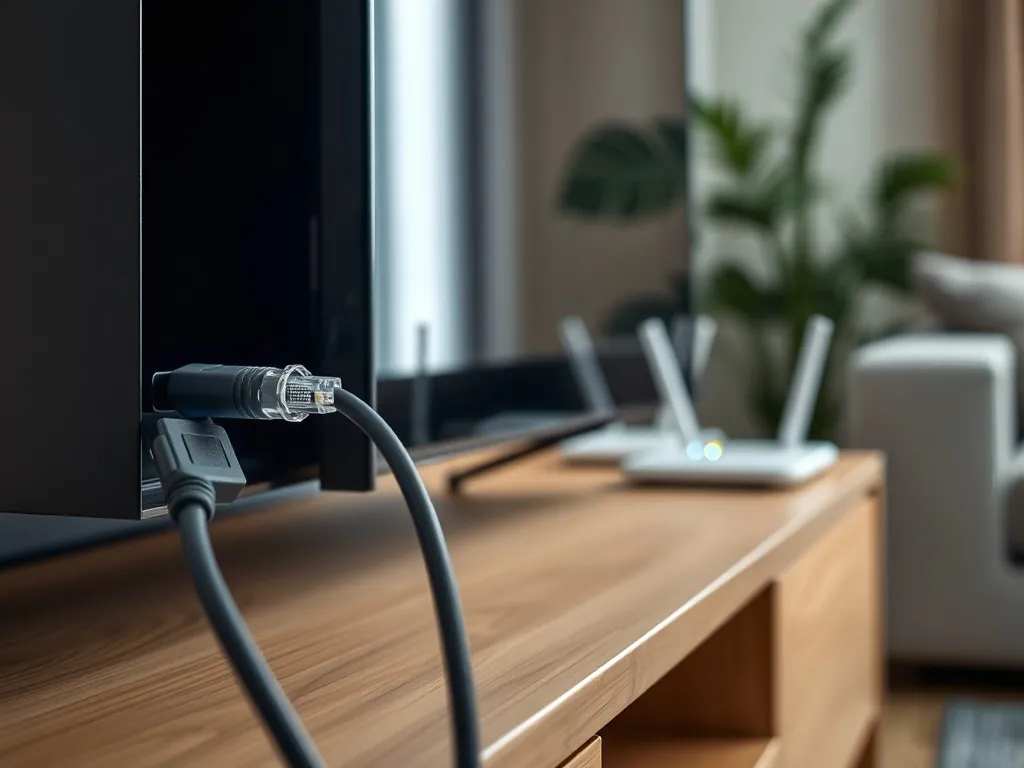
Na tylnej ściance telewizora znajdziesz gniazdo opisane „LAN” lub „Ethernet”. Wygląda jak większa wersja gniazda telefonicznego RJ‑11. Jeden koniec kabla wpinasz do tego złącza, drugi do wolnego portu LAN w routerze. Kiedy fizyczne połączenie jest gotowe, telewizor zwykle sam wykrywa sieć i ustawia adres IP automatycznie. Jeśli tak się nie stanie, możesz w ustawieniach sieci wybrać „Połączenie przewodowe” i uruchomić automatyczną konfigurację.
Połączenie przewodowe Ethernet jest szczególnie przydatne, gdy oglądasz filmy w 4K i nie chcesz ryzykować spadków jakości z powodu słabego Wi‑Fi.
W przypadku części telewizorów można jednocześnie mieć włączony moduł Wi‑Fi i podłączony kabel LAN. Wtedy w menu da się wybrać, którą metodę połączenia ma preferować urządzenie. Jeśli zależy Ci na stabilności, wybierz „Sieć przewodowa”. Gdy w przyszłości przeniesiesz router lub zmienisz aranżację salonu, zawsze możesz wrócić do konfiguracji Wi‑Fi albo WPS.