Chcesz w kilka minut pokazać na telewizorze film z YouTube’a albo zdjęcia z wakacji zapisane w telefonie? Z tego poradnika dowiesz się, jak szybko połączyć telefon z telewizorem różnymi metodami. Sprawdzisz też, co zrobić, gdy urządzenia nie chcą się sparować.
Jak przygotować telefon i telewizor do połączenia?
Zanim zaczniesz kombinować z kablami czy aplikacjami, najpierw upewnij się, że oba urządzenia spełniają podstawowe wymagania. Od tego często zależy, czy połączenie telefonu z telewizorem w ogóle będzie możliwe. Warto sprawdzić kilka prostych rzeczy, bo pozwala to uniknąć wielu problemów w późniejszych krokach.
Na telewizorze sprawdź, czy ma funkcję Smart TV, wbudowane Wi-Fi, złącze HDMI oraz czy obsługuje takie technologie jak Chromecast, AirPlay albo Wi‑Fi Direct. W telefonie zwróć uwagę na wersję systemu: na Androidzie zwykle potrzebna jest wersja 9.0 lub nowsza, a w iPhone’ach iOS 14 lub wyżej. Dobrym nawykiem jest też aktualizacja aplikacji, np. Google Home czy Google TV, bo starsze wersje potrafią blokować szybkie parowanie.
Jakie akcesoria mogą się przydać?
Nie każda konfiguracja wymaga dodatkowego sprzętu, ale w wielu sytuacjach jeden drobny element rozwiązuje wszystkie kłopoty z połączeniem. Dotyczy to zwłaszcza starszych telewizorów, które nie mają funkcji Smart TV, ani własnego Wi‑Fi. W takim przypadku pomocny będzie zewnętrzny odtwarzacz multimedialny lub zwykły przewód.
W sklepach znajdziesz różne adaptery i kable do połączenia telefonu z telewizorem. Najczęściej spotykane są przewody MHL HDMI–USB‑C, MHL HDMI–micro USB oraz adaptery z wtyczką Lightning dla iPhone’ów. Osobną grupę stanowią przystawki typu Google Chromecast czy urządzenia z Google TV, które podłączasz do gniazda HDMI. Taka przystawka ma własny moduł Wi‑Fi, więc zamienia starszy telewizor w pełnoprawny Smart TV.
Jak połączyć telefon z telewizorem bezprzewodowo?
Połączenie bezprzewodowe jest dla wielu osób najwygodniejsze, bo nie wymaga kabli ani przełączania urządzeń. Wystarczy wspólna sieć Wi‑Fi i kilka kliknięć w telefonie. Taki sposób świetnie sprawdza się do oglądania filmów z Netflixa, HBO Max czy YouTube’a, a także do udostępniania zdjęć i muzyki znajomym.
Bezprzewodowe parowanie telefonu z telewizorem możesz zrobić na kilka sposobów. W zależności od posiadanego sprzętu wykorzystasz funkcję Smart TV, wbudowany Chromecast, AirPlay albo Wi‑Fi Direct. Część aplikacji ma też własne ikony typu „Prześlij” czy „Cast”, które od razu przesyłają obraz na ekran telewizora.
Jak użyć Smart TV do klonowania ekranu?
Jeśli masz nowoczesny telewizor Samsung, LG, Philips czy Sony, jest duża szansa, że obsługuje on screen mirroring. Po podłączeniu do domowej sieci Wi‑Fi możesz wyświetlać na nim cały ekran telefonu, łącznie z grami, prezentacjami i galerią zdjęć. Mechanizm działania w różnych markach jest bardzo podobny, różni się tylko nazwa funkcji.
Na smartfonach z Androidem funkcja ta może nazywać się Smart View, Screen Mirroring albo Projekcja bezprzewodowa. Na iPhone’ach użyjesz AirPlay. W pierwszym kroku podłącz telewizor i telefon do tej samej sieci Wi‑Fi. Następnie w telefonie rozwiń górne menu i wybierz funkcję przesyłania obrazu. Po chwili na liście pojawi się nazwa twojego TV i po zaakceptowaniu połączenia cały ekran smartfona pokaże się na telewizorze.
Jak skorzystać z Chromecast i AirPlay?
Jeśli twój telewizor nie ma Smart TV, z pomocą przychodzą odtwarzacze multimedialne podłączane przez HDMI. Chromecast – w wersji przystawki lub wbudowany w Google TV – dobrze współpracuje ze smartfonami z Androidem. Użytkownicy iPhone’ów wygodnie korzystają z technologii AirPlay, którą wspiera coraz więcej nowszych modeli telewizorów oraz zewnętrznych urządzeń.
Aby połączyć telefon z TV przez Chromecast, podłącz przystawkę do złącza HDMI i skonfiguruj ją w aplikacji Google Home. Potem podłącz telefon i Chromecast do tej samej sieci Wi‑Fi. W aplikacji, z której chcesz przesłać obraz, wybierz opcję „Przesyłaj” lub ikonę „Cast”, następnie wskaż nazwę Chromecasta i zatwierdź odtwarzanie. W przypadku AirPlay podłącz iPhone’a i telewizor do tej samej sieci, otwórz Centrum sterowania, wybierz „Klonowanie ekranu”, wskaż swój TV, a jeśli pojawi się prośba o kod – przepisz go z ekranu telewizora.
Jak działa Wi‑Fi Direct?
Wi‑Fi Direct przydaje się wtedy, gdy nie masz domowego routera, a chcesz mimo wszystko przesłać film lub zdjęcia z telefonu prosto na telewizor. Ta technologia łączy urządzenia bezpośrednio, trochę jak Bluetooth, ale oferuje znacznie wyższą prędkość i lepiej sprawdza się przy obrazie w wysokiej rozdzielczości.
Aby skorzystać z Wi‑Fi Direct, włącz Wi‑Fi w telefonie i wybierz plik, który chcesz wysłać na TV. Naciśnij „Udostępnij” i spośród dostępnych opcji wybierz Wi‑Fi Direct. Równolegle aktywuj funkcję Wi‑Fi Direct w telewizorze – ustawienia znajdziesz najczęściej w menu sieci. Gdy na liście urządzeń w telefonie pojawi się nazwa telewizora, zaakceptuj połączenie. Po chwili wybrany film albo zdjęcie pojawi się na dużym ekranie.
Aby obraz z telefonu wyświetlił się na telewizorze po Wi‑Fi, oba urządzenia zwykle muszą korzystać z tej samej sieci bezprzewodowej lub z bezpośredniego połączenia Wi‑Fi Direct.
Jak podłączyć telefon z telewizorem kablem?
Połączenie przewodowe nadal ma wielu zwolenników. Sprawdza się świetnie, gdy domowe Wi‑Fi jest niestabilne albo używasz starszego modelu TV. Kabel daje stabilny przesył danych i dobrą jakość obrazu, co jest ważne przy oglądaniu filmów w wyższej rozdzielczości. Trzeba tylko dobrać właściwy przewód do telefonu i gniazda w telewizorze.
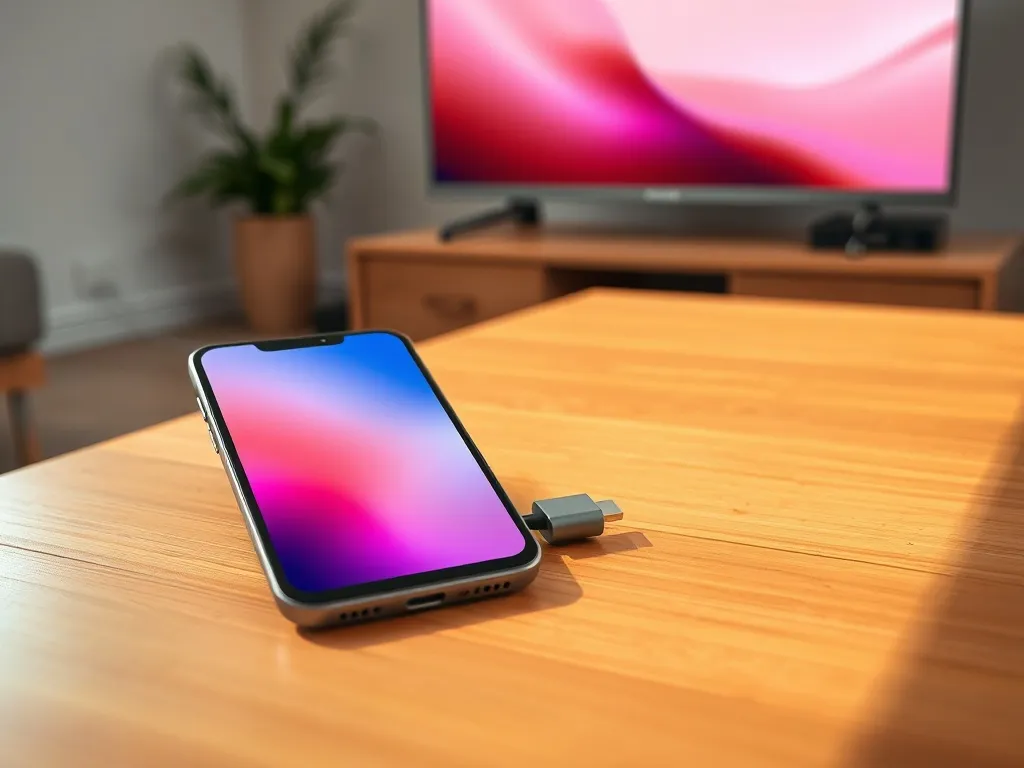
Najczęściej wykorzystuje się port HDMI, bo obsługuje jednocześnie obraz i dźwięk. Jeśli twój smartfon nie ma bezpośredniego wyjścia HDMI, użyjesz adaptera MHL, który na jednym końcu ma HDMI, a na drugim wtyczkę USB‑C, micro USB albo Lightning. Niektóre telewizory pozwalają także na podłączenie telefonu zwykłym kablem USB i wyświetlanie multimediów niczym z pendrive’a.
Jak użyć kabla HDMI lub MHL?
Połączenie telefonu z telewizorem za pomocą HDMI wygląda podobnie jak podpięcie dekodera czy konsoli. Różni się tylko końcówka przewodu po stronie telefonu. Jeśli twój smartfon obsługuje MHL, wystarczy jeden kabel, a gdy potrzebujesz adaptera, podłącz go między telefonem a standardowym przewodem HDMI.
Po wpięciu kabla wybierz na telewizorze źródło sygnału HDMI, do którego podłączyłeś telefon. Na ekranie TV pojawi się obraz z telefonu albo menu z plikami multimedialnymi. Warto od razu podłączyć smartfon do ładowarki, bo połączenie HDMI potrafi szybciej rozładować baterię. W starszych modelach urządzeń przy bardzo wymagających grach płynność obrazu może być nieco niższa, więc lepiej ograniczyć się wtedy do filmów i zdjęć.
Jak wykorzystać kabel USB?
Jeżeli telewizor nie ma wolnego HDMI albo po prostu chcesz tylko pokazać zdjęcia, a nie klonować całego ekranu, możesz spróbować zwykłego przewodu USB. Ten sposób przypomina podłączenie pamięci przenośnej. Telewizor traktuje wtedy telefon jak dysk zewnętrzny i pozwala przeglądać pliki zapisane w pamięci urządzenia.
Po podłączeniu telefonu do portu USB w telewizorze na wyświetlaczu smartfona pojawi się lista trybów. Wybierz MTP (Media Transfer Protocol), dzięki czemu TV uzyska dostęp do zdjęć, filmów i muzyki. Pamiętaj tylko, że w tym samym czasie nie podłączysz kabla ładowarki do tego gniazda, więc przed dłuższym seansem dobrze naładuj telefon albo skorzystaj z ładowarki indukcyjnej.
Jak połączyć telefon z telewizorem z Google TV?
Urządzenia z Google TV, takie jak przystawki Chromecast z Google TV czy wybrane telewizory Hisense, pozwalają bardzo szybko sparować się z telefonem. Zależnie od modelu skorzystasz z przyspieszonej konfiguracji przez kod QR, starszego sposobu z aplikacją Google Home albo ustawisz wszystko ręcznie za pomocą pilota.
Na początku przełącz telewizor na wejście HDMI, do którego podłączone jest Google TV, włącz przystawkę i sprawdź, czy pilot jest sparowany. Jeśli nie, przytrzymaj odpowiednie przyciski na pilocie, zwykle Wstecz i Ekran główny. Następnie wybierz język, region (jeśli pojawi się taka opcja) i poczekaj na wyświetlenie kodu QR, który posłuży do połączenia z telefonem.
Jak działa szybsza konfiguracja z użyciem telefonu?
Część nowszych urządzeń Google TV – na przykład telewizory Hisense z serii U7 2025 i U8 2025 – obsługuje tzw. szybszą konfigurację z użyciem telefonu. W tym wariancie nie musisz nawet wcześniej pobierać aplikacji. Wystarczy aktualny smartfon z Androidem w pobliżu albo skanowanie kodu QR z ekranu telewizora.
Aby skorzystać z tej opcji, włącz Bluetooth i Wi‑Fi w telefonie i zbliż się do telewizora. Jeśli wszystko przebiegnie prawidłowo, na ekranie smartfona pojawi się powiadomienie o konfiguracji urządzenia Google TV. Możesz też ręcznie zeskanować kod QR widoczny na ekranie TV. Dalej wystarczy postępować zgodnie z komunikatami na telefonie i telewizorze, logując się na swoje konto Google oraz wybierając sieć Wi‑Fi.
Jak użyć aplikacji Google Home?
Jeżeli twój model Google TV nie obsługuje jeszcze przyspieszonej konfiguracji, możesz skorzystać z „starszej” metody z aplikacją Google Home. Ten sposób działa zarówno na Androidzie, jak i na iOS, więc sprawdzi się także na iPhonie. Ważne, aby telefon miał aktualny system i najnowszą wersję aplikacji.
W pierwszej kolejności włącz Bluetooth i Wi‑Fi w telefonie, a potem pobierz aktualną wersję Google Home. Otwórz aplikację, przejdź na dół ekranu do zakładki Urządzenia, kliknij Dodaj, a następnie wybierz „Google Nest lub urządzenie partnera”. Wskaż dom, jeśli używasz konta z kilkoma lokalizacjami, następnie dotknij opcji „Skanuj kod” i pozwól aplikacji na dostęp do aparatu. Po zeskanowaniu kodu QR z ekranu telewizora urządzenia połączą się – czasem trwa to kilka minut – a ty dokończysz konfigurację zgodnie z instrukcjami na telefonie oraz TV.
Na czym polega konfiguracja ręczna?
Osoby, które nie chcą używać telefonu, mogą skonfigurować Google TV całkowicie ręcznie, korzystając wyłącznie z pilota. Ten tryb przydaje się także wtedy, gdy pojawiają się błędy przy parowaniu z aplikacją. Trzeba się liczyć z tym, że wpisywanie danych pilotem jest wolniejsze, bo każdą literę wybierasz osobno na ekranowej klawiaturze.
Aby przejść do konfiguracji ręcznej, na ekranie z kodem QR naciśnij strzałkę w dół na pilocie i wybierz „Skonfiguruj na telewizorze” lub „Konfiguracja ręczna”. Dalej podawaj wymagane informacje: region, sieć Wi‑Fi, hasło oraz dane konta Google. Gdy któryś z wcześniejszych sposobów połączenia nie działa, przytrzymaj na pilocie przycisk Wstecz, aż pojawi się komunikat „Having trouble” – wtedy urządzenie pozwoli przeskoczyć do ustawień ręcznych.
Jak rozwiązać typowe problemy z połączeniem?
Czasem mimo poprawnego wykonania wszystkich kroków telewizor nie widzi telefonu albo połączenie ciągle się zrywa. Zanim uznasz, że winny jest sprzęt, warto przejść przez krótki schemat diagnostyczny. W praktyce wiele problemów powoduje przestarzałe oprogramowanie, zła sieć Wi‑Fi lub niekompatybilny standard zabezpieczeń.
Przy urządzeniach z Google TV trzeba też pamiętać, że część modeli wymaga połączenia z siecią Wi‑Fi 5 GHz, a połączenia w standardzie WPA2 Enterprise nie są obsługiwane. Jeśli w domu korzystasz z rozbudowanego systemu sieciowego z wieloma identyfikatorami SSID, dobrze jest sprawdzić, czy zarówno telefon, jak i telewizor logują się do tej samej, domowej sieci dla użytkowników.
Aby uporządkować diagnozę problemów z łącznością, pomaga proste zestawienie możliwych przyczyn i rozwiązań:
| Rodzaj problemu | Możliwa przyczyna | Co sprawdzić |
| Brak połączenia przez Wi‑Fi | Inna sieć w telefonie i TV | Ten sam router, ta sama nazwa sieci |
| Problemy z Google TV | Stary system lub aplikacja | Android 9.0 / iOS 14 i nowsze, aktualny Google Home |
| Brak obrazu po HDMI | Złe źródło sygnału lub kabel | Poprawne wejście HDMI, inny przewód lub port |
W wielu sytuacjach szybka poprawa ustawień rozwiązuje kłopot bez wizyty w serwisie. Przy problemach z Wi‑Fi warto zrestartować router, przełączyć się z sieci 2,4 GHz na 5 GHz lub odwrotnie i sprawdzić, czy hasło nie zawiera rzadkich znaków, które starsze telewizory źle obsługują. Przy kablach dobrze jest przetestować inny port HDMI w telewizorze oraz inny przewód, bo to one często są fizycznie uszkodzone.
Gdy połączenie działa, możesz zacząć korzystać z wygodnych funkcji, jakie daje współpraca smartfona z telewizorem. Do najczęstszych zastosowań należą:
- wyświetlanie zdjęć i filmów z pamięci telefonu na dużym ekranie,
- oglądanie serwisów VOD z aplikacji mobilnych,
- prezentacje i materiały szkoleniowe przesyłane prosto z telefonu,
- odtwarzanie muzyki z aplikacji streamingowych przez głośniki TV.
Jeśli wiesz już, jakie technologie ma twój sprzęt, możesz świadomie dobrać metodę połączenia telefonu z telewizorem. Jedni wybiorą wygodną łączność przez Wi‑Fi, inni postawią na stabilny kabel HDMI, a użytkownicy Google TV skorzystają z szybkiej konfiguracji przez telefon lub kod QR. Dzięki temu udostępnianie treści z małego ekranu na duży zajmie tylko kilka minut.