Najprostszy sposób, by udostępnić ekran iPhone’a na telewizorze, to użycie AirPlay 2 w przypadku Smart TV lub przewodu HDMI z cyfrowym adapterem AV Lightning. W pierwszym scenariuszu wystarczy ta sama sieć Wi‑Fi i kilka stuknięć w Centrum sterowania, w drugim – jedno podłączenie kabla i wybór źródła na TV. Dzięki temu możesz wygodnie oglądać filmy, zdjęcia i prezentacje na dużym ekranie. Jeśli chcesz poznać wszystkie metody – przewodowe i bezprzewodowe – czytaj dalej.
Jak działa udostępnianie i klonowanie ekranu iPhone’a na TV?
Udostępnianie obrazu z telefonu na telewizorze opiera się na dwóch podejściach: przewodowym i bezprzewodowym. W pierwszym iPhone wysyła sygnał obrazu przez kabel – tu wchodzi w grę standard HDMI oraz specjalny cyfrowy adapter AV Lightning, który zamienia złącze telefonu w klasyczne wyjście wideo. W drugim wariancie smartfon przesyła obraz po sieci Wi‑Fi, korzystając z protokołów stworzonych do streamingu wideo i audio w czasie rzeczywistym.
Przy klonowaniu ekranu (screen mirroring) telewizor pokazuje dokładnie to, co widzisz na iPhonie – razem z powiadomieniami, paskiem stanu i gestami. W trybie samego przesyłania multimediów do TV dociera tylko film, muzyka lub zdjęcia z konkretnej aplikacji. To ważne rozróżnienie: klonowanie sprawdza się przy grach i prezentacjach, a „castowanie” przy platformach VOD i YouTube, które samodzielnie obsługują przesyłanie na duży ekran.
Jak podłączyć iPhone’a do telewizora kablem HDMI?
Połączenie przewodowe daje stabilny obraz, brak opóźnień i niezależność od Wi‑Fi. W zestawie występują trzy główne elementy: iPhone, telewizor i HDMI z adapterem. Z jednej strony wpinasz kabel w port HDMI w TV, z drugiej łączysz go z cyfrowym adapterem AV Lightning, który podłączasz do iPhone’a – to on konwertuje sygnał ze złącza telefonu na sygnał zrozumiały dla telewizora.
W praktyce procedura wygląda następująco:
- podłącz przewód HDMI do wolnego wejścia w telewizorze,
- drugi koniec wsuń do cyfrowego adaptera AV,
- adapter wetknij w port Lightning telefonu,
- na pilocie TV wybierz źródło sygnału odpowiadające użytemu wejściu (np. HDMI 1).
Po chwili na ekranie TV pojawia się interfejs iPhone’a – bez konfiguracji sieci, haseł i parowania. To rozwiązanie dobrze radzi sobie z filmami w wysokiej rozdzielczości, szybkim graniem i aplikacjami, gdzie denerwujące byłoby nawet niewielkie opóźnienie. Kabel przydaje się też w hotelach i miejscach z zatłoczoną siecią bezprzewodową.
Jak sklonować ekran iPhone’a na telewizorze przez AirPlay 2?
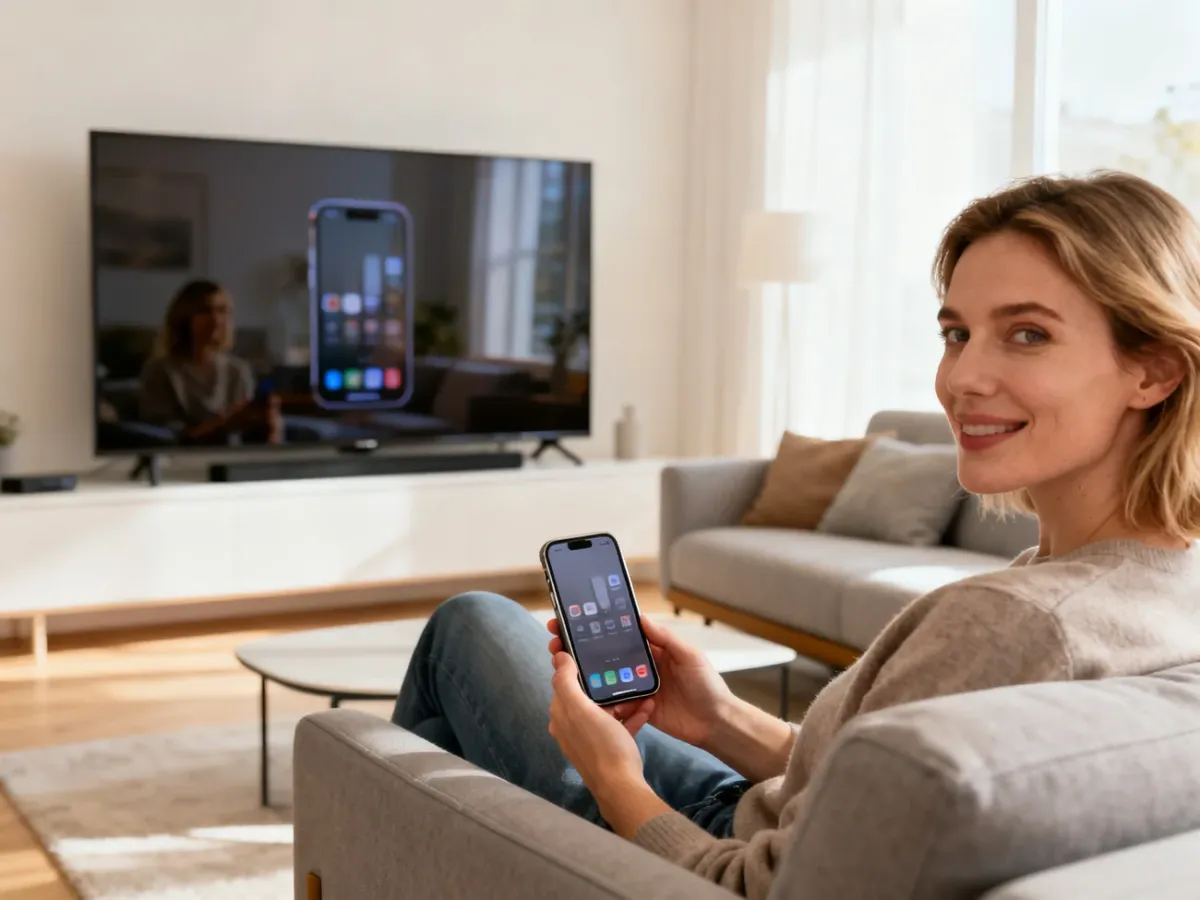
AirPlay 2 to system bezprzewodowej transmisji obrazu i dźwięku stworzony przez Apple – łączy iPhone z TV poprzez domową sieć Wi‑Fi. Oba urządzenia muszą być w tej samej sieci, aby się „zobaczyły”. Po zestawieniu połączenia na telewizorze widać lustrzane odbicie ekranu telefonu albo odtwarzany jest sam film czy muzyka, gdy wybierzesz przesyłanie tylko multimediów.
Aby sklonować ekran iPhone’a na telewizorze kompatybilnym z AirPlay 2, wykonaj:
- połącz smartfon i TV z tym samym routerem Wi‑Fi,
- na iPhonie przesuń palcem w dół od prawego górnego rogu, by otworzyć Centrum sterowania,
- dotknij ikony klonowania ekranu z dwoma prostokątami,
- z listy urządzeń wybierz swój telewizor,
- jeśli na ekranie TV pojawi się kod, wpisz go na iPhonie.
Od tej chwili możesz przewijać zdjęcia, uruchamiać gry, pokazywać prezentacje czy notatki. Gdy chcesz zakończyć udostępnianie, ponownie otwierasz Centrum sterowania i wyłączasz klonowanie. W codziennym użyciu cała operacja zabiera kilka sekund, więc łatwo włączysz obraz na TV nawet przy krótkim filmie czy szybkim pokazie zdjęć.
AirPlay 2 pozwala jednocześnie przesyłać obraz z iPhone’a na telewizor i wysyłać dźwięk do wielu zgodnych głośników w domu.
Jak połączyć iPhone’a z telewizorem Samsung?
Modele Samsung z około 2018 roku i nowsze obsługują AirPlay 2 bez dodatkowych akcesoriów – telewizor działający w tej technologii zgłasza się iPhone’owi jak inne urządzenie AirPlay. Wystarczy jedna sieć Wi‑Fi, uruchomienie Centrum sterowania i wybór nazwy TV na liście urządzeń, a obraz pojawia się na panelu. W starszych konstrukcjach możesz skorzystać z kabla HDMI z adapterem lub zewnętrznej przystawki podłączonej do gniazda HDMI.
Jak połączyć iPhone’a z telewizorem LG?
Większość nowszych telewizorów LG z systemem webOS również wspiera AirPlay 2. Po uaktywnieniu tej opcji w menu TV telefon rozpoznaje odbiornik jako kompatybilny ekran i pozwala na klonowanie z poziomu Centrum sterowania. Jeśli Twój model nie ma wbudowanego wsparcia dla tego standardu, rozwiązaniem będzie przewód HDMI z adapterem Lightning lub osobna przystawka podłączona do telewizora, która obsługuje protokół Apple.
Jak połączyć iPhone’a z telewizorem Philips?
Telewizory Philips tworzą bardziej zróżnicowaną grupę. Część modeli z Google TV lub Android TV ma wbudowaną funkcję Chromecasta – w takim przypadku możesz przesyłać obraz z aplikacji obsługujących castowanie, jak YouTube czy Netflix, dotykając ikony przesyłania w aplikacji na iPhonie. To nie jest klasyczne klonowanie całego ekranu, ale wygodne odtwarzanie treści na dużym wyświetlaczu.
Najnowsze serie, w tym OLED8x9, OLED909 i OLED959, oferują natywne wsparcie dla AirPlay 2. Tam proces wygląda analogicznie jak w przypadku innych Smart TV Apple‑friendly – wystarcza jedna sieć Wi‑Fi i wybór telewizora z listy urządzeń AirPlay. W pozostałych modelach możesz wesprzeć się aplikacjami do mirroringu z App Store lub postawić na rozwiązanie przewodowe z kablem HDMI i adapterem.
Jak skorzystać z Google Chromecast z iPhonem?
Przystawka Google Chromecast przydaje się wtedy, gdy telewizor nie jest „smart” lub nie wspiera AirPlay 2. To nieduże urządzenie w formie wtyczki trafia do wolnego portu HDMI w telewizorze i korzysta z zasilania z USB albo z dołączonego zasilacza. Po wstępnej konfiguracji w aplikacji Google Home na iPhonie staje się kolejnym ekranem w Twojej sieci domowej.
Gdy Chromecast jest gotowy, uruchamiasz na iPhonie obsługującą go aplikację, na przykład YouTube, Netflix czy Spotify. W prawym górnym rogu lub w odtwarzaczu widzisz ikonę przesyłania – dotykasz ją, wybierasz nazwę przystawki, a treści startują na ekranie TV. Telefon w tym czasie może służyć jako pilot, a nawet zostać zablokowany – strumień nadal płynie bezpośrednio z sieci do urządzenia przy telewizorze.
Google Chromecast łączy iPhone’a z dowolnym telewizorem z wejściem HDMI, nawet jeśli sam odbiornik nie ma funkcji Smart.
Jak wykorzystać Apple TV do klonowania ekranu iPhone’a?
Przystawka Apple TV powstała jako rozszerzenie domowego systemu rozrywki i naturalne uzupełnienie iPhone’a czy iPada. Po podłączeniu jej do telewizora przez HDMI i przypisaniu do sieci Wi‑Fi widzisz na ekranie osobny interfejs z dostępem do aplikacji, gier i usług VOD. Co ważne, Apple TV pełni też rolę „mostu” dla AirPlay 2 – przyjmuje obraz z iPhone’a i wyświetla go na każdym telewizorze z wejściem HDMI.
Aby sklonować ekran telefonu przez Apple TV, ustaw oba urządzenia w tej samej sieci i uruchom Centrum sterowania na iPhonie. Następnie stukasz w ikonę klonowania, wybierasz nazwę Apple TV i potwierdzasz ewentualny kod wyświetlony na telewizorze. Po kilku sekundach widzisz wszystko z telefonu na dużym ekranie – od gier i wideorozmów po arkusze kalkulacyjne i dokumenty.
W odróżnieniu od części aplikacji do mirroringu Apple TV jest sprzętowo i programowo zaprojektowane pod AirPlay 2, co przekłada się na stabilność obrazu i niższe opóźnienia. Dla osób, które intensywnie korzystają z urządzeń Apple, taka przystawka bywa centralnym punktem domowego systemu multimediów.
Jak wybrać metodę udostępniania ekranu iPhone’a na telewizorze?
Dobór rozwiązania warto oprzeć na trzech rzeczach: rodzaju telewizora, jakości sieci Wi‑Fi i tym, do czego najbardziej potrzebujesz dużego ekranu. Warto zestawić je ze sobą, by szybciej podjąć decyzję:
| Metoda |
Co jest potrzebne |
Kiedy sprawdza się najlepiej |
| HDMI z adapterem Lightning |
Cyfrowy adapter AV Lightning, kabel HDMI, wolny port HDMI w TV |
Gry, filmy w wysokiej jakości, gdy sieć Wi‑Fi jest słaba lub niestabilna |
| AirPlay 2 na Smart TV |
Telewizor z obsługą AirPlay 2, ta sama sieć Wi‑Fi dla TV i iPhone’a |
Szybkie klonowanie ekranu, prezentacje, zdjęcia bez plątaniny kabli |
| Google Chromecast / Apple TV |
Przystawka HDMI, zasilanie, konfiguracja w sieci domowej |
Starsze telewizory, brak Smart TV lub AirPlay, oglądanie serwisów VOD i muzyki |
Jeśli oglądasz głównie filmy z aplikacji takich jak Netflix czy YouTube, wygodne będzie bezprzewodowe przesyłanie z poziomu aplikacji – przez Chromecast lub AirPlay 2. Gdy grasz w dynamiczne tytuły lub prezentujesz materiały na ważnym spotkaniu, przewodowy HDMI z cyfrowym adapterem AV Lightning zminimalizuje opóźnienia i ryzyko zerwania połączenia. W obu przypadkach iPhone zamienia się w centrum domowej rozrywki, a telewizor w wygodny, duży wyświetlacz.
FAQ – najczęściej zadawane pytania
Jakie są dwie główne metody udostępniania ekranu iPhone’a na telewizorze?
Można to zrobić przewodowo za pomocą kabla HDMI i cyfrowego adaptera AV Lightning lub bezprzewodowo przez sieć Wi‑Fi korzystając z protokołów streamingu, np. AirPlay 2.
Kiedy warto użyć kabla HDMI z adapterem Lightning zamiast AirPlay?
Przewodowe połączenie sprawdzi się przy grach i materiałach w wysokiej jakości oraz gdy sieć Wi‑Fi jest słaba lub niestabilna.
Jak uruchomić klonowanie ekranu iPhone’a przez AirPlay 2?
Połącz iPhone’a i telewizor z tą samą siecią Wi‑Fi, otwórz Centrum sterowania, wybierz ikonę klonowania i wskaż telewizor z listy, ewentualnie wpisz kod z TV.
Czy wszystkie telewizory Samsung obsługują AirPlay 2?
Modele z około 2018 roku i nowsze zwykle mają wsparcie AirPlay 2, starsze trzeba podłączyć przez HDMI lub użyć zewnętrznej przystawki.
Jak użyć Google Chromecast z iPhonem?
Podłącz Chromecast do HDMI i skonfiguruj go w aplikacji Google Home, potem w kompatybilnej aplikacji dotknij ikony przesyłania i wybierz przystawkę.
Czym różni się klonowanie ekranu od przesyłania tylko multimediów?
Klonowanie pokazuje na TV dokładnie to, co widzisz na telefonie, łącznie z powiadomieniami, a przesyłanie multimediów wysyła jedynie odtwarzany film, muzykę lub zdjęcia z konkretnej aplikacji.
Czy Apple TV jest potrzebne do korzystania z AirPlay 2?
Apple TV nie jest wymagane jeśli telewizor ma wbudowane AirPlay 2, ale przystawka pełni rolę odbiornika i wzmacnia stabilność oraz kompatybilność.
Jak wybrać najlepszą metodę udostępniania ekranu iPhone’a na TV?
Dobierz sposób według typu telewizora, jakości sieci Wi‑Fi i celu użycia — HDMI dla niskich opóźnień, AirPlay lub Chromecast dla wygodnego bezprzewodowego odtwarzania.