Nowego iPhone’a skonfigurujesz poprawnie, jeśli zadbasz o aktywację przez Wi‑Fi lub sieć komórkową, zalogujesz się na Apple ID, włączysz Face ID lub Touch ID, funkcję Znajdź mój iPhone oraz kopię w iCloud. Te kilka kroków wystarczy, by telefon był gotowy do pracy, zabezpieczony i połączony z Twoimi danymi. Przejdźmy po kolei przez cały proces, żeby pierwsze chwile z urządzeniem były spokojne i bez niespodzianek.
Jak przygotować się do pierwszego uruchomienia iPhone’a?
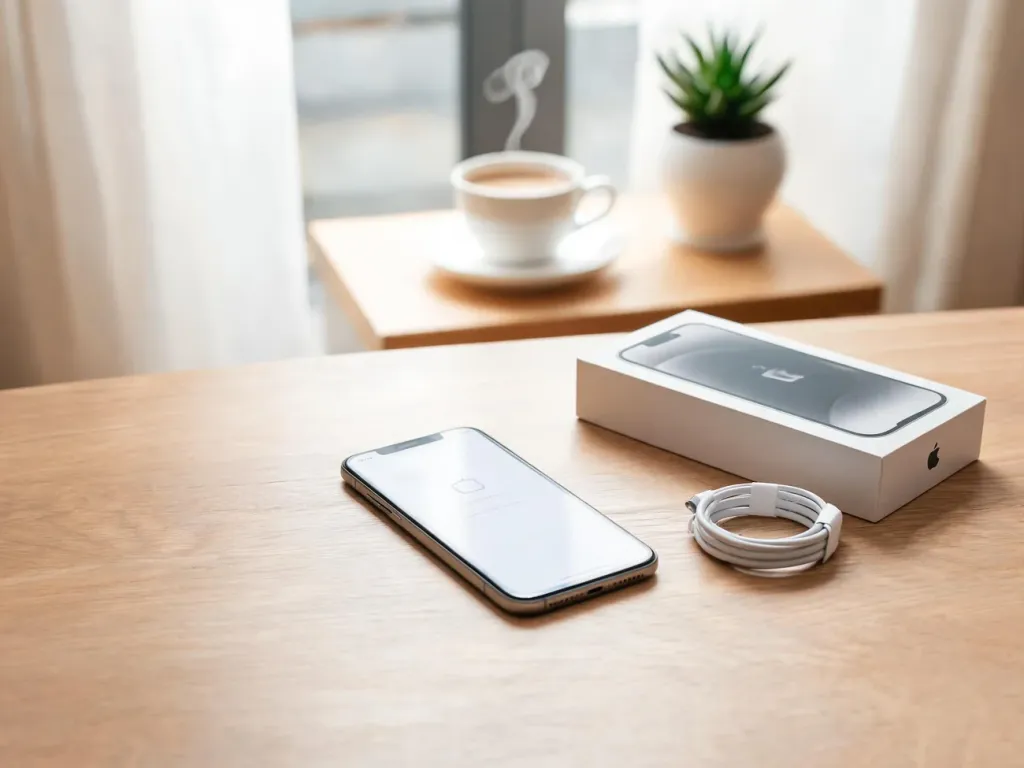
Nowe pudełko już leży na biurku, ale przed włączeniem urządzenia dobrze jest zrobić krótkie przygotowania. To szczególnie ważne, jeśli wymieniasz stary model albo przechodzisz z Androida. Przygotowanie zajmie kilka minut, a później zaoszczędzi sporo nerwów.
Najpierw zadbaj o zasilanie – naładuj telefon przynajmniej do 50% albo podłącz go do ładowarki na czas konfiguracji. Przygotuj dane logowania do Apple ID (adres e‑mail lub numer telefonu i hasło) oraz – jeśli masz – hasło do swojego domowego Wi‑Fi. Warto też mieć przy sobie starą słuchawkę, żeby przenieść dane przez Szybki start lub z kopii zapasowej.
Jeśli używasz numeru w formie eSIM, trzymaj pod ręką kod QR od operatora albo dane do logowania w jego aplikacji. Przy fizycznej karcie SIM najlepiej od razu przełożyć ją do nowego urządzenia, zanim pojawi się ekran aktywacji. Dobrze jest też na starym telefonie sprawdzić, czy działa kopia w iCloud albo backup na komputerze. Jeżeli od dawna nie robiłeś kopii i brakuje Ci miejsca w iCloud, możesz skorzystać ze specjalnej, tymczasowej przestrzeni na migrację danych – do tego wrócimy za chwilę przy omawianiu kopii w chmurze.
Jak przejść przez wstępną konfigurację?
Po naciśnięciu przycisku zasilania zobaczysz logo Apple, a później ekran powitalny w wielu językach. Tu zaczyna się właściwa konfiguracja – system prowadzi Cię krok po kroku, ale świadomość, co dokładnie wybrać, daje dużo spokoju.
Język, region i funkcje dostępności
Najpierw wybierasz język interfejsu oraz kraj. Ten wybór wpływa na format daty, godzinę, walutę, a także domyślne ustawienia w aplikacjach, takich jak Kalendarz czy Mapy. Warto też od razu zdecydować o rozmiarze tekstu i ikon – pomaga w tym funkcja Zoom ekranu, która na żywo pokazuje, jak będzie wyglądał pulpit.
Na tym etapie osoby słabowidzące mogą włączyć VoiceOver lub powiększanie Zoom. Wystarczy stuknąć niebieski przycisk dostępności na ekranie powitalnym. Później te ustawienia da się dopracować w aplikacji Ustawienia, ale start z dopasowanym ekranem ułatwia dalsze kroki.
Aktywacja przez Wi‑Fi lub sieć komórkową
Kolejny krok to aktywacja urządzenia. Telefon potrzebuje krótkiego połączenia z serwerami Apple przez sieć Wi‑Fi lub sieć komórkową. Na liście wybierz swoją domową sieć, wpisz hasło i poczekaj chwilę. Jeśli nie masz Wi‑Fi, możesz użyć danych mobilnych – w modelach z Wi‑Fi + Cellular konieczne jest wtedy włożenie karty SIM albo aktywacja eSIM.
Po aktywacji zobaczysz pytanie, dla kogo jest telefon: dla Ciebie czy dla dziecka. To miejsce, gdzie możesz od razu przygotować profil rodzinny, jeśli planujesz konfigurację urządzenia dla nastolatka z użyciem funkcji Czas przed ekranem i nadzoru rodzicielskiego.
Jak przenieść aplikacje i dane na nowy telefon?
Przy zmianie urządzenia najważniejsze bywa jedno – czy wszystkie zdjęcia, kontakty i notatki trafią na nowy sprzęt. Apple daje kilka metod migracji, a wybór zależy od tego, skąd przenosisz dane i jaki masz dostęp do internetu.
Szybki start między dwoma urządzeniami
Szybki start to najszybszy sposób migracji między dwoma telefonami z iOS w wersji 11 lub nowszej. Włącz nowy model, połóż go blisko starego (oba z odblokowanym ekranem, z włączonym Wi‑Fi i Bluetooth) i poczekaj, aż na starszym urządzeniu pojawi się komunikat o konfiguracji. Po wybraniu „Kontynuuj” zeskanujesz animację na nowym ekranie i potwierdzisz kod telefonu.
Następnie wybierasz, czy dane mają być: odtworzone z kopii w iCloud, czy bezpośrednio przeniesione z poprzedniego urządzenia. Bezpośredni transfer wymaga, by oba telefony leżały obok siebie i były podłączone do ładowarki – przy dużej bibliotece zdjęć proces może potrwać kilkadziesiąt minut.
Kopia w iCloud
Jeśli stary smartfon nie jest już fizycznie przy Tobie, możesz sięgnąć po kopię w chmurze. Na dawnym urządzeniu wchodzisz w Ustawienia → swój profil → iCloud → Backup i tworzysz świeżą kopię. Podczas konfiguracji nowego sprzętu, na ekranie „Aplikacje i dane”, wybierasz „Odtwórz z backupu iCloud”, logujesz się na to samo konto Apple ID i wskazujesz najnowszą kopię.
Telefon zacznie pobierać dane – najpierw najważniejsze ustawienia i wiadomości, później aplikacje, multimedia i resztę zawartości. Warto zostać wtedy w zasięgu stabilnej sieci Wi‑Fi i mieć urządzenie podłączone do prądu.
Jeżeli problemem jest brak miejsca w iCloud na pełną kopię starego iPhone’a, Apple udostępnia bezpłatnie dodatkową, tymczasową przestrzeń w chmurze przeznaczoną właśnie na migrację. Taka kopia może być większa niż standardowe 5 GB dostępne za darmo i jest przechowywana przez ograniczony czas od momentu zakupu nowego iPhone’a. Znajdziesz ją na starym urządzeniu w ścieżce Ustawienia → Ogólne → Przenieś zawartość lub wyzeruj iPhone’a, gdzie kreator przeprowadzi Cię przez utworzenie „tymczasowego” backupu do iCloud, który później odtworzysz na nowym telefonie.
Kopia na komputerze
Gdy nie masz mocnego internetu albo wolisz mieć wszystko offline, przyda się backup na komputerze. Na macOS (od wersji macOS Catalina) używasz programu Finder, a na Windows – iTunes. Podłączasz stary telefon przewodem, tworzysz backup i – co bardzo polecane – zaznaczasz opcję szyfrowania kopii, żeby zachować hasła, dane zdrowia i ustawienia zegarka.
Podczas pierwszego uruchomienia nowego urządzenia wybierasz „Odtwórz z Mac lub PC”, podłączasz kabel i wskazujesz odpowiednią kopię w Finderze lub iTunes. Transfer przez przewód zwykle jest szybszy niż przez Wi‑Fi, zwłaszcza przy dużej ilości nagrań wideo.
Transfer z Androida aplikacją Move to iOS
Przejście z telefonu z systemem Android ułatwia aplikacja Move to iOS (Przenieś do iOS). Instalujesz ją z Google Play, a w trakcie konfiguracji nowego urządzenia wybierasz na ekranie „Aplikacje i dane” opcję „Przenieś dane z Androida”. Na ekranie pojawi się kod, który wpisujesz w aplikacji na dotychczasowym smartfonie.
System połączy oba urządzenia prywatną siecią Wi‑Fi i zaproponuje przeniesienie kontaktów, historii SMS, zdjęć, wideo, zakładek w przeglądarce i kont pocztowych. Aplikacje zostaną dobrane według dostępności w App Store, więc część programów może wymagać późniejszego ręcznego odszukania.
Przy zmianie telefonu najbezpieczniej jest mieć dwie rzeczy naraz: świeżą kopię w iCloud (w razie potrzeby z użyciem tymczasowej, dodatkowej przestrzeni na migrację) oraz backup na komputerze – wtedy nawet w razie problemu zawsze odtworzysz dane.
| Metoda | Czego potrzebuje | Co zwykle przenosi | Kiedy wybrać |
| Szybki start | Dwa działające telefony z iOS 11+, Wi‑Fi, Bluetooth | Aplikacje, ustawienia, zdjęcia, dane zdrowia | Masz oba urządzenia obok siebie i dobre Wi‑Fi |
| Backup iCloud | Kopia w chmurze, stabilne Wi‑Fi (w razie potrzeby tymczasowa, powiększona przestrzeń iCloud) | Większość danych, bez szyfrowanych haseł | Gdy stary telefon jest już oddany lub wyłączony |
| Backup komputerowy | PC/Mac z iTunes lub Finderem, kabel | Pełny zestaw danych przy backupie szyfrowanym | Przy słabym internecie lub dużej bibliotece zdjęć |
| Move to iOS | Telefon z Androidem 4.0+, Wi‑Fi | Kontakty, SMS, multimedia, zakładki | Przy przesiadce z Androida na iOS |
Jak zadbać o bezpieczeństwo i prywatność po konfiguracji?
Silne zabezpieczenia i kopia zapasowa to coś, co najlepiej ustawić od razu. Dwa–trzy dodatkowe ekrany podczas konfiguracji sprawiają, że w razie zgubienia telefonu lub kradzieży nie tracisz ani danych, ani pieniędzy z kart płatniczych.
Face ID, Touch ID i kod urządzenia
Większość nowych modeli korzysta z Face ID, starsze i seria SE – z Touch ID. W obu przypadkach konfiguracja polega na zeskanowaniu twarzy albo kilkukrotnym przyłożeniu palca do przycisku. System wymaga też ustawienia kodu sześciocyfrowego, który służy jako zapasowa metoda odblokowania.
W menu Ustawienia → Face ID i kod lub Touch ID i kod możesz zmienić długość kodu, wybrać kod czterocyfrowy lub własny ciąg cyfr i liter. Ten sam kod jest podstawą do autoryzacji płatności w Apple Pay i zakupów w usługach Apple, więc warto, by był inny niż PIN do karty.
Znajdź mój iPhone i iCloud
Funkcja Znajdź mój iPhone to jeden z najważniejszych elementów ochrony sprzętu. Włączysz ją w Ustawieniach, wchodząc w swój profil, sekcję „Znajdź” i dalej w pozycję dotyczącą telefonu. Gdy funkcja jest aktywna, możesz zlokalizować urządzenie z innego sprzętu Apple albo z poziomu przeglądarki na stronie iCloud.
W tym samym profilu warto skonfigurować iCloud – włączyć synchronizację zdjęć, kontaktów, notatek i innych aplikacji, które są dla Ciebie ważne. Kopia zapasowa w chmurze (Backup iCloud) pozwala automatycznie tworzyć codzienne kopie danych, gdy telefon jest podłączony do Wi‑Fi i zasilania. Pamiętaj, że przy pierwszej migracji na nowy model możesz skorzystać z tymczasowo powiększonej, bezpłatnej przestrzeni iCloud na przeniesienie całej zawartości, nawet jeśli normalnie brakuje Ci miejsca w chmurze.
Aktywna funkcja Znajdź mój iPhone blokuje możliwość pełnego wyczyszczenia telefonu bez Twojego Apple ID, co znacząco zniechęca do odsprzedaży skradzionego urządzenia.
Czas przed ekranem i konto dziecka
Rodzice mogą od razu podczas konfiguracji wybrać opcję „Skonfiguruj dla dziecka” i utworzyć Apple ID dla dziecka w ramach Chmury rodzinnej. Dzięki temu łatwo kontrolujesz zakupy, instalacje nowych aplikacji i limity używania konkretnych programów.
Funkcja Czas przed ekranem pozwala sprawdzić, ile godzin każdego dnia spędzasz w aplikacjach, ustawić przerwy od ekranu wieczorem albo ograniczyć czas gier na urządzeniach dzieci. Limity da się później edytować, ale ustawienie ich od pierwszego dnia pomaga wyrobić zdrowsze przyzwyczajenia.
Jak spersonalizować iPhone’a po pierwszym uruchomieniu?
Gdy urządzenie jest już aktywne, zabezpieczone i ma Twoje dane, możesz dopasować je do siebie. Personalizacja wpływa nie tylko na wygląd, ale też na wygodę korzystania na co dzień.
Ekran domowy, powiadomienia i skróty
W Ustawieniach zmienisz tapetę, styl ekranu blokady, widżety oraz jasność. Warto poświęcić chwilę na centrum sterowania – w sekcji „Centrum sterowania” wybierasz, które przełączniki i skróty będą widoczne po przeciągnięciu palcem z górnej części ekranu. Możesz tam dodać latarkę, tryb niskiego zużycia energii, nagrywanie ekranu albo szybkie notatki.
W zakładce powiadomień ustawisz, które aplikacje mogą wysyłać alerty, w jakiej formie i z jakimi dźwiękami. Dobrze skonfigurowane powiadomienia sprawiają, że nie toniesz w komunikatach, a jednocześnie nie przegapiasz ważnych wiadomości czy przypomnień.
Apple Pay i Portfel
Ostatni, ale bardzo wygodny krok to skonfigurowanie płatności zbliżeniowych. W aplikacji Portfel (Apple Wallet) dodasz kartę płatniczą, bilety komunikacji miejskiej, karty pokładowe czy karty lojalnościowe. Po dodaniu karty możesz płacić telefonem w terminalach zbliżeniowych, a transakcje potwierdzasz twarzą, palcem lub kodem.
Warto dodać też dokumenty lub karty w wersji cyfrowej tam, gdzie to możliwe – coraz więcej usług obsługuje takie rozwiązania. Dzięki integracji Apple Pay z przeglądarką Safari łatwiej płaci się także w sklepach internetowych, bez żmudnego przepisywania numerów karty.
Po poprawnej konfiguracji Apple Pay w wielu sytuacjach wystarczy telefon i zegarek – portfel możesz zostawić w plecaku lub domu.
FAQ – najczęściej zadawane pytania
Jak należy się przygotować przed pierwszym włączeniem nowego iPhone’a?
Przed włączeniem telefonu naładuj go do co najmniej 50% lub podłącz do ładowarki. Przygotuj dane logowania do Apple ID, hasło do domowej sieci Wi-Fi oraz fizyczną kartę SIM (którą najlepiej od razu przełożyć) lub kod QR od operatora w przypadku eSIM. Warto też sprawdzić, czy na starym telefonie jest aktualna kopia zapasowa.
Co zrobić, jeśli brakuje miejsca w iCloud na wykonanie kopii zapasowej przed migracją?
W przypadku braku miejsca w chmurze, Apple udostępnia bezpłatnie dodatkową, tymczasową przestrzeń w iCloud przeznaczoną na migrację danych. Kopia ta może przekraczać standardowe 5 GB i jest przechowywana przez ograniczony czas. Możesz ją utworzyć na starym urządzeniu, przechodząc do Ustawienia -> Ogólne -> Przenieś zawartość lub wyzeruj iPhone’a.
Jak działa funkcja Szybki start i jakie warunki trzeba spełnić, aby z niej skorzystać?
Szybki start umożliwia bezpośrednią migrację danych między dwoma urządzeniami z systemem iOS 11 lub nowszym. Wymaga umieszczenia nowego telefonu blisko starego (oba muszą być odblokowane, mieć włączone Wi-Fi oraz Bluetooth), a następnie zeskanowania animacji z nowego ekranu starym telefonem i postępowania zgodnie z instrukcjami.
Jak przenieść kontakty, SMS-y i zdjęcia z telefonu z systemem Android na iPhone’a?
Do transferu danych z Androida służy bezpłatna aplikacja 'Move to iOS’ (’Przenieś do iOS’) ze sklepu Google Play. Podczas konfiguracji nowego iPhone’a, na ekranie 'Aplikacje i dane’ należy wybrać opcję 'Przenieś dane z Androida’, wpisać kod na starym telefonie i poczekać na przesłanie danych przez utworzoną prywatną sieć Wi-Fi.
Dlaczego warto włączyć funkcję Znajdź mój iPhone?
Funkcja Znajdź mój iPhone pozwala na zlokalizowanie urządzenia za pomocą innego sprzętu Apple lub przeglądarki na stronie iCloud. Ponadto jej aktywacja blokuje możliwość pełnego wyczyszczenia i zresetowania telefonu bez podania Twojego Apple ID, co uniemożliwia bezproblemową odsprzedaż skradzionego urządzenia.
Czy na nowym iPhonie można zmienić domyślny, sześciocyfrowy kod blokady?
Tak, w menu Ustawienia -> Face ID i kod (lub Touch ID i kod) można zmienić długość kodu blokady na kod czterocyfrowy bądź ustawić własny, niestandardowy ciąg cyfr i liter.