Masz wrażenie, że komputer „myśli” zbyt długo po każdym kliknięciu i ktoś podpowiedział ci: „dołóż RAM”? Z tego tekstu dowiesz się, kiedy większa pamięć RAM faktycznie przyspieszy komputer, a kiedy problem leży zupełnie gdzie indziej. Poznasz też konkretne liczby, przy których rozbudowa RAM ma największy sens.
Czym jest pamięć RAM i jak wpływa na szybkość komputera?
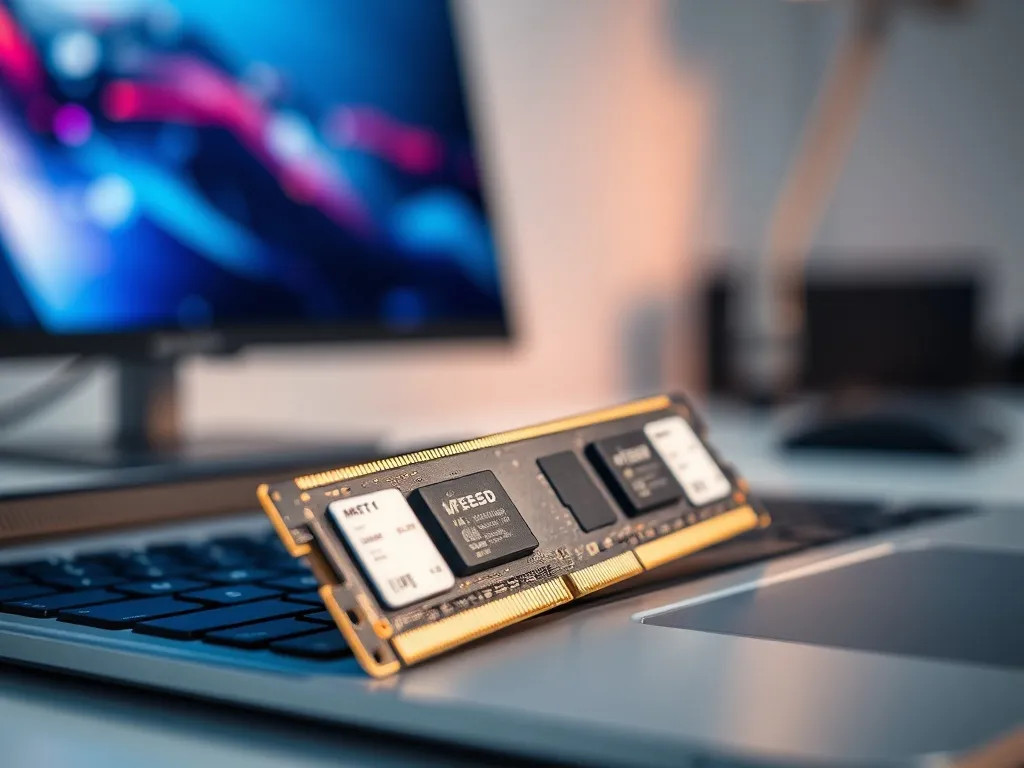
Gdy uruchamiasz program, dzieje się więcej, niż widać na ekranie. Procesor ściąga pliki z dysku, a następnie ładuje je do pamięci operacyjnej RAM, która pełni rolę cyfrowego blatu roboczego. To właśnie tam lądują dane z aktualnie używanych aplikacji, zakładek przeglądarki czy otwartych dokumentów.
Im większa jest pojemność RAM, tym więcej programów i plików może jednocześnie leżeć na tym „blacie” bez konieczności odkładania części z nich z powrotem na dysk. Procesor ma wtedy szybki dostęp do potrzebnych danych i nie musi wciąż czekać, aż system odczyta je z dużo wolniejszego nośnika. Przy pracy z wieloma aplikacjami różnica w komforcie bywa bardzo duża.
Pamięć RAM przechowuje dane tylko tymczasowo. Po wyłączeniu komputera jej zawartość znika, w przeciwieństwie do dysku HDD lub SSD, na którym znajdują się pliki systemu, programy i dokumenty. Dlatego RAM nie zastępuje dysku, ale mocno wpływa na płynność działania systemu i aplikacji podczas pracy.
Za mała pamięć RAM sprawia, że komputer zaczyna intensywnie korzystać z tzw. pamięci wirtualnej na dysku, co często oznacza długie „mielenie” i komunikaty „program nie odpowiada”.
Przy kilku prostych aplikacjach 2–4 GB pamięci wystarczało kiedyś na Windows XP czy Vista. Dziś, gdy przeglądarka z kilkunastoma kartami potrafi zająć więcej niż 3 GB, taki komputer będzie się męczył praktycznie cały czas. Stąd wrażenie, że system „stoi”, gdy przełączasz się między programami.
Poziomy pojemności RAM – co realnie dają?
Przy planowaniu rozbudowy warto odnieść się do konkretnych przedziałów pojemności. Dla systemów Windows sytuacja wygląda mniej więcej tak: 2–4 GB RAM to poziom absolutnego minimum. Przydaje się już tylko do bardzo prostych zadań i małej liczby otwartych okien.
Zakres 4–6 GB RAM wystarczy osobie, która przegląda kilka stron, pracuje na prostych dokumentach i nie ma otwartego na raz kilkunastu programów. Dla wielu współczesnych użytkowników, którzy działają na kilku aplikacjach naraz i trzymają w tle komunikatory, to jednak za mało.
Przedział 6–8 GB sprawdza się, gdy używasz przeglądarki, pakietu biurowego, prostych aplikacji graficznych i odtwarzacza multimediów równocześnie. Taki komputer lepiej reaguje na szybkie przełączanie się między zadaniami, o ile nie jest mocno ograniczany przez powolny dysk.
Konfiguracje z 8 GB RAM i więcej są już kierowane do bardziej wymagających użytkowników: graczy, osób obrabiających zdjęcia i wideo, pracujących na rozbudowanych arkuszach, a także lubiących trzymać dziesiątki kart w przeglądarce. W takich zastosowaniach różnica między 4 GB a 16 GB potrafi być ogromna.
Czy więcej RAM zawsze przyspieszy komputer?
Na forach często pojawia się stwierdzenie: „im więcej RAM, tym lepsza wydajność”. Jest w tym sporo prawdy, ale tylko do pewnego momentu. Gdy pamięć jest skrajnie niewystarczająca, dołożenie nawet kilku gigabajtów działa jak zdjęcie hamulca ręcznego.
Warto przy tym pamiętać, że komputer to zestaw współpracujących elementów. Za wrażenie szybkości odpowiada nie tylko RAM, lecz także procesor, dysk HDD lub SSD, karta graficzna i płyta główna. Jeśli jeden z tych elementów jest bardzo stary lub wyraźnie odstaje od reszty, stanie się wąskim gardłem.
Przykład jest prosty: jeśli zwiększysz RAM z 4 GB do 16 GB, ale zostawisz wiekowy dysk talerzowy, system nadal będzie długo się uruchamiał, programy wciąż będą startowały powoli, a przy intensywnym użyciu przeglądarki usłyszysz charakterystyczne „mielenie” dysku. Komputer przestanie się dławić na pamięci operacyjnej, ale wpadnie w ograniczenia nośnika danych.
Jak rozpoznać, czy brak RAM jest główną przyczyną spowolnienia?
Najprostsza metoda to obserwacja zachowania komputera. Jeśli przy przełączaniu się między programami pojawia się komunikat „program nie odpowiada” i trzeba czekać kilkanaście sekund, często oznacza to intensywne korzystanie z pamięci wirtualnej na dysku. System przerzuca wtedy zawartość RAM na dysk i odwrotnie, co bardzo spowalnia pracę.
W systemie Windows możesz sprawdzić to dokładniej w Menedżerze zadań. Gdy użycie pamięci fizycznej regularnie sięga 80–90%, a jednocześnie dioda dysku świeci niemal ciągle, sygnał jest jasny. System ma za mało RAM i nerwowo ratuje się plikiem stronicowania. W takim scenariuszu rozbudowa pamięci przyniesie widoczną poprawę.
Inaczej wygląda sytuacja, gdy działasz na 16 GB RAM, a użycie pamięci rzadko przekracza połowę. Wtedy dołożenie kolejnych gigabajtów niczego nie zmieni w typowych zadaniach biurowych czy w przeglądaniu internetu. Wąskim gardłem jest wtedy procesor, karta graficzna albo dysk, a nie pojemność pamięci operacyjnej.
RAM a inne komponenty – kiedy co ma większe znaczenie?
Przy nowszych grach komputerowych i ciężkich programach graficznych bardzo ważna jest także karta graficzna i procesor. Jeśli masz mocno przestarzały układ graficzny i słaby CPU, sama rozbudowa RAM nie doda klatek na sekundę w nowych tytułach, choć może zmniejszyć przycinki spowodowane dobijaniem do limitu pamięci.
Przy pracy typowo biurowej, z wieloma zakładkami w przeglądarce, największy wpływ mają dwa elementy: pamięć RAM i rodzaj dysku. Zestaw z 4 GB RAM i dyskiem HDD będzie męczący w codziennym użyciu. Po zwiększeniu do 8 lub 16 GB i jednoczesnej wymianie dysku na SSD taki komputer nagle zaczyna reagować jak zupełnie inna maszyna, mimo że procesor pozostaje ten sam.
Jeśli rozważasz modernizację, warto szukać równowagi: rozsądna ilość RAM, szybki dysk SSD i procesor, który nie blokuje reszty podzespołów.
Przykładowa konfiguracja z 4 GB RAM – co zmieni rozbudowa?
Wielu użytkowników starszych komputerów, podobnych do zestawu z płytą ASUSTeK P8H61-M LE/USB3, procesorem Intel Core i5-2500 i 4 GB DDR3, narzeka na bardzo wolne przełączanie między Chrome, Thunderbirdem i arkuszami kalkulacyjnymi. Utrzymanie otwartych 10–30 kart w przeglądarce szybko zjada większość dostępnej pamięci.
Przy takim scenariuszu pracy system z 4 GB RAM praktycznie cały czas operuje na granicy możliwości. Każde przełączenie okna wymusza przerzucanie danych między RAM a plikiem stronicowania na dysku. Stąd pojawiają się wielosekundowe zawieszenia, komunikaty o braku odpowiedzi programu i długi czas zamykania systemu po kilku godzinach używania.
Czy przejście z 4 GB na 8 GB lub 16 GB da odczuwalny efekt?
Przy Windows 7 64-bit i opisanym zestawie programów zwiększenie pamięci do 8 GB RAM bardzo często przynosi wyraźną ulgę. Chrome z wieloma kartami, klient poczty i arkusze kalkulacyjne mieszczą się wtedy w RAM bez tak intensywnego korzystania z dysku. Przełączanie między aplikacjami staje się zauważalnie szybsze, a komunikaty „program nie odpowiada” pojawiają się znacznie rzadziej.
Rozbudowa do 16 GB RAM ma sens, jeśli faktycznie pracujesz z dużą liczbą otwartych kart, arkuszy i dodatkowych narzędzi naraz albo planujesz uruchamiać w tle kilka cięższych programów. W takiej konfiguracji otwieranie kolejnych okien nie powinno powodować gwałtownych spadków reakcji systemu, bo cały ten zestaw mieszczący się dotąd z trudem w 4 GB będzie miał bardzo duży zapas pamięci.
Dla tego typu komputera dobrą bazą jest konfiguracja 2×4 GB lub 2×8 GB DDR3, która wykorzysta tryb dwukanałowy i poprawi przepustowość pamięci. W praktyce oznacza to szybszą wymianę danych między procesorem a RAM, co ma dodatkowy wpływ na odczuwaną płynność.
1×8, 2×8 czy 1×16 – jaką konfigurację wybrać?
Przy płytach głównych z dwoma slotami, takich jak wspomniana ASUSTeK P8H61-M LE/USB3, w grę wchodzą najczęściej trzy scenariusze: dokładka jednej kości 4 GB, wymiana na 2×4 GB lub na 2×8 GB. Wybór zależy od tego, jak długo komputer ma jeszcze służyć i jak intensywnie go obciążasz.
Jeśli zależy ci na rozsądnej poprawie bez inwestowania w zestaw na lata, dobrym kompromisem jest 2×4 GB DDR3. Otrzymujesz wtedy 8 GB oraz tryb dual-channel, który przyspiesza dostęp do pamięci. Dla pracy biurowej, poczty, przeglądarki z wieloma kartami i prostych arkuszy jest to rozsądny standard.
Gdy chcesz mieć większy zapas, sięgnij po 2×8 GB DDR3. Konfiguracja 1×16 GB w starszych płytach bywa problematyczna ze względu na zgodność, a i tak nie skorzystasz wtedy z dwukanałowego trybu pracy. Dwie identyczne kości od sprawdzonego producenta są zwykle bezpieczniejszym rozwiązaniem niż jedna duża kość o pojemności 16 GB.
Jak dobrać i kupić pamięć RAM, żeby nie żałować?
Przed zakupem warto sprawdzić kilka podstawowych parametrów. Najważniejszy to standard pamięci – w przykładzie z płytą H61 mamy do czynienia z DDR3, więc nowsze moduły DDR4 czy DDR5 po prostu nie zadziałają. Istotne są także maksymalna obsługiwana pojemność oraz częstotliwość pracy pamięci.
W dokumentacji płyty lub na stronie producenta znajdziesz informację, jaką ilość RAM obsługuje konstrukcja i w jakich konfiguracjach. Niektóre modele akceptują tylko określone pojemności na slot, inne wyraźnie wskazują listę przetestowanych modułów. Dzięki temu unikniesz sytuacji, w której kupisz kość, której komputer nie rozpozna.
Jeśli nie masz czasu na przeglądanie specyfikacji lub boisz się pomyłki, dobrym kierunkiem jest wybór modułów od marek specjalizujących się w pamięciach, takich jak GOODRAM. Tacy producenci oferują szeroką gamę pamięci RAM, dysków SSD i kart pamięci, często z prostymi konfiguratorami zgodności, a w razie wątpliwości możesz skorzystać z pomocy ich działu technicznego.
Na co zwrócić uwagę przy parametrach RAM?
Oprócz pojemności ważna jest także częstotliwość pracy pamięci, wyrażana w MHz. Dla DDR3 typowe wartości to 1333 MHz lub 1600 MHz. Płyta główna i procesor narzucają tu górny limit, więc montaż szybszych modułów może spowodować, że i tak będą one działały z niższą częstotliwością.
Znaczenie ma również liczba kości. Dwa identyczne moduły RAM pracujące w trybie dwukanałowym zapewniają wyższą przepustowość niż pojedyncza kość o tej samej sumarycznej pojemności. Dlatego w wielu przypadkach lepiej wybrać 2×8 GB niż 1×16 GB, o ile płyta bez problemu obsługuje taką konfigurację.
Podczas wyboru konkretnego zestawu warto zadać sobie kilka pytań i dopasować pamięć do stylu pracy. Poniższa tabela pokazuje przykładowe zastosowania i sensowną pojemność RAM:
| Zastosowanie | Zalecana pojemność RAM | Uwagi |
| Proste biuro, kilka kart w przeglądarce | 4–8 GB | Przy 4 GB system częściej używa dysku |
| Praca biurowa + wiele kart i poczta | 8–16 GB | Wyraźnie szybsze przełączanie między aplikacjami |
| Gry i obróbka zdjęć/wideo | 16 GB i więcej | Konieczna także mocna karta graficzna i szybki dysk SSD |
Czy zawsze wystarczy dołożyć RAM, żeby komputer przyspieszył?
Pamięć operacyjna to tylko część układanki. W wielu starszych komputerach, zwłaszcza tych z dyskami talerzowymi, ogromny wpływ na komfort pracy ma wymiana nośnika systemowego na dysk SSD. Nawet przy 8 GB RAM system z HDD potrafi reagować gorzej niż maszyna z 4 GB RAM, ale z nowoczesnym SSD.
Współczesne aplikacje biurowe, przeglądarki i klienty poczty potrafią mocno wczytywać dysk przy starcie i w trakcie pracy. Na talerzowym HDD każda taka operacja trwa wyraźnie dłużej. Na SSD odbywa się niemal natychmiast. Z tego powodu nie ma sensu skupiać się wyłącznie na rozbudowie pamięci, jeśli komputer nadal działa na wieloletnim dysku talerzowym jako głównym nośniku systemu.
Inne źródła spowolnień, o których warto pamiętać
Przy diagnozowaniu „ociężałego” komputera warto też spojrzeć na stan samego systemu. Liczne programy startujące wraz z Windows, zbędne dodatki przeglądarki, stare oprogramowanie antywirusowe o dużym apetycie na zasoby czy zbyt wiele procesów w tle również potrafią odebrać maszynie sporo mocy.
Do tego dochodzi wiek systemu operacyjnego. Windows 7 z zainstalowanymi przez lata aktualizacjami i dziesiątkami aplikacji może działać znacznie wolniej niż świeża instalacja tego samego systemu lub nowszego Windows 10 na podobnym sprzęcie. Zdarza się, że po czystej instalacji i przeniesieniu danych komputer wyraźnie odżywa nawet bez zmiany sprzętu.
Warto więc połączyć działania: rozbudować pamięć RAM, wymienić główny dysk na SSD, uporządkować autostart i usunąć zbędne programy. Taki zestaw kroków daje znacznie lepszy efekt niż skupianie się wyłącznie na jednym komponencie.
Jakie kroki wykonać przed decyzją o rozbudowie?
Zanim kupisz nowe moduły, dobrze jest przeprowadzić krótką „inwentaryzację” swojego komputera. Pozwoli ci to świadomie dobrać zarówno pojemność, jak i rodzaj pamięci RAM oraz ocenić, czy równocześnie nie warto zainwestować w dysk SSD. Przy takim przeglądzie warto zwrócić uwagę na kilka elementów:
- sprawdzenie ilości zainstalowanego RAM i wolnych slotów w systemie oraz w specyfikacji płyty,
- odczyt informacji o typie pamięci (np. DDR3, DDR4) i częstotliwości pracy modułów,
- ocenę użycia pamięci i dysku podczas typowej pracy w Menedżerze zadań,
- sprawdzenie rodzaju głównego dysku (HDD czy SSD) i jego zajętości.
Po takiej analizie dużo łatwiej zdecydować, czy w twoim przypadku największy sens ma dołożenie RAM, wymiana dysku, czy połączenie obu tych działań. To właśnie taka kombinacja zwykle sprawia, że nawet kilkuletni komputer znów reaguje sprawnie na każde kliknięcie.