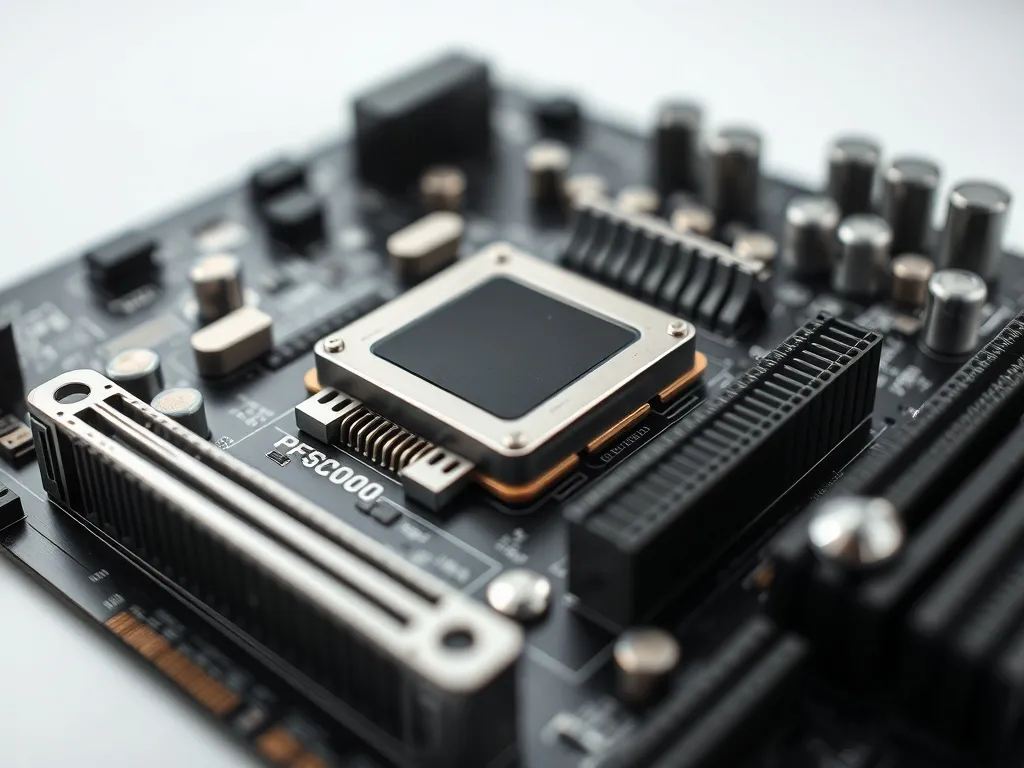
Masz wątpliwości, czy Twój Intel Core i7 poradzi sobie z 16 GB RAM lub większą ilością pamięci? Z tego tekstu dowiesz się, co faktycznie ogranicza pojemność RAM w laptopie i kiedy warto myśleć o rozbudowie. Zobacz też, czym różni się specyfikacja procesora Intela od tego, co realnie obsłuży Twoja płyta główna.
Od czego zależy maksymalna ilość pamięci RAM w laptopie?
Na pierwszy rzut oka wszystko wygląda prosto: wchodzisz w specyfikację procesora, widzisz informację o maksymalnej pojemności RAM i zakładasz, że dokładnie tyle możesz zamontować. W praktyce to dopiero początek. O tym, czy laptop przyjmie 16 GB pamięci RAM lub więcej, decyduje jednocześnie procesor, chipset i konstrukcja płyty głównej producenta.
Intel w danych technicznych podaje, ile pamięci jest w stanie zaadresować sam kontroler pamięci w procesorze, natomiast producenci laptopów tacy jak Asus czy Lenovo projektują płytę główną z myślą o konkretnych konfiguracjach. Dlatego często instrukcja laptopa pokazuje niższy limit niż specyfikacja CPU. Czasem wynika to z fizycznej liczby gniazd RAM, a czasem z konserwatywnych założeń, gdy w chwili premiery modelu nie były dostępne kości o większej pojemności.
Procesor a kontroler pamięci
W procesorach Intel Core i7 drugiej generacji (rodzina Sandy Bridge, np. i7‑2670QM) kontroler pamięci jest wbudowany w sam procesor. To on odpowiada za obsługę standardu DDR3, prędkości 1066/1333 MHz i określonej liczby szyn pamięci. Intel w dokumentacji dla i7‑2670QM podaje maksymalnie 32 GB pamięci RAM, co oznacza, że sam układ potrafi tyle zaadresować technicznie.
Jeśli procesor wspiera 32 GB, wcale nie oznacza to jednak, że każdy laptop z tym CPU przyjmie taką ilość. Producent płyty może zastosować tylko dwa sloty SO‑DIMM albo zaprojektować firmware w taki sposób, że BIOS poprawnie rozpoznaje tylko 16 GB RAM. To właśnie dlatego w jednym modelu z tym samym procesorem zobaczysz realne 32 GB, a w innym zatrzymasz się na połowie.
Chipset i płyta główna
W przypadku opisywanego przez użytkowników chipsetu Intel HM65 (platforma Huron River) sama logika mostka nie stanowi zwykle bariery dla 16 czy 32 GB pamięci. Ograniczeniem staje się płyta główna w konkretnych modelach, np. Asus K53SV, X53SV czy większy Asus X93SV. W instrukcjach Asusa można trafić na zapis o maksymalnie 8 GB w prostszych wersjach, a w bogatszych konfiguracjach na 16 GB RAM w czterech slotach.
Niektórzy użytkownicy zwracają uwagę, że dokumentacja często powstawała z myślą o procesorach takich jak i7‑2630QM, które wg danych Intela obsługiwały 16 GB. Późniejszy i7‑2670QM ma już wyższy limit kontrolera, więc teoretycznie płyta może poradzić sobie z 32 GB. Producent nie zawsze to testuje, a w instrukcji pozostaje niższa, pewna wartość. Stąd różnice między tym, co czytasz na stronie Asusa, a tym, co wynika z arkusza danych Intela.
Maksymalna ilość RAM w laptopie wynika z najsłabszego ogniwa całego zestawu: procesora, chipsetu, BIOS‑u i fizycznej liczby gniazd pamięci.
Czy i7‑2670QM obsługuje 16 GB RAM i więcej?
Procesor Intel Core i7‑2670QM pojawiał się w wielu konstrukcjach – od modeli z dwoma slotami RAM, po rozbudowane laptopy z czterema gniazdami, jak Asus X93SV. W każdym z tych przypadków kontroler pamięci w CPU jest taki sam. Różni się tylko to, jak producent wykorzystał jego możliwości w danej płycie głównej.
Intel w oficjalnych materiałach dla i7‑2670QM podaje obsługę do 32 GB DDR3. Jest to wartość teoretyczna, wynikająca z architektury procesora. Dla właściciela laptopa ważna jest jednak przede wszystkim informacja z instrukcji urządzenia oraz testy praktyczne użytkowników tego samego modelu. Gdy Asus deklaruje na przykład 16 GB RAM w czterech slotach, oznacza to, że z taką konfiguracją producent sprawdził stabilność platformy.
Przykład Asus X93SV z i7‑2670QM
W przypadku modelu Asus X93SV‑YZ184V‑16 użytkownik podaje, że laptop ma cztery gniazda SO‑DIMM oraz chipset HM65. Fabrycznie zainstalowano w nim 4×4 GB DDR3 1333 MHz, czyli łącznie 16 GB RAM. Instrukcja Asusa podaje, że jest to maksymalna obsługiwana pojemność. Jednocześnie dokumentacja Intela dla tego samego procesora wskazuje na możliwość adresowania do 32 GB.
Z takiego zestawienia wynika, że ograniczenie do 16 GB w X93SV wynika raczej z założeń producenta laptopa. Nie ma publicznie dostępnych, szeroko potwierdzonych testów, w których ktoś stabilnie uruchomiłby 4×8 GB DDR3 w tym konkretnym modelu, chociaż takie próby kusiły wielu użytkowników. To dobry przykład rozbieżności między teorią (32 GB wg Intela) a tym, co producent urządzenia uznał za bezpieczną konfigurację.
Asus K53SV / X53SV i wymiana z i5‑2430M na i7‑2670QM
W popularnym Asus K53SV czy zbliżonym X53SV fabrycznie montowano procesory Core i5‑2430M, a w bogatszych wersjach właśnie i7‑2670QM. Płyta najczęściej ma dwa sloty SO‑DIMM, a na stronie producenta widnieje informacja o maksymalnie 8 GB RAM. Po wymianie procesora na i7‑2670QM kontroler pamięci faktycznie pozwala obsłużyć więcej, ale ostateczne słowo nadal należy do płyty i BIOS‑u.
W wielu laptopach z tej serii praktyka pokazuje, że po włożeniu dwóch modułów po 8 GB DDR3 1333 MHz system potrafi rozpoznać i wykorzystać 16 GB pamięci. Nie jest to jednak oficjalnie gwarantowane przez Asusa. Producent mógł swego czasu testować tylko konfiguracje 2×4 GB, a bez aktualizacji instrukcji użytkownicy widzą w dokumentacji konserwatywne 8 GB, podczas gdy sprzęt faktycznie radzi sobie z większą ilością.
Jaką pamięć RAM dobrać do i7‑2670QM i HM65?
Gdy wiesz już, że procesor i7‑2670QM sam w sobie nie stanowi problemu dla 16 GB czy nawet 32 GB RAM, kolejne pytanie dotyczy rodzaju i parametrów pamięci. Chipset HM65 i ta generacja mobilnych Core i7 została zaprojektowana z myślą o pamięciach DDR3 w laptopowym formacie SO‑DIMM. Dobrze dobrane moduły ułatwiają start i zapewniają stabilną pracę całego zestawu.
Intel przy i7‑2670QM podaje standardowe wsparcie dla pamięci DDR3‑1066 oraz DDR3‑1333. Wiele osób zastanawia się, czy można użyć szybszych kości DDR3‑1600 MHz. Takie moduły zwykle są wstecznie zgodne, ale pracują z niższą prędkością ustaloną przez BIOS i kontroler pamięci, czyli w tym wypadku przeważnie 1333 MHz. Realny zysk przy 1600 MHz w laptopie z HM65 jest znikomy, a ważniejsze staje się dobranie poprawnej pojemności i jakościowych marek.
DDR3‑1333 vs DDR3‑1600
Jeśli w dokumentacji laptopa widzisz zapis o pamięciach DDR3‑1333, a procesor to i7‑2670QM, możesz fizycznie włożyć moduł z oznaczeniem DDR3‑1600. Taka kość jest sprzedawana jako szybsza, ale w starszej platformie zwykle obniża taktowanie do poziomu obsługiwanego przez kontroler. Różnica sprowadza się wtedy głównie do ceny i dostępności na rynku wtórnym.
Jeżeli wymieniasz procesor w laptopie z i5 na i7 i jednocześnie powiększasz pamięć, rozsądnie jest postawić na sprawdzone kości 1333 MHz znanych producentów. Przy takiej konfiguracji łatwiej uniknąć problemów z niestabilnością i niepotrzebnych eksperymentów, a i7‑2670QM i tak skorzysta z większej ilości RAM bardziej niż z odrobinę wyższego taktowania.
Jakie moduły wybierać?
Przy doborze pamięci warto zwrócić uwagę na kilka praktycznych aspektów, które często są pomijane w suchych specyfikacjach. Nie chodzi tylko o częstotliwość i pojemność, ale także o zgodność z konkretnym modelem laptopa oraz chipsetem HM65. Wymiana procesora na i7‑2670QM nie zmienia standardu pamięci ani liczby slotów, więc nadal jesteś ograniczony konstrukcją płyty.
Planując rozbudowę, dobrze jest mieć na uwadze następujące cechy modułów RAM:
- rodzaj pamięci, czyli DDR3 SO‑DIMM dla laptopów z HM65,
- pojemność pojedynczej kości (np. 4 GB lub 8 GB),
- nominalne taktowanie, zazwyczaj 1333 MHz dla tej platformy,
- napięcie pracy (standardowo 1,5 V w starszych DDR3),
- sprawdzone marki, które dobrze współpracują z płytami Asusa.
Czy warto instalować 32 GB RAM w laptopie z i7‑2670QM?
Sam procesor, zgodnie z danymi Intela, potrafi zaadresować 32 GB RAM, co zachęca do eksperymentów. Pytanie tylko, czy konstrukcja laptopa i realne zastosowanie faktycznie uzasadniają inwestycję w cztery kości po 8 GB lub dwa moduły 16 GB, jeśli płyta takie rozpozna. W starszych modelach z HM65 często ważniejsze okazuje się dobranie szybszego dysku czy poprawa chłodzenia niż maksymalne “dobicie” pamięci.
W dużych konstrukcjach biznesowych, jak ThinkPad T16 czy stacje robocze pokroju ThinkPad P15, takie duże ilości RAM mają większy sens. Te laptopy projektowano jako maszyny robocze, z myślą o pracy z wieloma aplikacjami, wirtualizacją czy dużymi projektami graficznymi. Mają też bardziej rozbudowane układy chłodzenia i mocniejsze zasilacze, więc układ zbliżony klasą do i7‑2670QM wykorzysta tam zasoby skuteczniej.
Różne podejście w klasycznych biznesówkach
Modele z rodziny Lenovo ThinkPad zwykle są dobrym przykładem urządzeń, w których producent szeroko wykorzystuje możliwości kontrolera pamięci procesora. Wspomniany ThinkPad T16 ma bogaty zestaw portów – od USB‑C z dokowaniem, przez HDMI i Thunderbolt, po czytnik kart pamięci – co pokazuje, że cała platforma została zaprojektowana dla użytkowników pracujących intensywnie z wieloma urządzeniami.
Do tego dochodzi bateria z technologią Power Bridge, znana wcześniej z modeli takich jak ThinkPad P‑serii. Wymiana akumulatora “w locie” bez wyłączania komputera ma sens właśnie wtedy, gdy laptop służy jako stacja robocza przez wiele godzin dziennie. W takim scenariuszu rozbudowa pamięci do 16 GB lub więcej jest naturalnym krokiem, bo sprzęt jest przystosowany do ciągłej pracy pod obciążeniem.
Jak dobrać zasilacz i chłodzenie przy przejściu z i5 na i7?
Zmiana procesora z dwurdzeniowego Core i5‑2430M na czterordzeniowy i7‑2670QM w laptopie Asus K53SV czy X53SV to nie tylko kwestia RAM. Nowy procesor ma wyższe TDP, czyli generuje więcej ciepła i pobiera więcej mocy. To wymaga dopasowania układu chłodzenia oraz zasilacza, jeśli chcesz zachować stabilność przy pełnym obciążeniu i uniknąć zbyt szybkiego throttlingu.
W wersjach fabrycznych z i7 Asus często montował większe radiatory i wydajniejsze wentylatory, a do zestawu dodawał zasilacz 120 W zamiast podstawowego 90 W. Wymiana dolnej klapy z wybrzuszeniem pod większe chłodzenie, o której wspominają użytkownicy, jest sensownym krokiem, bo poprawia obieg powietrza i pozwala zamontować fabryczny zestaw chłodzący z mocniejszego wariantu.
Dlaczego mocniejszy zasilacz ma znaczenie?
Przy większej ilości RAM, wydajniejszym procesorze i ewentualnie dołożonym dysku SSD rośnie łączne zapotrzebowanie na energię. Zasilacz 90 W może teoretycznie obsłużyć taki zestaw, ale przy maksymalnym obciążeniu CPU i GPU zbliżasz się do jego granic. Zamontowanie modelu o mocy 120 W, który był standardem w wersjach z i7, daje zapas i zmniejsza ryzyko spadków wydajności przy długiej pracy.
Dodatkowo, wydajniejsze chłodzenie z wyższym TDP potrafi utrzymać i7‑2670QM na wyższych taktowaniach przez dłuższy czas. To szczególnie istotne, gdy planujesz wykorzystać większą ilość RAM do zadań takich jak obróbka wideo, maszyny wirtualne czy gry. W takich sytuacjach procesor dosłownie pracuje pełną parą, a każdy element zestawu – od zasilacza po pamięć – musi działać stabilnie.
| Element | Wersja z i5‑2430M | Wersja z i7‑2670QM |
| Procesor | 2 rdzenie / 4 wątki | 4 rdzenie / 8 wątków |
| Zasilacz | ok. 90 W | ok. 120 W |
| Chłodzenie | mniejszy radiator | większy radiator, inna dolna klapa |
| Maks. RAM wg producenta | często 8 GB | do 16 GB (zależnie od modelu) |
Na co uważać przy składaniu całego zestawu?
Przy takich modyfikacjach warto myśleć o laptopie jako o całości, a nie tylko o jednym podzespole. i7‑2670QM, większa ilość RAM i mocniejszy zasilacz muszą ze sobą współgrać. Jeśli skupisz się wyłącznie na pamięci, ale zignorujesz chłodzenie, w stresie procesor zacznie mocno zbijać taktowanie i korzyść z dodatkowych gigabajtów będzie ograniczona.
Dlatego przed zamówieniem kości 2×8 GB lub 4×8 GB dobrze jest sprawdzić dostępne doświadczenia innych właścicieli tego samego modelu laptopa. W praktyce to właśnie relacje użytkowników często pokazują, czy dana płyta z HM65 i i7‑2670QM stabilnie obsługuje 16 GB RAM, czy da się przekroczyć tę granicę, czy też laptop kończy możliwości na wartościach podanych przez producenta. Wtedy wiesz, na co się piszesz, zanim wydasz pieniądze na nowe moduły pamięci.