Masz przed sobą czarno–biały kwadrat i zastanawiasz się, jak właściwie go zeskanować telefonem? A może logujesz się do konta Google i widzisz prośbę o zeskanowanie kodu QR? Z tego artykułu dowiesz się, jak skanować kody QR na Androidzie, iPhonie, w przeglądarce i co zrobić, gdy kod nie chce się wczytać.
Czym jest kod QR i jakie informacje może zawierać?
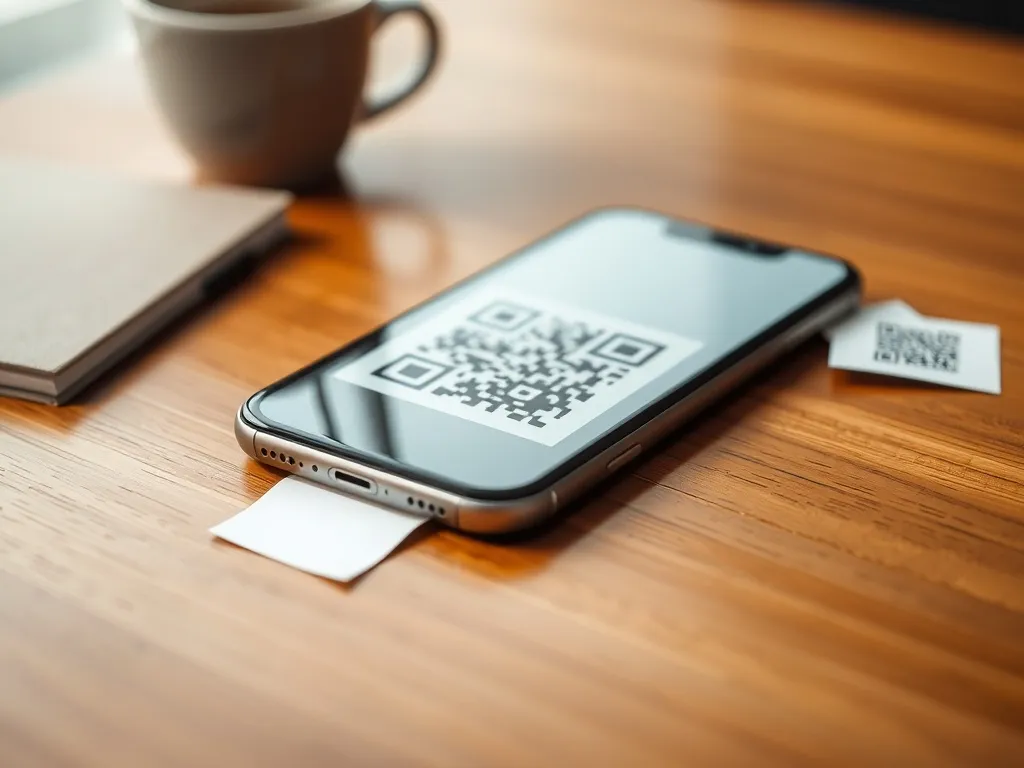
Kod QR (Quick Response Code) to dwuwymiarowy kod kreskowy w kształcie kwadratu, wypełniony gęstym, czarno–białym wzorem przypominającym piksele. Wzór tworzą jasne i ciemne moduły, które reprezentują zera i jedynki, czyli podstawowe dane cyfrowe. Dzięki temu w tak małej grafice można umieścić zaskakująco dużo informacji tekstowych.
Najczęściej spotykasz kod QR w formie nadrukowanej na bilecie, plakacie, ulotce lub wyświetlonej na ekranie telefonu czy komputera. Może być bardzo mały lub zajmować dużą część plakatu – rozmiar nie ma większego znaczenia, ważna jest czytelność wzoru. Im większy i wyraźniejszy kod, tym łatwiej aparat go odczyta, zwłaszcza w gorszych warunkach oświetleniowych.
W jednym kodzie QR możesz zapisać między innymi:
- adres strony internetowej lub aplikacji,
- tekst, np. krótką instrukcję czy komunikat,
- dane kontaktowe – numer telefonu, e-mail, wizytówkę vCard,
- dane do Wi‑Fi – nazwę sieci i hasło,
- informacje o produkcie lub usłudze,
- linki do wydarzeń, menu restauracji, formularzy,
- dane do przelewu lub płatności mobilnej.
Coraz częściej kody QR wykorzystuje się także do szybkich akcji, takich jak logowanie do aplikacji, konfiguracja karty eSIM, parowanie urządzeń, wypożyczanie rowerów miejskich czy autoryzacja płatności. W praktyce wystarczy, że skierujesz aparat telefonu na kod, a urządzenie samo rozpozna, co ma zrobić dalej.
Jak zeskanować kod QR na telefonie z Androidem?
Większość nowoczesnych smartfonów z Androidem potrafi odczytywać kody QR bez instalowania dodatkowych aplikacji. W wielu modelach wystarczy wbudowana aplikacja Aparat, w innych przyda się Google Lens lub osobny skaner z Google Play. Wybór metody zależy głównie od wersji systemu i producenta telefonu.
Jak użyć aparatu w Androidzie?
Jeśli masz telefon z Androidem 9 lub nowszym, zazwyczaj wystarczy zwykły aparat. Producenci, tacy jak Samsung, Xiaomi, realme czy Motorola, wbudowali obsługę kodów QR w aplikację Aparat, więc nie trzeba nic dodatkowo konfigurować. Ważne, by w ustawieniach aparatu nie była wyłączona opcja rozpoznawania kodów.
Typowa procedura wygląda tak: otwierasz Aparat, kierujesz obiektyw na kod i czekasz, aż na ekranie pojawi się baner z linkiem lub opisem. Dotykasz wyświetlony komunikat i telefon przenosi Cię do przeglądarki albo odpowiedniej aplikacji. Czasem odczytana treść trafia do schowka, co pozwala ją wkleić np. w wiadomości lub formularzu.
Aby poprawnie zeskanować kod QR aparatem w Androidzie, zwykle wystarczy:
- otworzyć wbudowaną aplikację Aparat,
- skierować obiektyw prosto na kod, bez przekrzywiania telefonu,
- zachować odległość mniej więcej 20–30 cm,
- poczekać na baner lub małą etykietę z linkiem,
- dotknąć wyświetloną informację, by otworzyć zawartość.
Jeśli aparat nie reaguje, dobrze jest zajrzeć do ustawień aparatu i sprawdzić, czy opcja skanowania kodów QR jest włączona. Niektórzy producenci ukrywają ją w zakładce funkcji inteligentnych lub asystenta sceny, więc warto poświęcić chwilę na przejrzenie menu.
Jak skanować kody QR Google Lens i innymi aplikacjami?
Starsze telefony z Androidem lub modele bez wbudowanego skanera QR w aparacie potrzebują dodatkowej pomocy. Tu przydaje się Google Lens albo osobna aplikacja do skanowania dostępna w Google Play Store. Takie rozwiązanie pozwala odczytać kod nawet wtedy, gdy system jest stary i nie wspiera tej funkcji domyślnie.
Google Lens działa jako osobna ikona lub funkcja w Asystencie Google, aplikacji Zdjęcia Google, a czasem także w samym aparacie jako tryb. Po włączeniu Lens wystarczy nakierować kamerę na kod, a narzędzie rozpozna go i pokaże link lub treść. Zaletą tego rozwiązania jest to, że możesz także zeskanować kod zapisany wcześniej na zdjęciu w galerii.
Jeśli z jakiegoś powodu nie chcesz korzystać z Google Lens, możesz zainstalować klasyczną aplikację skanera QR, na przykład:
- QR Scanner,
- QR Code Reader,
- Barcode Scanner,
- apkę skanera w przeglądarce Samsung Internet Browser.
Wystarczy uruchomić aplikację skanera, skierować obiektyw na kod i poczekać na wynik. Warto wybierać programy od znanych wydawców, z dobrymi opiniami i dużą liczbą pobrań, by ograniczyć ryzyko niechcianych reklam czy podejrzanych uprawnień.
Jak zeskanować kod QR w iPhonie?
Telefony Apple od iOS 11 wzwyż mają skanowanie kodów QR wbudowane w system. Nie musisz instalować osobnej aplikacji, by odczytać standardowy kod z plakatu, biletu lub strony internetowej. iPhone rozpoznaje kody zarówno w aplikacji Aparat, jak i w Centrum sterowania.
Skanowanie kodu QR aparatem iPhone’a
Najprostszy sposób to użycie kamery głównej. Otwierasz Aparat, kierujesz obiektyw na kod i po chwili na górze lub na środku ekranu pojawia się mały baner z opisem strony czy akcji. Gdy go dotkniesz, iPhone otworzy powiązany link, przypisze wydarzenie lub zaproponuje połączenie z siecią Wi‑Fi.
W przypadku iOS jest jedna istotna różnica: aplikacja Aparat wyświetla podgląd linku (adres URL lub tytuł strony), ale systemowe narzędzie w niektórych apkach może od razu otwierać zawartość. Jeśli zależy Ci na kontroli nad tym, dokąd prowadzi kod, najlepiej skanować go zwykłym aparatem. Pozwala to szybko ocenić, czy adres wygląda wiarygodnie.
Jeśli Aparat nie reaguje na kod QR, warto sprawdzić ustawienia. W Ustawieniach iOS znajduje się przełącznik umożliwiający włączenie lub wyłączenie opcji „Skanuj kody QR”. Gdy ta funkcja jest wyłączona, aparat traktuje kod jak zwykły obrazek, dlatego nic się nie dzieje.
Jak użyć Centrum sterowania lub osobnych aplikacji?
Drugi wygodny sposób to skanowanie kodów QR z Centrum sterowania. Rozwijasz panel (zależnie od modelu iPhone’a przeciągasz palcem z prawego górnego rogu lub od dołu ekranu) i wybierasz ikonę skanera albo aparatu. Uruchomi się tryb skanowania, który od razu szuka kodów w kadrze i proponuje dostępne akcje.
W App Store znajdziesz także wiele aplikacji do skanowania, takich jak QR Code Reader czy Quick Scan – QR Code Reader. Po zainstalowaniu wystarczy uruchomić wybraną aplikację, dać jej dostęp do aparatu i skierować obiektyw na kod. Niektóre programy pozwalają tworzyć własne kody, zapisywać historię skanowań czy eksportować dane do pliku.
Dodatkową zaletą iPhone’a jest możliwość odczytania kodu QR ze zdjęcia w aplikacji Zdjęcia. Gdy otworzysz fotografię z widocznym kodem, iOS często sam wykryje wzór i wyświetli małą ikonę w rogu ekranu, która umożliwi przejście do powiązanego linku. To przydatne, gdy ktoś wysyła Ci kod jako zrzut ekranu.
Jak skanować kod QR z ekranu komputera i do logowania?
Kody QR coraz częściej zastępują tradycyjne hasła lub długie loginy. Przykładem jest logowanie do WhatsApp Web, usług bankowych czy konta Google. W takim scenariuszu kod nie jest nadrukowany na papierze, tylko wyświetlony na monitorze lub drugim telefonie.
W trakcie logowania do konta Google możesz zobaczyć instrukcję z prośbą, by zeskanować kod QR urządzeniem, na którym jesteś już zalogowany. Ma to potwierdzić, że to Ty próbujesz uzyskać dostęp na nowym sprzęcie. Taki kod otwiera bezpośrednio stronę weryfikacji, a system sprawdza, czy oba urządzenia należą do tego samego użytkownika.
Typowy scenariusz logowania do konta Google z kodem QR wygląda tak:
- Na nowym urządzeniu otwierasz stronę logowania i wybierasz opcję logowania z użyciem telefonu.
- Na ekranie pojawia się kod QR do zeskanowania.
- Na telefonie, na którym jesteś już zalogowany, otwierasz przeglądarkę i wpisujesz adres g.co/verifyaccount.
- Po otwarciu strony uruchamiasz aparat lub wbudowany skaner i odczytujesz kod z ekranu nowego urządzenia.
- Postępujesz zgodnie z instrukcją na telefonie, by potwierdzić logowanie.
W podobny sposób działa wiele aplikacji bankowych, portfele kryptowalut czy systemy do płatności. Kod QR jest w tym przypadku mostem między urządzeniami. Zamiast przepisywać długie kody jednorazowe, po prostu skanujesz kwadratowy wzór i potwierdzasz żądanie w swojej aplikacji.
Co zrobić, gdy kod QR nie chce się zeskanować?
Bywa, że kierujesz aparat na kod, a telefon uparcie nic nie rozpoznaje. W takiej sytuacji zwykle nie ma powodu do paniki. Problemem może być zbyt stara wersja systemu, zabrudzony obiektyw, niska jasność ekranu lub nieodpowiednia odległość. Czasem kod jest po prostu uszkodzony lub źle wydrukowany.
Najczęstsze problemy ze skanowaniem
Jeśli masz telefon z Androidem i nie możesz odczytać kodu wbudowanym aparatem, pierwszym krokiem jest sprawdzenie wersji systemu. Aby skanować kody QR bez dodatkowych aplikacji, Android musi mieć wersję 9 lub wyższą. Starsze urządzenia często wymagają osobnego skanera z Google Play lub użycia Google Lens.
Drugim częstym problemem jest słabe oświetlenie. Aparat musi wyraźnie widzieć kontrast między czarnymi i białymi modułami. Gdy ekran monitora lub innego telefonu jest przygaszony, kod wygląda jak szara plama. Wystarczy wtedy zwiększyć jasność ekranu, włączyć lampkę w pomieszczeniu albo zbliżyć się do źródła światła.
Warto także zwrócić uwagę na:
- zabrudzony lub zatłuszczony obiektyw aparatu,
- mocno porysowaną folię lub szkło ochronne,
- zbyt duże przechylenie telefonu,
- niewłaściwą odległość od kodu QR,
- zagięcia lub uszkodzenia samego kodu na kartce.
Gdy kod jest fotograficzny (np. wydrukowany na błyszczącym papierze), odblaski światła potrafią całkowicie zepsuć skanowanie. W takiej sytuacji pomaga zmiana kąta ustawienia kartki wobec lampy lub okna, tak aby odbicia nie padały na centralną część kodu.
Jak ustawić telefon, by kod dało się odczytać?
Ustawienie telefonu względem kodu ma ogromne znaczenie. Aparat radzi sobie źle, gdy jest zbyt blisko, za daleko lub patrzy na kod pod ostrym kątem. Najlepsze rezultaty uzyskasz, gdy telefon jest niemal pionowo nad kodem i obejmuje go w całości w wizjerze.
Dobry sposób to rozpoczęcie od odległości około 30 cm. Skieruj obiektyw wprost na kod i utrzymuj go w kadrze. Jeśli aparat nie reaguje, bardzo powoli zbliżaj telefon lub delikatnie go oddalaj, aż do momentu, gdy kod będzie wyraźny i ostry. Trzymanie telefonu stabilnie przez kilka sekund zwiększa szanse na szybki odczyt.
Czysty obiektyw, wystarczająca ilość światła i właściwa odległość to trzy najważniejsze warunki sprawnego skanowania kodów QR zwykłym aparatem w telefonie.
Jeśli mimo wszystkich prób kod nie działa, problem może leżeć po stronie usługi. W takiej sytuacji często pojawia się link typu „Zaloguj się w inny sposób” lub „Wypróbuj inną metodę”. Warto z niej skorzystać i przejść na logowanie hasłem, SMS‑em czy powiadomieniem push.
Jak bezpiecznie korzystać z kodów QR i tworzyć własne?
Kody QR same w sobie są tylko nośnikiem informacji. Zagrożenie pojawia się dopiero wtedy, gdy prowadzą do złośliwej strony lub podszytej pod bank czy serwis społecznościowy. Dlatego ważne jest, by zachować podstawową ostrożność i nie skanować przypadkowych kodów z nieznanych źródeł.
Każdy zeskanowany kod wyświetla zapowiedź treści. To może być adres URL, tytuł strony, nazwa Wi‑Fi lub komunikat z aplikacji. Zanim dotkniesz przycisku „Otwórz”, zerknij na adres domeny. Jeśli wygląda podejrzanie, zawiera literówki lub nie pasuje do marki widocznej na plakacie, lepiej zrezygnować z przechodzenia dalej.
Dla czytelności zasad bezpieczeństwa warto je zebrać w jednej, konkretnej liście:
- skanuj kody tylko z zaufanych źródeł,
- sprawdzaj adres URL przed otwarciem,
- nie loguj się przez kod do banku z podejrzanych ulotek,
- aktualizuj system i aplikacje, by mieć łatki bezpieczeństwa,
- instaluj skanery QR tylko z oficjalnych sklepów,
- kontroluj nadawane aplikacjom uprawnienia do aparatu.
Dzięki aktualnemu systemowi i przeglądarce ryzyko infekcji jest dużo mniejsze, bo mechanizmy ochrony przed phishingiem i złośliwymi stronami działają skuteczniej. Warto też korzystać z rozwiązań operatorów lub banków, które wyświetlają własne, sprawdzone kody – wtedy wiesz, dokąd prowadzi link.
Własny kod QR możesz wygenerować w darmowych generatorach online lub w ustawieniach telefonu. Wystarczy wpisać link, tekst, dane Wi‑Fi albo kontakt i pobrać grafiki w formacie JPG lub SVG. Później możesz umieścić taki kod na wizytówce, w prezentacji, na ulotce lub wysłać znajomym, by szybko udostępnić hasło do domowego Wi‑Fi.