Brakuje Ci miejsca w telefonie i nie wiesz, jak uruchomić kartę pamięci? Z tego poradnika dowiesz się, jak ją włożyć, sformatować i ustawić jako domyślną pamięć. Poznasz też różnice między pamięcią przenośną a wewnętrzną oraz sposoby na typowe problemy z kartą microSD.
Co to jest karta pamięci w telefonie?
Karta pamięci microSD to mały nośnik Flash, który rozszerza pamięć telefonu o dodatkowe gigabajty na zdjęcia, filmy, muzykę i część aplikacji. Standard SD powstał w 2000 roku, a jego miniaturowa wersja microSD ma wymiary około 11 × 15 × 1 mm, dzięki czemu zmieści się w cienkiej obudowie smartfona. Dla użytkownika oznacza to przede wszystkim mniej komunikatów o braku miejsca i większy komfort korzystania z telefonu.
Na rynku znajdziesz różne rodzaje kart. Podstawowy podział dotyczy pojemności: microSD do 2 GB, microSDHC od 2 do 32 GB oraz microSDXC od 32 GB do nawet 2 TB. Ważna jest też klasa prędkości, która mówi, jak szybko karta zapisuje dane. Starsze oznaczenia to C2, C4, C6 i C10, czyli 2, 4, 6 i 10 MB/s zapisu. Nowsze karty mają symbol UHS, np. U1 (10 MB/s) albo U3 (30 MB/s), co ma znaczenie przy nagrywaniu filmów 4K czy zdjęć seryjnych.
Jak wybrać kartę microSD do telefonu?
Wybierając kartę, warto połączyć trzy parametry: pojemność, szybkość i zgodność z telefonem. Dla większości osób, które robią zdjęcia, nagrywają krótkie filmy i instalują popularne aplikacje, wystarczą dziś 64 GB lub 128 GB. Osoby nagrywające dużo wideo w 4K zwykle sięgają po 256 GB lub 512 GB. Starsze smartfony często obsługują maksymalnie 32 lub 64 GB, więc przed zakupem sprawdź specyfikację na stronie producenta lub w instrukcji.
Druga sprawa to prędkość. Do zwykłych zdjęć wystarczy klasa C10 lub U1, ale jeśli nagrywasz filmy 4K albo chcesz instalować aplikacje na karcie, lepiej wybrać modele UHS-I U3 z oznaczeniem A1 lub A2. Takie karty są przystosowane do pracy z aplikacjami i szybkim zapisem. Unikaj bardzo tanich, anonimowych marek, bo często nie trzymają deklarowanych parametrów i szybciej ulegają awarii.
Czy każdy telefon obsługuje karty pamięci?
Nie każdy smartfon ma slot na kartę microSD. Flagowe modele wielu producentów (np. część Samsung Galaxy S, Google Pixel) rezygnują z niego na rzecz większej pamięci wewnętrznej. iPhone nigdy nie miał gniazda na kartę SD, zamiast tego można użyć zewnętrznego czytnika przez USB‑C lub Lightning. Dlatego przed zakupem karty sprawdź, czy w ogóle masz gdzie ją włożyć.
Najprościej zajrzeć do opisu technicznego urządzenia lub do ustawień, gdzie w sekcji „Pamięć” często pojawia się informacja o obsłudze kart SD. Możesz też przyjrzeć się obudowie – w wielu modelach slot na microSD znajduje się w szufladce SIM
Jak włożyć kartę pamięci do telefonu?
Poprawne włożenie karty microSD to podstawa, żeby telefon ją wykrył i nie uszkodził styków. W nowych smartfonach slot zwykle ukryty jest w wysuwanej tackce, w starszych – pod tylną klapką, czasem jeszcze pod baterią. W obu przypadkach liczy się orientacja karty i delikatne wsunięcie jej do końca.
Warto przy tym pamiętać, że większość producentów zaleca wyłączenie telefonu przed włożeniem lub wyjęciem karty. Zmniejsza to ryzyko błędów systemu i utraty danych. Po ponownym uruchomieniu Android powinien automatycznie zgłosić wykrycie nowego nośnika i zaproponować jego konfigurację.
Gdzie szukać slotu na kartę microSD?
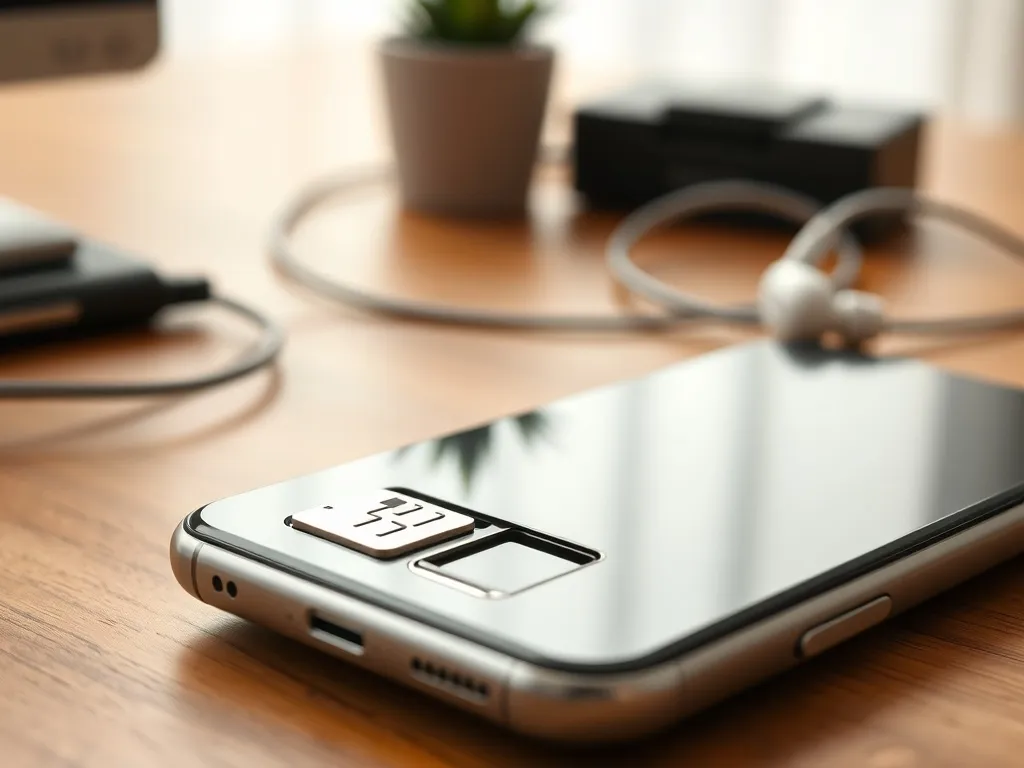
W wielu telefonach z ostatnich lat slot na kartę pamięci jest częścią tej samej tacki co SIM. Na ramce znajdziesz mały otwór i zarys prostokąta. Po włożeniu metalowego kluczyka albo cienkiej igły tacka lekko wyskoczy, a Ty zobaczysz oznaczenia SIM1, SIM2 i microSD. W takim rozwiązaniu microSD zastępuje często drugą kartę SIM, więc slot jest hybrydowy.
W starszych konstrukcjach Samsunga, LG czy Nokii slot microSD bywał umieszczony pod zdejmowaną klapką obudowy. Trzeba wtedy odpiąć tył, czasem wyjąć baterię, a dopiero potem wysunąć niewielki uchwyt na kartę. Niezależnie od modelu zwróć uwagę na piktogram pokazujący położenie styków – zwykle złote pola mają być skierowane w dół lub w stronę wnętrza telefonu.
Instrukcja krok po kroku
Typowa procedura włożenia i uruchomienia karty microSD w telefonie z Androidem wygląda następująco:
- wyłącz telefon przyciskiem zasilania,
- znajdź szufladkę SIM / microSD i wysuń ją za pomocą kluczyka,
- umieść kartę microSD w oznaczonym miejscu, zgodnie z rysunkiem na tacce,
- wsuń tackę z powrotem do obudowy, bez używania siły,
- włącz telefon i poczekaj, aż system się uruchomi,
- sprawdź w Ustawieniach w sekcji „Pamięć”, czy pojawiła się „Karta SD”.
Jeśli na pasku powiadomień zobaczysz komunikat „Wykryto kartę SD”, możesz od razu dotknąć opcji konfiguracji. System zapyta, czy chcesz używać karty jako pamięć przenośną, czy jako wewnętrzną. To jedna z najważniejszych decyzji, bo wpływa na sposób korzystania z karty później.
Jak skonfigurować i sformatować kartę pamięci?
Po włożeniu karty smartfon nie zawsze jest gotowy do pracy od razu. Czasem wymaga formatowania, czyli przygotowania systemu plików do współpracy z Androidem. Proces ten usuwa wszystkie dane z karty, więc w przypadku używanej microSD z innego urządzenia trzeba wcześniej zrobić kopię zapasową plików na komputerze lub w chmurze.
Android pozwala wybrać jeden z dwóch trybów: pamięć przenośna albo pamięć wewnętrzna. Od tego zależy, czy kartę łatwo wyjmiesz i użyjesz w innym sprzęcie, czy raczej stanie się stałym rozszerzeniem pamięci telefonu. Oba warianty mają swoje zalety i ograniczenia.
Pamięć przenośna czy wewnętrzna?
Konfigurując nową kartę, zobaczysz dwie opcje: „Używaj jako pamięć przenośną” albo „Używaj jako pamięć wewnętrzną”. W pierwszym wariancie karta zachowuje się jak mały pendrive – możesz na nią kopiować zdjęcia, filmy, dokumenty, a potem bez problemu wyjąć ją i odczytać dane na innym telefonie czy laptopie. Nie zainstalujesz jednak pełnoprawnych aplikacji bezpośrednio na tak sformatowanej karcie.
Tryb pamięci wewnętrznej działa inaczej. Karta zostaje zaszyfrowana i przypisana do konkretnego telefonu. System traktuje ją jako rozszerzenie pamięci wbudowanej, co pozwala przenosić na nią aplikacje oraz ich dane. Taka karta nie zadziała w innym urządzeniu bez ponownego formatowania, a odczyt plików na komputerze będzie utrudniony. Za to zyskujesz więcej miejsca na programy i gry.
Formatowanie karty jako pamięć wewnętrzna pozwala instalować aplikacje na microSD, ale uniemożliwia jej swobodne przenoszenie między urządzeniami.
Jak sformatować kartę microSD w Androidzie?
Formatowanie możesz uruchomić z poziomu powiadomienia „Wykryto kartę SD” albo z Ustawień. Jeśli pominiesz pierwszy komunikat, wykonaj następujące kroki w menu systemu:
- wejdź w „Ustawienia”,
- wybierz sekcję „Pamięć” lub „Pamięć i przechowywanie”,
- stuknij w „Karta SD”,
- otwórz „Ustawienia pamięci” lub menu z trzema kropkami,
- wybierz „Formatuj” lub „Formatuj jako pamięć wewnętrzną”,
- zatwierdź ostrzeżenie o usunięciu danych i poczekaj na zakończenie procesu.
Po formatowaniu Android może zaproponować przeniesienie części danych z pamięci wewnętrznej na kartę. Możesz zrobić to od razu albo wybrać opcję „Przenieś dane później”. Przy dużej liczbie plików i aplikacji transfer potrwa dłużej, więc dobrze jest mieć wtedy podłączoną ładowarkę.
Jak ustawić kartę pamięci jako domyślną?
Gdy karta jest już widoczna w systemie, możesz zdecydować, jak telefon będzie z niej korzystał. Najczęściej chodzi o zmianę miejsca zapisu zdjęć, filmów aparatu i plików pobieranych z internetu. W wielu modelach da się też przenieść część aplikacji na kartę SD, choć nie dotyczy to programów systemowych i niektórych aplikacji bankowych czy antywirusów.
Warto też regularnie sprawdzać, ile miejsca zajmują dane w pamięci telefonu, a ile na karcie. Sekcja „Pamięć” w Androidzie pokazuje podział na aplikacje, zdjęcia, audio, wideo i inne pliki. Dzięki temu łatwiej zdecydować, co przenieść na pamięć masową, żeby odciążyć pamięć wewnętrzną.
Jak zapisywać zdjęcia bezpośrednio na karcie SD?
Najczęściej o zajęciu pamięci telefonu decyduje aparat. Zdjęcia i filmy domyślnie lądują w pamięci wewnętrznej, ale w wielu nakładkach Androida możesz to zmienić. Ścieżka różni się w zależności od producenta, lecz zasada pozostaje podobna – opcja znajduje się w ustawieniach aplikacji aparatu.
W typowym smartfonie Samsunga lub Xiaomi wystarczy otworzyć aparat, wejść w „Ustawienia” i znaleźć pozycję „Miejsce zapisu” albo „Lokalizacja zdjęć”. Potem wybierasz „Karta SD”. Od tego momentu nowe fotografie i nagrania trafiają na microSD, a pamięć telefonu zużywana jest wolniej. Starsze pliki możesz osobno przenieść menedżerem plików.
Jak przenieść aplikacje na kartę pamięci?
Nie każdy program da się przenieść. Android zwykle pozwala na to w przypadku klasycznych aplikacji użytkownika, ale blokuje przenoszenie elementów systemowych czy aplikacji, które muszą mieć stały dostęp do pamięci wewnętrznej. Ograniczenia wprowadzają też same aplikacje, np. część narzędzi bankowych czy zabezpieczających działa wyłącznie w pamięci telefonu.
Jeśli Twój model i wersja systemu wspierają tę funkcję, ścieżka przenoszenia wygląda w uproszczeniu tak: „Ustawienia” → „Aplikacje” → wybór konkretnej aplikacji → „Pamięć” → „Zmień” → „Karta SD”. Po zatwierdzeniu część danych programu trafi na microSD. Warto przypilnować, żeby w tym czasie bateria była dobrze naładowana, bo przerwanie operacji może spowodować błędy.
Jak sprawdzić i korzystać z zawartości karty pamięci?
Po poprawnym uruchomieniu karty microSD możesz traktować ją jak oddzielny dysk z własną strukturą folderów. Telefon z Androidem ma zwykle preinstalowaną aplikację do zarządzania plikami: „Moje pliki” w Samsungach, „Pliki” w Huawei, „Menedżer plików” w Xiaomi i Realme czy „Files by Google” w czystym Androidzie. Dzięki nim bez problemu przejrzysz katalogi na karcie.
Jeśli standardowy menedżer jest dla Ciebie zbyt prosty, w Google Play dostępnych jest wiele rozbudowanych narzędzi. Popularny jest np. Solid Explorer z dwukolumnowym widokiem, SD Maid do czyszczenia śmieci i optymalizacji, czy klasyczny Total Commander z wieloma wtyczkami. Warto wybrać aplikację z podwójnym panelem, bo bardzo ułatwia przenoszenie plików między pamięcią telefonu a kartą SD.
Jak otworzyć pliki z karty SD w telefonie?
Aby zobaczyć, co jest zapisane na karcie, możesz skorzystać z dwóch dróg. Pierwsza prowadzi przez menedżera plików – po uruchomieniu aplikacji pojawia się zwykle podział na „Pamięć wewnętrzna” i „Karta SD” lub „Pamięć zewnętrzna”. Po wejściu w kartę przeglądasz foldery jak na zwykłym dysku, otwierając zdjęcia, filmy, dokumenty czy muzykę.
Druga metoda to sekcja „Pamięć” w Ustawieniach. Po wybraniu „Karta SD” wiele urządzeń udostępnia opcję „Przeglądaj” lub przejście do menedżera plików z widokiem konkretnego nośnika. Możesz też podłączyć telefon do komputera kablem USB, wybrać tryb „Transfer plików (MTP)” i wtedy karta oraz pamięć wewnętrzna pojawią się w Eksploratorze Windows lub Finderze jako dwa osobne zasoby.
Co zrobić, gdy karta pamięci nie działa?
Zdarza się, że mimo poprawnego włożenia karta SD nie jest widoczna w telefonie. Przyczyny bywają proste – lekko niedociśnięta tacka, brudne styki, uszkodzona karta albo zwykła niezgodność pojemności z możliwościami telefonu. Warto wtedy działać etapami, od najłatwiejszych kroków do bardziej zaawansowanych.
W pierwszej kolejności wyłącz telefon, wyjmij tackę i sprawdź, czy karta leży stabilnie w wyznaczonym miejscu. Jeśli widać kurz lub odciski palców na stykach, delikatnie przetrzyj je suchą, miękką szmatką. Potem włóż wszystko ponownie i uruchom urządzenie. Gdy wciąż brak reakcji, czas skorzystać z ustawień pamięci i narzędzi formatowania.
Diagnostyka krok po kroku
Problemy z kartą microSD w wielu przypadkach da się rozwiązać samodzielnie. Poniższa lista pokazuje, od czego zacząć, gdy telefon nie widzi karty SD lub zgłasza błędy zapisu:
- sprawdź, czy karta jest poprawnie włożona i nie wypada z tacki,
- uruchom ponownie telefon po każdej zmianie konfiguracji,
- wejdź w „Ustawienia” → „Pamięć” i zobacz, czy karta jest wykrywana,
- jeśli jest widoczna, ale pojawiają się komunikaty o błędach, spróbuj opcji „Formatuj”,
- przetestuj kartę w innym telefonie lub w czytniku kart podłączonym do komputera,
- jeżeli inny sprzęt też nie rozpoznaje karty, najpewniej jest ona uszkodzona i wymaga wymiany.
Gdy karta działa w innym urządzeniu, a Twój telefon jej nie przyjmuje, problemem bywa brak zgodności – na przykład zbyt duża pojemność lub różnice w obsługiwanym standardzie. Sprawdź w dokumentacji modelu, jaką maksymalną pojemność microSD obsługuje i czy producent nie zastrzega konkretnych typów kart SDHC lub SDXC.
Jeśli karta pamięci jest skonfigurowana jako pamięć wewnętrzna, jej awaria może unieruchomić część aplikacji lub całkowicie zablokować dostęp do danych zapisanych na telefonie.
W takiej sytuacji szczególnie istotne jest regularne wykonywanie kopii zapasowych – na komputer, na inną kartę lub do chmury. Dzięki temu awaria microSD, która w telefonie pełni rolę pamięci wewnętrznej, nie będzie oznaczać utraty ważnych zdjęć czy dokumentów. Jeśli karta przestaje działać nagle, warto spróbować odczytu przez zewnętrzny czytnik kart na komputerze, korzystając z programów do odzyskiwania danych, zanim podejmiesz decyzję o jej ostatecznym sformatowaniu lub wymianie.