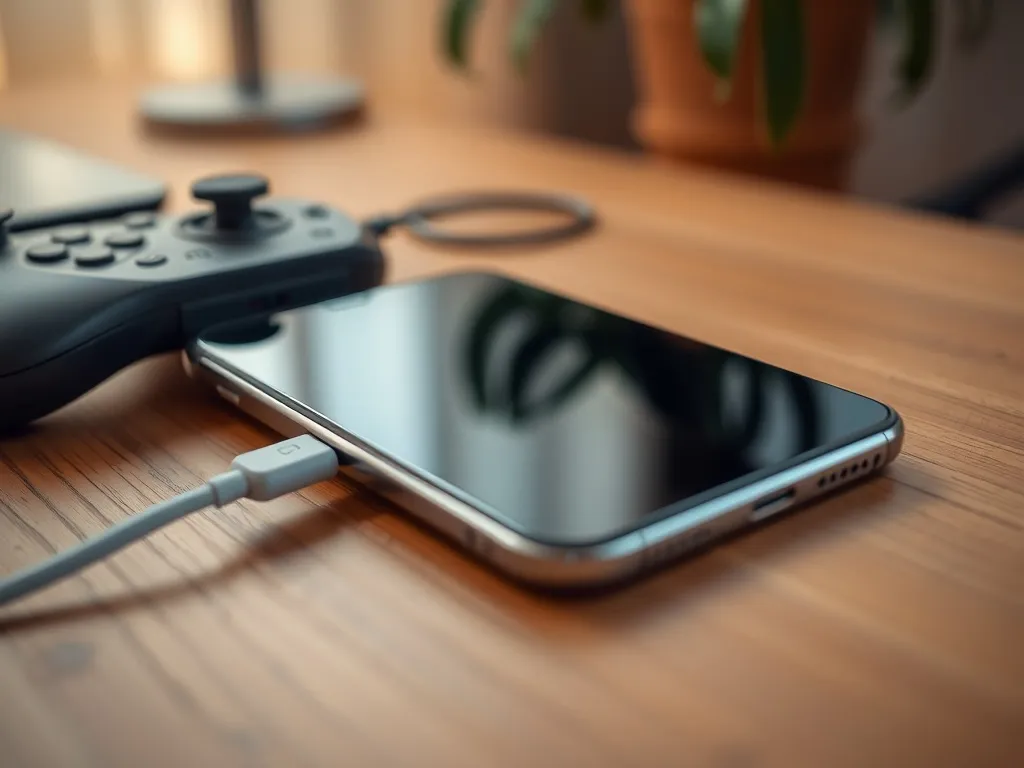
Masz ochotę grać na telefonie jak na konsoli, ale pad uparcie nie współpracuje? Z tego poradnika dowiesz się, jak podłączyć pada do telefonu, czym różni się pad przewodowy od bezprzewodowego i co zrobić, gdy tylko migają diody, a nic nie działa.
Jakie rodzaje padów można podłączyć do telefonu?
Na początku warto uporządkować temat, bo od typu kontrolera zależy sposób podłączenia i szansa, że wszystko zadziała bez kombinowania. Smartfony z Androidem i iOS-em radzą sobie dziś z wieloma kontrolerami, ale lista nie jest nieskończona. Największe szanse na sukces mają pady zgodne ze standardem HID, czyli widziane przez system jak zwykła klawiatura lub gamepad.
Można wyróżnić kilka najpopularniejszych grup: klasyczne pady USB z PC, kontrolery konsolowe Xbox i PlayStation, specjalne kontrolery do telefonów (jak Nacon MG‑X) oraz tańsze pady z Chin, które często wymagają dodatkowych aplikacji. Każda z tych kategorii zachowuje się trochę inaczej po podłączeniu do smartfona, co dobrze widać, gdy pod zwykłe OTG diody się świecą, ale w grze nadal nic nie reaguje.
Pady przewodowe USB
Pytanie o pad przewodowy i przejściówkę OTG pojawia się wyjątkowo często. Podłączasz pada, zapalają się wszystkie diody, czasem nawet migają, a mimo to w grze nie dzieje się nic. Oznacza to zwykle jedną z trzech rzeczy: telefon nie wspiera danego protokołu, przejściówka OTG nie przekazuje poprawnie zasilania i danych albo pad nie działa w trybie HID, tylko wymaga specjalnego sterownika z Windowsa.
Do telefonu najlepiej sprawdzają się przewodowe pady, które producent opisuje jako „kompatybilne z Androidem” albo „HID gamepad”. W wielu przypadkach bez problemu działają popularne kontrolery USB w stylu Xbox 360 (wersja przewodowa), ale zdarzają się też modele, które po prostu świecą diodami i na tym kończą współpracę. Wtedy nie pomoże żadna aplikacja, bo system ich po prostu nie rozpoznaje.
Pady bezprzewodowe Bluetooth
Druga duża grupa to kontrolery bezprzewodowe. Można tu wrzucić pady od Xbox One / Series, DualShock 4, DualSense czy dedykowane kontrolery mobilne pokroju Nacon MG‑X. Łączą się one z telefonem przez Bluetooth, bez potrzeby stosowania przejściówek i kabli, a większość nowych smartfonów widzi je od razu jako pad do gier.
Pady bezprzewodowe mają jeszcze jedną zaletę. Często są projektowane tak, aby współpracowały nie tylko z telefonem, ale też z konsolą, komputerem, a czasem nawet z telewizorem. Dzięki temu jeden kontroler może obsłużyć kilka urządzeń, a Ty po prostu parujesz go tam, gdzie aktualnie chcesz grać.
Najpewniej działają pady konsolowe (Xbox, PS4, PS5) oraz kontrolery mobilne z obsługą HID i Bluetooth – to one najczęściej „zaskakują” od razu po sparowaniu ze smartfonem.
Jak podłączyć pada bezprzewodowego do telefonu z Androidem?
Na Androidzie proces parowania pada jest dość prosty, pod warunkiem że telefon i kontroler obsługują ten sam standard. Większość nowych modeli bez trudu łączy się z padami konsolowymi i dedykowanymi kontrolerami mobilnymi. Dla porządku warto przejść cały proces krok po kroku, bo drobny błąd – na przykład wyłączony Bluetooth – potrafi skutecznie popsuć plany.
Parowanie pada krok po kroku
Podłączanie pada Bluetooth do telefonu można rozbić na kilka prostych czynności. Warto trzymać się tej kolejności, bo zmniejsza to ryzyko komunikatu o błędzie lub braku wykrycia kontrolera przez system. Do tego dobrze jest mieć naładowane oba urządzenia, bo rozładowana bateria w padzie często przerywa połączenie w trakcie gry.
Typowy scenariusz parowania wygląda następująco:
- włącz Bluetooth w ustawieniach Androida,
- aktywuj tryb parowania na padzie (kombinacja przycisków zależy od modelu),
- na liście urządzeń Bluetooth znajdź nazwę swojego kontrolera,
- wybierz ją i zaakceptuj parowanie,
- poczekaj, aż diody na padzie przestaną szybko migać i zaczną świecić stabilnie.
Po sparowaniu dobrze jest od razu włączyć grę, która obsługuje gamepada, na przykład Call of Duty Mobile czy Asphalt. Część tytułów od razu przełącza się na sterowanie padem. W innych trzeba wejść do ustawień i samodzielnie wybrać typ sterowania.
Jak podłączyć konkretne pady konsolowe?
Przyda się też krótka ściągawka z najczęściej używanych kontrolerów. Xbox i PlayStation mają inne kombinacje przycisków do wejścia w tryb parowania. Jeśli telefon ma problem z wykryciem pada, sprawdź właśnie ten etap, bo często to on jest przyczyną niepowodzenia.
W uproszczeniu wygląda to tak:
| Pad | Wejście w tryb parowania | Jak wyświetla się w telefonie |
| Xbox One / Series | Przytrzymaj przycisk Xbox, potem „Sync” | Zwykle „Xbox Wireless Controller” |
| DualShock 4 (PS4) | Przytrzymaj „Share” + „PS” kilka sekund | „Wireless Controller” |
| DualSense (PS5) | Przytrzymaj „Create” + „PS” | „DualSense Wireless Controller” |
Kiedy pad pojawi się na liście urządzeń Bluetooth, trzeba go po prostu zaznaczyć. Android czasem spyta o kod PIN. Najczęściej działa „0000” lub „1234”. Po udanym sparowaniu można już wejść do gry i sprawdzić, które przyciski są domyślnie przypisane do ruchu, skoku czy strzału.
Jak podłączyć pada do telefonu z iOS?
Na iPhonie i iPadzie sposób podłączania jest podobny, ale lista oficjalnie wspieranych kontrolerów jest trochę krótsza. Apple mocno promuje pady Xbox, DualShock 4, DualSense oraz licencjonowane kontrolery MFi i takie urządzenia, jak Nacon MG‑X w wersji dla iOS. Z niektórymi tanimi padami bez nazwy bywa różnie i często iPhone ich po prostu nie widzi.
Jeśli korzystasz z pada opisującego się jako kompatybilny z iOS, szanse na sukces są duże. Wtedy wystarczy tylko włączyć Bluetooth, uruchomić tryb parowania na kontrolerze i wyszukać go w ustawieniach telefonu. Wiele gier z Apple Arcade ma już gotowe profile pod konkretne pady, co ułatwia start.
Parowanie pada z iPhonem
Proces na iOS można zamknąć w kilku krokach. Warto je wykonać po kolei, bo pominięcie trybu parowania czy włączenie Bluetooth dopiero po chwili często kończy się komunikatem o błędzie lub brakiem widoczności kontrolera. Dla porządku warto to spisać w formie prostego schematu:
Po wykonaniu parowania iOS zapamiętuje pada na liście znanych urządzeń. Kolejne połączenia odbywają się zwykle automatycznie, gdy tylko włączysz pad w pobliżu telefonu. To wygodne rozwiązanie, zwłaszcza jeśli regularnie grasz w te same tytuły, na przykład w Call of Duty Mobile czy gry wyścigowe z App Store.
Nacon MG‑X i inne kontrolery mobilne
Ciekawą kategorią są kontrolery przypinane bezpośrednio do telefonu, takie jak Nacon MG‑X. Działają one jak „ramka” rozsuwana na boki, w którą wkładasz smartfon. Dzięki temu cały zestaw przypomina przenośną konsolę, a nie tylko telefon z podpiętym padem. Taki sprzęt ma własną baterię, więc nie obciąża bezpośrednio akumulatora w smartfonie.
Nacon MG‑X łączy się przez Bluetooth, więc proces jest podobny jak przy zwykłych padach. Najpierw rozsuwasz uchwyt, wkładasz telefon, a potem uruchamiasz kontroler i wprowadzasz go w tryb parowania. Kiedy iPhone lub Android go wykryje, wybierasz go na liście i po chwili możesz już odpalić grę. Rozmiar uchwytu jest na tyle duży, że mieszczą się w nim nawet duże telefony typu iPhone Pro Max, co dla wielu osób ma ogromne znaczenie.
Jak podłączyć pada przewodowego przez OTG?
Pad na kablu podłączony przez adapter OTG to wciąż popularne rozwiązanie, bo nie wymaga baterii w kontrolerze. Często zdarza się jednak sytuacja, którą opisał wielu użytkowników: po wpięciu pada i przejściówki diody świecą i migają, ale w systemie nie da się zrobić nic. Ani poruszyć kursorem, ani zareagować w grze.
Takie zachowanie pokazuje, że pad wprawdzie dostaje zasilanie, ale telefon go nie rozpoznaje. Przyczyn może być kilka. Zdarza się, że adapter OTG działa tylko do podłączenia pendrive’a, telefon nie wspiera danego kontrolera na poziomie sterowników albo sam pad wymaga dedykowanego oprogramowania z PC, bez którego nie wejdzie w tryb HID. Wtedy system Android widzi „dziwne” urządzenie USB i po prostu je ignoruje.
Co sprawdzić, gdy pad świeci, ale nie działa?
Jeśli masz właśnie taki problem z migającymi diodami i brakiem reakcji, możesz krok po kroku przejść przez prostą diagnostykę. Pozwoli to odsiać podstawowe problemy sprzętowe i oprogramowania. W wielu przypadkach wystarczy zmienić jedną rzecz, aby pad nagle zaczął działać poprawnie.
W takiej sytuacji warto zwrócić uwagę na kilka elementów konfiguracji:
- czy adapter OTG obsługuje zarówno zasilanie, jak i dane USB,
- czy pad na innym urządzeniu (PC, laptop) działa jako zwykły gamepad HID,
- czy telefon widzi cokolwiek w ustawieniach USB po podłączeniu pada,
- czy włączona jest funkcja OTG w ustawieniach niektórych smartfonów.
Dobrym testem jest podłączenie innego urządzenia USB, na przykład myszki lub klawiatury, do tego samego adaptera OTG. Jeśli mysz zadziała, a pad nie, winny jest sam kontroler, nie przejściówka. Gdy zaś mysz też nie reaguje, problem leży w kablu lub ustawieniach telefonu.
Kiedy lepiej wybrać pada Bluetooth?
Jeśli kilka prób z różnymi przejściówkami i padami przewodowymi kończy się fiaskiem, warto poważnie rozważyć zakup pada Bluetooth. Kontrolery bezprzewodowe są dziś projektowane z myślą o smartfonach, więc dużo częściej działają od razu po parowaniu. Dodatkowo nie blokują portu ładowania telefonu, co przy dłuższych sesjach gamingowych ma ogromne znaczenie.
Kontroler mobilny podobny do Nacon MG‑X potrafi wręcz zmienić sposób, w jaki używasz telefonu. Sprzęt jest mały, lekki i dzięki rozsuwanej konstrukcji zmienia smartfon w coś na kształt konsoli przenośnej. Jedyne, na co trzeba uważać, to bateria w telefonie. Gry i streaming chmurowy pożerają energię błyskawicznie, więc dobrze mieć naładowany smartfon lub powerbank pod ręką.
Jak ustawić sterowanie i rozwiązywać problemy z padem?
Samo podłączenie to dopiero pierwszy krok. Kolejny to konfiguracja sterowania w grach oraz reagowanie na typowe problemy, takie jak brak reakcji w konkretnym tytule, opóźnienia czy nagłe zrywanie połączenia. Nie każda gra mobilna wspiera fizyczne kontrolery, dlatego czasem w jednym tytule pad będzie działał świetnie, a w drugim nie zareaguje na nic.
Gdy gra nie wykrywa pada, warto zajrzeć do ustawień sterowania. W wielu produkcjach trzeba ręcznie przełączyć tryb sterowania z ekranu dotykowego na kontroler lub przypisać przyciski zgodnie z własnymi preferencjami. W innych – jak PUBG Mobile – obsługa fizycznego pada jest ograniczona, co wymusza korzystanie z wirtualnych przycisków na ekranie, nawet jeśli kontroler jest poprawnie sparowany z telefonem.
Konfiguracja sterowania w grach
Ustawienia sterowania różnią się między tytułami, ale schemat pracy z padem zwykle jest podobny. Najpierw gra musi go wykryć, a potem Ty możesz dostosować układ przycisków. Czasem program podpowiada gotowe profile, innym razem trzeba je stworzyć od zera, testując je na treningowej mapie lub w trybie fabularnym.
Podczas konfiguracji zależy Ci głównie na wygodzie. Warto poświęcić kilka minut na ustawienie czułości analogów, przypisanie ważnych akcji pod łatwo dostępne przyciski i sprawdzenie, jak gra reaguje na przytrzymanie triggerów. Dobrze dobrane ustawienia potrafią realnie poprawić osiągi, co widać po szybszych reakcjach w strzelankach i dokładniejszym prowadzeniu auta w grach wyścigowych.
Najczęstsze problemy i rozwiązania
Podczas grania z padem do telefonu powtarza się kilka typowych kłopotów. Zwykle są łatwe do opanowania, jeśli wiesz, gdzie szukać przyczyny. Gdy pad raz działa, a raz nie, rzadko winna jest tylko jedna rzecz. Często kilka drobnych czynników nakłada się na siebie, tworząc wrażenie, że „pad zwariował”.
Do najpopularniejszych problemów można zaliczyć te sytuacje:
- pad paruje się z telefonem, ale gra go nie widzi – często brak obsługi kontrolera w samej grze,
- połączenie Bluetooth rwie się co kilka minut – często niski poziom baterii lub zakłócenia,
- przyciski reagują z opóźnieniem – zbyt duży dystans od telefonu albo zbyt dużo urządzeń bezprzewodowych w pobliżu,
- system widzi pada, ale mapowanie przycisków jest pomieszane – wtedy pomaga ręczne ustawienie sterowania.
W sytuacjach ekstremalnych warto zaktualizować oprogramowanie telefonu, przywrócić ustawienia sieci (w tym Bluetooth) lub usunąć pada z listy znanych urządzeń i sparować go na nowo. Wielu producentów kontrolerów udostępnia też aktualizacje firmware’u. Wgranie nowej wersji potrafi rozwiązać kłopoty z kompatybilnością, a czasem dodać obsługę kolejnych gier lub systemów.
Dobry pad i dobrze ustawione sterowanie potrafią zamienić zwykły smartfon w sprzęt, który realnie przypomina przenośną konsolę – pod warunkiem, że gra wspiera kontrolery i telefon ma stabilne połączenie.