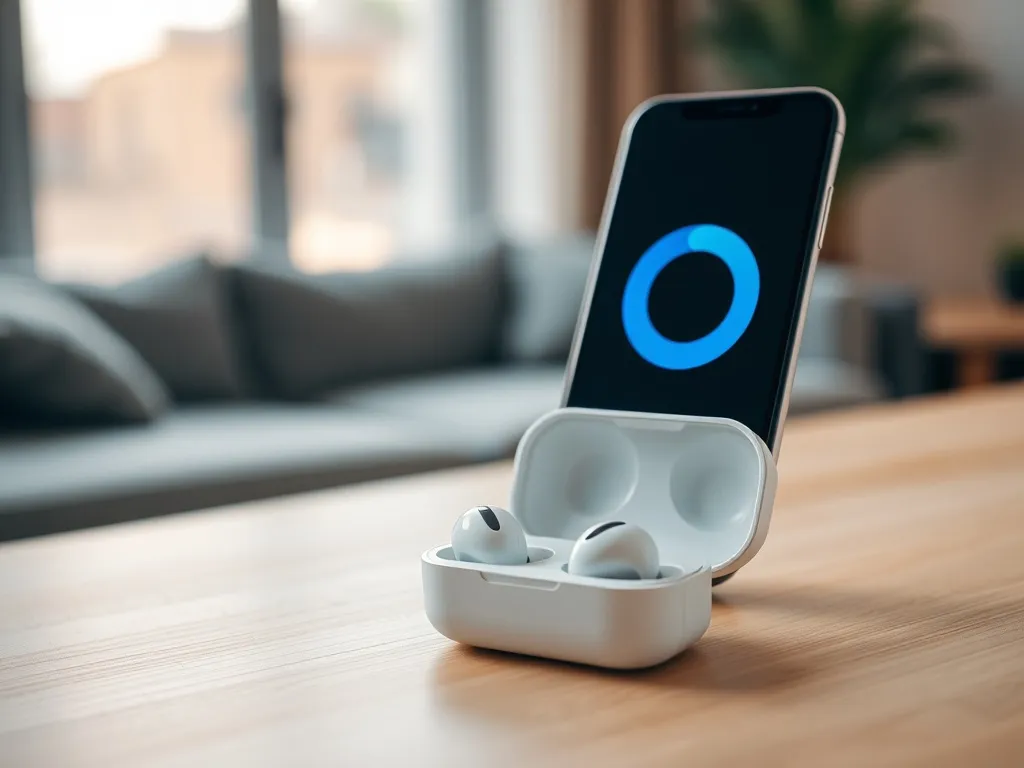
Masz nowe słuchawki AirPods i zastanawiasz się, jak szybko sparować je z iPhonem? W tym poradniku przeprowadzę cię przez każdy krok. Dzięki temu po chwili będziesz słuchać muzyki, podcastów i rozmów w najwyższej jakości.
Jak przygotować iPhone’a i AirPods do podłączenia?
Zanim podepniesz AirPods do iPhone’a, dobrze jest sprawdzić kilka prostych rzeczy. Pozwoli to uniknąć sytuacji, w której etui się nie widzi, dioda nie miga lub iPhone w ogóle nie wykrywa nowych słuchawek. Warto poświęcić na to minutę, bo później cały proces parowania idzie bardzo sprawnie.
Na początek upewnij się, że iPhone jest naładowany i ma aktywne połączenie z internetem, bo system czasem pobiera dodatkowe ustawienia dla AirPods. Sprawdź też, czy etui słuchawek nie jest całkowicie rozładowane. Jeśli dioda w ogóle się nie świeci, podłącz je na kilka minut do ładowarki z użyciem przewodu Lightning lub USB‑C, w zależności od modelu.
Sprawdzenie wersji systemu iOS
AirPods najlepiej współpracują z aktualnym systemem iOS. Starsze wersje nadal pozwalają na parowanie, ale nie wszystkie funkcje – jak automatyczne przełączanie między urządzeniami – będą działać tak, jak na nowszych wydaniach. Warto więc rzucić okiem, czy telefon jest aktualny.
Na iPhonie wejdź w Ustawienia i otwórz sekcję Ogólne, a następnie wybierz Uaktualnienia. Jeśli system pokaże dostępne uaktualnienie, zainstaluj je wtedy, gdy masz czas i dostęp do Wi‑Fi. Przy modelach AirPods Pro 2 czy AirPods 4 dobrze jest mieć możliwie świeży system, bo wtedy parowanie i obsługa dodatkowych trybów (jak redukcja hałasu) są bardziej stabilne.
Aktywacja Bluetooth na iPhonie
Bez włączonego Bluetooth iPhone nie wykryje żadnych słuchawek bezprzewodowych. W przypadku AirPods ma to szczególne znaczenie, bo to właśnie wyłączony moduł łączności jest najczęstszą przyczyną problemów z pierwszym parowaniem. Zanim więc otworzysz etui, zajmij się ustawieniami w telefonie.
Wejdź do Ustawień i stuknij w pozycję Bluetooth. Przesuń suwak tak, aby opcja była aktywna, a nazwa iPhone’a pojawiła się w górnej części ekranu. IPhone zacznie wtedy wyszukiwać dostępne urządzenia w pobliżu. Dzięki temu po otwarciu etui AirPods pojawi się specjalne okno z komunikatem konfiguracyjnym zamiast zwykłej listy sprzętów.
Jak podłączyć AirPods (1, 2, 3, 4) i AirPods Pro do iPhone’a?
Standardowe AirPods (wszystkie generacje) oraz AirPods Pro parujesz z iPhonem bardzo podobnie. Apple zaprojektowało ten proces tak, aby był niemal całkowicie automatyczny, jeśli tylko słuchawki są w etui i znajdują się obok telefonu. Całość trwa zwykle kilkanaście sekund i nie wymaga wchodzenia w zaawansowane menu.
Zawsze zaczynasz od ekranu głównego iPhone’a. Oznacza to, że nie musisz mieć otwartej żadnej aplikacji. Gdy wszystko jest gotowe, wystarczy przyłożyć etui ze słuchawkami do telefonu i otworzyć pokrywkę – w tym momencie system rozpozna AirPods i wyświetli okienko konfiguracji.
Standardowe parowanie krok po kroku
Jeśli chcesz mieć pewność, że podłączenie AirPods przebiegnie bezbłędnie, zastosuj prostą sekwencję czynności. Taki schemat dobrze sprawdza się przy AirPods 1, 2, 3, 4 oraz AirPods Pro, niezależnie od rodzaju etui (Lightning, USB‑C, z MagSafe czy bez tej funkcji).
Najprostszy scenariusz parowania wygląda tak:
- odblokuj iPhone’a i przejdź do ekranu głównego,
- upewnij się, że Bluetooth w iPhonie jest włączony w Ustawieniach,
- włóż obie słuchawki AirPods do etui i zamknij pokrywkę na kilka sekund,
- przyłóż etui do iPhone’a i otwórz pokrywkę, trzymając je blisko telefonu,
- poczekaj, aż na ekranie pojawi się panel z wizualizacją słuchawek i etui,
- stuknij w przycisk Połącz i postępuj zgodnie z kolejnymi instrukcjami na ekranie.
Po chwili iPhone wyświetli komunikat Gotowe. Od tego momentu AirPods są zapisane w pamięci telefonu. W Centrum sterowania (przeciągnięcie od prawego górnego rogu) widać wtedy aktywne słuchawki w sekcji odtwarzania dźwięku, a w Ustawieniach Bluetooth pojawia się wpis z nazwą AirPods.
Gdy okno parowania nie pojawia się automatycznie
Czasem dzieje się tak, że po otwarciu etui nic się nie wyświetla. To nie znaczy od razu, że słuchawki są uszkodzone. Często winne są wcześniejsze połączenia z innymi urządzeniami albo brak trybu parowania. W takiej sytuacji dobrze jest wrócić do prostego ręcznego sposobu w menu Bluetooth.
Wejdź w Ustawienia i stuknij w Bluetooth. Jeśli AirPods były już kiedyś połączone z innym iPhone’em, możesz użyć przycisku z tyłu etui. Wciśnij go i przytrzymaj, aż dioda statusu zacznie migać na biało. Po chwili słuchawki pojawią się na liście Inne urządzenia, gdzie możesz je wybrać i dokończyć parowanie. Przy modelach AirPods Pro ten manewr często rozwiązuje problemy po zmianie telefonu.
Jeśli dioda w etui AirPods nie miga na biało, naciśnięcie i przytrzymanie przycisku z tyłu przez kilka sekund zwykle aktywuje tryb parowania i przywraca widoczność słuchawek dla iPhone’a.
Jak podłączyć AirPods Max do iPhone’a?
AirPods Max działają nieco inaczej, bo to słuchawki nauszne, ale logika parowania pozostaje podobna. Musisz zbliżyć je do telefonu, a iPhone zaoferuje konfigurację na ekranie. Różnica polega na tym, że zamiast etui z przyciskiem masz na pałąku elementy sterujące, w tym przycisk kontrolowania hałasu i cyfrową koronkę.
Jeśli AirPods Max są nowe, po wyjęciu z etui inteligentnego w większości przypadków same przechodzą w tryb parowania. Wtedy iPhone rozpoznaje je automatycznie. Starszy zestaw, który wcześniej działał z innym urządzeniem Apple, czasem wymaga ręcznego przełączenia w tryb łączenia przez przycisk.
Standardowe parowanie AirPods Max
Aby połączyć AirPods Max z iPhonem w prosty sposób, użyj podstawowego scenariusza. Wymaga on dosłownie kilku ruchów, o ile słuchawki mają choć trochę energii. Jeśli bateria jest bardzo niska, najlepiej najpierw podładować je przez kilka minut.
Przejdź na iPhonie do ekranu głównego. Wyjmij AirPods Max z etui inteligentnego i trzymaj je obok telefonu. Po chwili powinien pojawić się panel konfiguracji z nazwą słuchawek i przyciskiem Połącz. Stuknij w niego, zaczekaj na zakończenie procesu, a następnie wybierz Gotowe. Od tej chwili AirPods Max będą dostępne w menu wyboru wyjścia audio i w sekcji Bluetooth.
Kiedy iPhone nie wykrywa AirPods Max
Zdarza się, że żaden komunikat nie wyskakuje, mimo że AirPods Max znajdują się tuż przy telefonie. Wtedy warto włączyć tryb parowania ręcznie. Ten trik jest przydatny szczególnie wtedy, gdy słuchawki były mocno związane z innym urządzeniem z Apple ID i nie chcą automatycznie przełączyć się na nowy iPhone.
Naciśnij i przytrzymaj przycisk kontrolowania hałasu na jednej z muszli, aż lampka statusu zacznie migać na biało. Gdy to nastąpi, otwórz na iPhonie Ustawienia, wejdź w Bluetooth i poszukaj na liście AirPods Max. Wybierz je, zaakceptuj parowanie i poczekaj na komunikat o poprawnym połączeniu. Po zapisaniu na koncie Apple zestaw będzie już później łączył się bardzo szybko.
Jak AirPods zachowują się po sparowaniu z Apple ID?
Po podłączeniu do jednego iPhone’a twoje AirPods nie działają tylko z tym jednym urządzeniem. Gdy korzystasz z jednego konta Apple ID na kilku sprzętach, zyskujesz wygodne przełączanie. Dźwięk potrafi przeskoczyć z telefonu na Maca czy iPada w momencie, kiedy zaczynasz na nim odtwarzać film lub prowadzić rozmowę.
Słuchawki automatycznie łączą się z urządzeniami, które spełniają minimalne wymagania systemowe: iOS 10, iPadOS 13, macOS 10.12 oraz watchOS 3 lub nowsze. Podstawą jest to samo konto Apple użyte do logowania na iPhonie i pozostałych sprzętach. Jeśli ktoś w domu używa innego Apple ID, jego iPhone nie „przejmie” twoich AirPods, dopóki sam ich nie sparuje.
Przełączanie AirPods między iPhone’em, iPadem i Maciem
Po sparowaniu AirPods z iPhonem możesz szybko używać ich także na innych urządzeniach. W codziennym użytkowaniu wygląda to tak, że wystarczy zacząć odtwarzać coś na danym sprzęcie, a system zaproponuje przełączenie dźwięku na słuchawki. To rozwiązanie sprawdza się przy pracy na Macu i jednoczesnym odbieraniu połączeń z iPhone’a.
Gdy włączysz wideo na iPadzie, a wcześniej słuchałeś muzyki z iPhone’a, na ekranie pojawi się mały panel z propozycją przejścia na iPadOS. Jeśli wolisz wybierać to ręcznie, możesz w każdej chwili otworzyć menu wyjścia audio w Centrum sterowania lub kliknąć ikonę AirPlay w aplikacji Muzyka czy Apple TV i wskazać AirPods jako źródło odtwarzania.
Dlaczego czasem AirPods nie chcą przełączyć się automatycznie?
Zdarza się, że AirPods nadal trzymają się starego urządzenia, mimo że połączyłeś je już z nowym iPhonem. Przyczyną bywa słaby sygnał Bluetooth, wcześniejsze ręczne wybory w menu audio albo chwilowe zawieszenie po stronie systemu. Czasem szybkie wyłączenie i włączenie Bluetooth na telefonie odświeża listę i pozwala złapać słuchawki na nowo.
Jeśli AirPods „uciekają” na inny sprzęt, możesz zmienić ustawienia automatycznego przełączania. Wchodzisz do Ustawień, stukasz w Bluetooth, wybierasz ikonę informacji przy nazwie AirPods i ustawiasz, czy mają łączyć się automatycznie, czy tylko wtedy, gdy je ręcznie wybierzesz. Wielu użytkowników woli tę drugą opcję, zwłaszcza przy pracy na kilku komputerach z macOS.
AirPods po jednokrotnym sparowaniu z iPhonem pojawiają się na wszystkich wspieranych urządzeniach z tym samym Apple ID, co pozwala używać jednych słuchawek do rozmów, muzyki i filmów na całym ekosystemie Apple.
Jak rozwiązać typowe problemy przy podłączaniu AirPods do iPhone’a?
Nawet jeśli proces „otwórz etui i przyłóż do iPhone’a” zwykle działa, czasem pojawiają się niespodzianki. Jednym razem słuchawki nie są widoczne, innym razem nie słychać dźwięku po połączeniu. Dobrze jest mieć prostą listę kroków kontrolnych, które możesz przejść przed wizytą w serwisie.
Zanim zaczniesz kombinować z resetowaniem całych ustawień telefonu, przeanalizuj kilka oczywistych źródeł kłopotów. Często okazuje się, że etui jest rozładowane, jedna słuchawka nie siedzi dobrze w gnieździe albo iPhone po prostu połączył się z innym zestawem Bluetooth w zasięgu, o którym już zapomniałeś.
Najczęstsze przyczyny problemów z parowaniem
Kiedy AirPods nie chcą się połączyć, warto od razu sprawdzić kilka elementów. Dzięki temu unikniesz czasochłonnych eksperymentów w ustawieniach sieci czy pełnego resetu telefonu. W praktyce najczęściej winna jest jedna z prostych rzeczy z poniższej listy.
Sprawdź kolejno takie sytuacje:
- Bluetooth w iPhonie jest wyłączony lub w trybie samolotowym,
- etui AirPods lub AirPods Max ma rozładowaną baterię,
- słuchawki są wciąż połączone z innym urządzeniem Apple w pobliżu,
- dioda w etui nie miga na biało, więc słuchawki nie są w trybie parowania.
Jeśli coś z tej listy pasuje do twojego przypadku, zacznij od naprawienia właśnie tego punktu. Po włączeniu Bluetooth, podładowaniu etui czy wyłączeniu innego iPhone’a w pobliżu wiele zestawów AirPods natychmiast zaczyna działać poprawnie i można dokończyć łączenie bez dalszych zabiegów.
Reset AirPods i ponowne parowanie
Gdy wszystkie proste sposoby zawiodą, pozostaje zresetować słuchawki i sparować je od zera. To przydaje się szczególnie wtedy, gdy korzystałeś z AirPods na kilku telefonach lub przez długi czas zmieniałeś różne ustawienia. Reset czyści stare powiązania i pozwala traktować zestaw jak świeżo wyjęty z pudełka.
W przypadku klasycznych AirPods i AirPods Pro włóż słuchawki do etui, zamknij pokrywkę na kilkanaście sekund, a potem ją otwórz. Przytrzymaj przycisk z tyłu, aż dioda najpierw zaświeci się na bursztynowo, a potem zacznie migać na biało. Na iPhonie w Ustawieniach Bluetooth usuń poprzedni wpis AirPods, a następnie przeprowadź proces parowania tak, jak przy pierwszym użyciu – od ekranu głównego i otwarcia etui obok telefonu.
| Model AirPods | Przycisk do resetu | Sygnalizacja diodą |
| AirPods / AirPods Pro | Przycisk z tyłu etui | Miganie na biało po bursztynie |
| AirPods Max | Przycisk kontrolowania hałasu | Migająca biała lampka statusu |
Przy AirPods Max reset wygląda podobnie. Naciśnij i trzymaj przycisk kontrolowania hałasu, aż lampka statusu zacznie migać na biało. Potem wejdź na iPhonie do Ustawień, wybierz Bluetooth, usuń stary wpis AirPods Max i uruchom parowanie od nowa. Kiedy konfiguracja się powiedzie, na ekranie zobaczysz gotowość zestawu do pracy, a dźwięk od razu przełączy się na słuchawki.